App Inbox
Use el elemento de canal App Inbox para colocar un mensaje directamente en la bandeja de entrada in-app de un usuario desde un journey, sin pasar por push. Aprenda cómo funciona App Inbox.
Arrastre el elemento App Inbox al lienzo desde Channels, luego haga clic en él para abrir sus ajustes.
Seleccionar o crear contenido de App Inbox
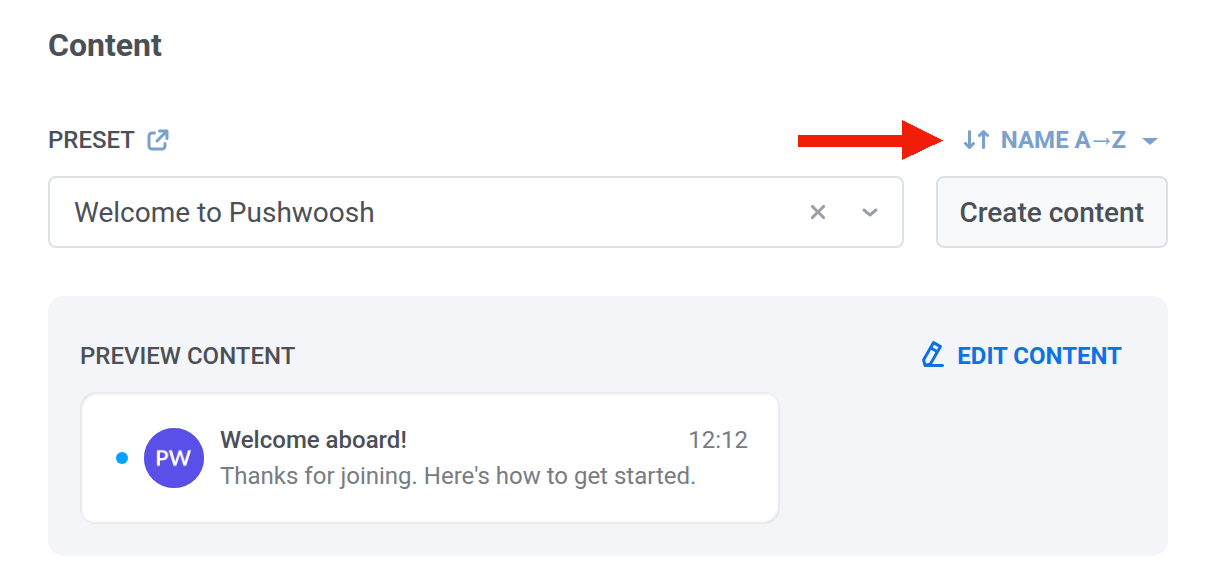
Anchor link toEn Preset, seleccione un preset de App Inbox existente, o haga clic en Create content para abrir el editor. Edit content abre el mismo editor para el preset seleccionado. Los campos coinciden con Inbox Presets: tipo de diseño, título, mensaje, medios y el resto.
Para cambiar el orden de los presets en el desplegable, haga clic en el botón de ordenación que está encima. El desplegable se ordena por Nombre A→Z hasta que elija otro orden, y Pushwoosh recuerda el orden que elija y lo usa en cada desplegable de presets de App Inbox, tanto en mensajes únicos como en journeys.
Establecer el tipo de mensaje
Anchor link toElija Marketing message o Transactional message para este elemento.
- Marketing message: respeta el límite de frecuencia. Excluye al grupo de control global.
- Transactional message: omite el límite de frecuencia. Se envía también al grupo de control global.
No hay ningún tipo de mensaje preseleccionado. Hasta que elija uno, el elemento muestra la advertencia Message type not selected. Si al elemento solo se llega desde una entrada basada en la audiencia, Marketing message se muestra con la insignia Default. Elija Transactional message si el mensaje es de servicio.

Establecer acciones al hacer clic
Anchor link toEn On click actions, elija qué sucede cuando el usuario toca el mensaje.
Mobile:
- No action on click: no se abre nada cuando el usuario toca.
- Open Deep link: abrir un deep link en la app.
- Open URL in browser: abrir una URL en el navegador del dispositivo.
- Show in-app content: mostrar un mensaje in-app que usted seleccione. La lista de in-apps se ordena por Más recientes primero hasta que elija otro orden con su botón de ordenación.
Web:
- No action on click: no se abre nada cuando el usuario toca.
- Open URL in browser: abrir una URL en el navegador.
- Show web pop-up: mostrar un popup web que usted seleccione. La lista empieza con Actualizados recientemente hasta que elija otro orden con su botón de ordenación.
Establecer vencimiento
Anchor link toEn Expires, elija cuánto tiempo permanece el mensaje en la bandeja de entrada:
- Después de 7 / 14 / 30 / 90 días, o una fecha específica.
- Deje Después de 30 días a menos que necesite una ventana más corta o más larga.
Después de ese tiempo, Pushwoosh elimina el mensaje de la bandeja de entrada.

Establecer límite de frecuencia
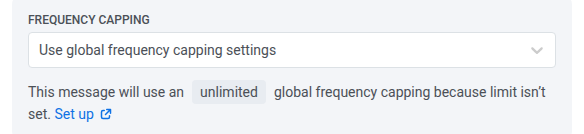
Anchor link toEn Frequency capping, elija con qué frecuencia este usuario puede recibir mensajes de App Inbox. Los límites se aplican al canal de límite de frecuencia de App Inbox, separado de push, email y otros canales.
- Use global frequency capping settings: aplicar el límite de App Inbox de todo el proyecto.
- Send messages without global frequency capping: enviar incluso si el usuario ya alcanzó ese límite. Use con precaución.
- Use custom frequency capping: establecer un límite solo para este elemento.
Una vez que configure el elemento, haga clic en Apply.
Qué sucede con los usuarios en este punto
Anchor link toLa tabla cubre casos límite: sin dispositivo donde colocar el mensaje, más de un dispositivo, y qué sucede si pausa o detiene el journey.
| Cuándo | Qué sucede |
|---|---|
| El mensaje se coloca en la bandeja de entrada | El usuario avanza al siguiente paso de inmediato (Sent). No necesita abrir la app primero. |
| Sin bandeja de entrada en ningún dispositivo | Los usuarios de solo email o solo mensajería, y otros usuarios sin ningún dispositivo en una plataforma con bandeja de entrada, omiten este paso y continúan. Aparecen como skipped en las estadísticas. Web cuenta cuando el sitio tiene el SDK. |
| Más de un dispositivo | El mensaje aparece en la bandeja de entrada de cada dispositivo que lo admite. Sent cuenta a la persona una vez, no cada dispositivo. |
| Usted pausa o finaliza el journey | Los mensajes ya en la bandeja de entrada permanecen hasta que vencen. Detener el journey no los elimina. |