Gestionar geozonas y clústeres
La página de Campañas geográficas muestra todas sus geozonas trazadas en un mapa y listadas en una tabla, agrupadas por clúster. Las zonas independientes aparecen en la sección Sin clúster.
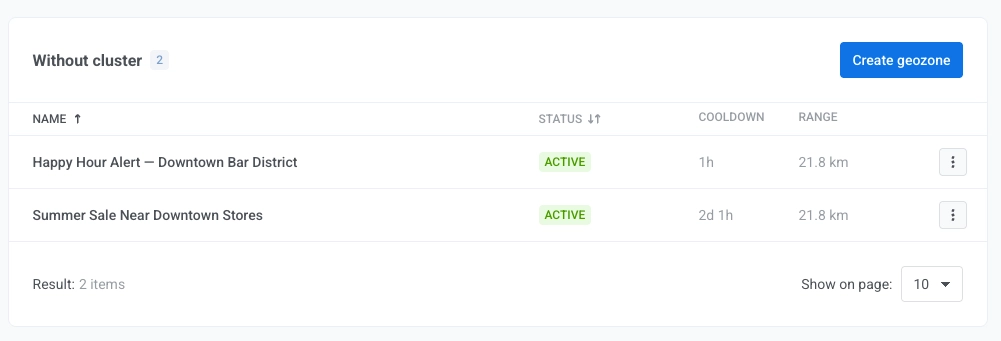
La columna Estado puede mostrar:
- Activo. La geozona puede activarse. El período de enfriamiento y el calendario de la campaña siguen aplicándose.
- Programada. La fecha de Desde es futura. La geozona aún no ejecuta acciones de entrada (Enviar push, Disparar evento).
- Finalizada. La fecha de Hasta ya pasó. La geozona ya no ejecuta acciones de entrada.
- Pausado. Usted pausó la geozona, o su clúster si aparece vía clúster junto al estado. Haga clic en Reanudar en la geozona o en el clúster, el que haya pausado, para que se active de nuevo.
Las geozonas con estado Programada y Finalizada permanecen habilitadas en el sistema y reanudan el envío por sí mismas cuando el rango de fechas vuelve a ser aplicable. No es necesario pausarlas o volver a habilitarlas solo por el rango de fechas. Los eventos de salida, de permanencia y de salida asumida no dependen de las fechas y siguen activándose en estas geozonas.
Gestionar una geozona
Anchor link toPara cada geozona puede:
- Pausar o Reanudar la geozona. Una geozona pausada no activa nada: ni acciones de entrada, ni eventos de salida, de permanencia o de salida asumida.
- Editar la geozona en el formulario.
- Mover a clúster. Asignarla a un clúster diferente o eliminarla de su clúster actual. Para crear un clúster primero, consulte Crear un clúster.
- Eliminar la geozona permanentemente.
Gestionar un clúster
Anchor link toPara cada clúster puede:
- Pausar o Reanudar el clúster. Pausar un clúster detiene las acciones de entrada (Enviar push, Disparar evento) de cada geozona dentro de él. Los eventos de salida, de permanencia y de salida asumida siguen activándose.
- Editar el nombre del clúster o el período de enfriamiento.
- Eliminar el clúster. Solo se pueden eliminar los clústeres sin geozonas adjuntas.