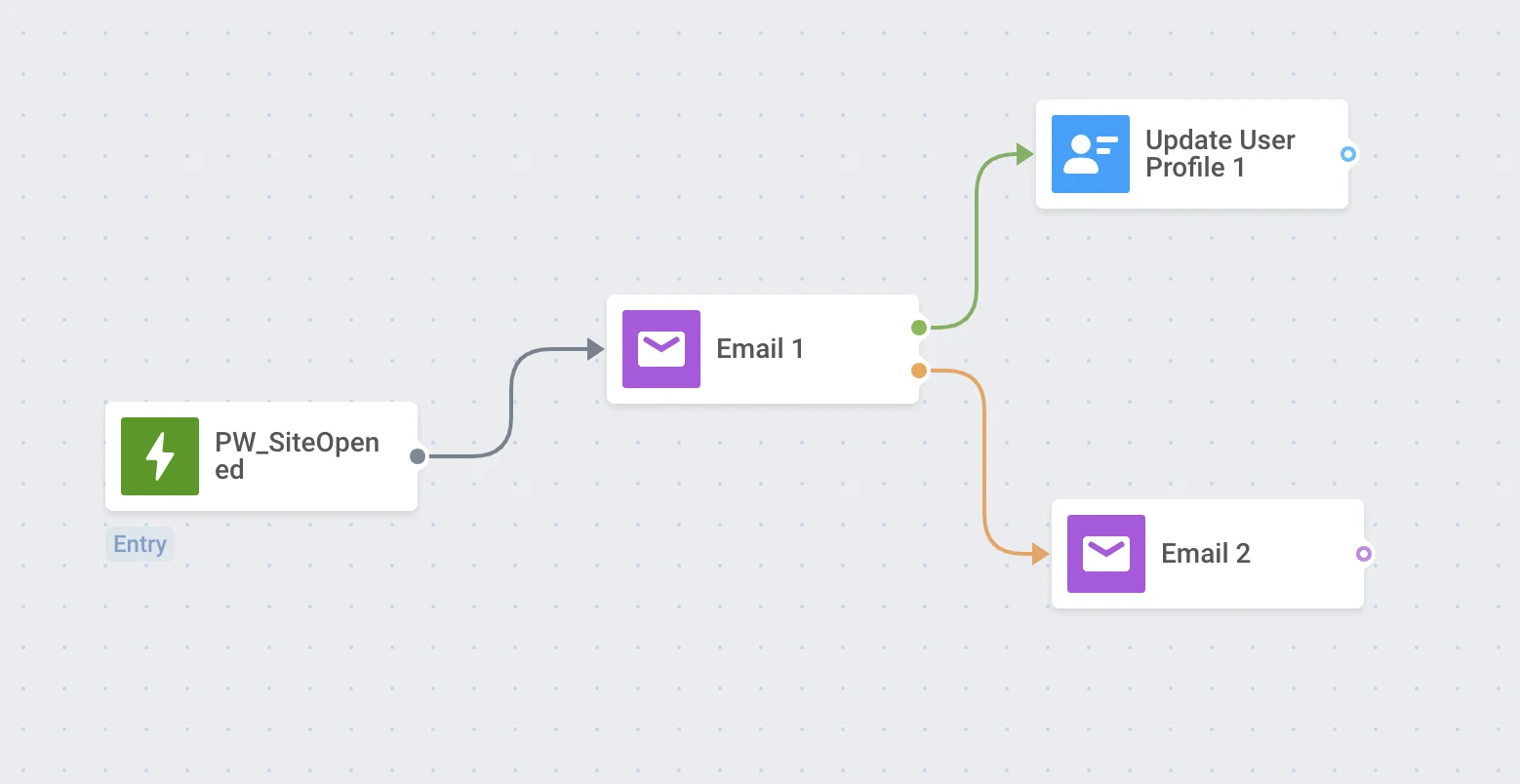
Correo electrónico
El elemento Correo electrónico indica un punto para comunicarse con un cliente mediante un mensaje de correo electrónico.
Para enviar un correo electrónico en algún momento del customer journey, agregue el elemento Correo electrónico al lienzo después del elemento que considere la base apropiada para la comunicación.
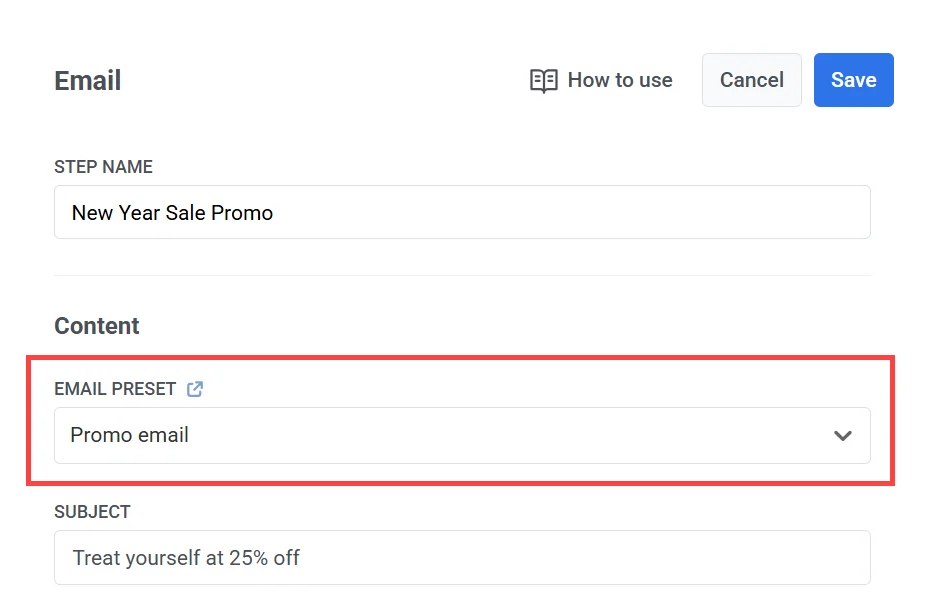
Seleccionar contenido del correo electrónico
Anchor link toElija el contenido del correo electrónico que le gustaría usar.
Para cambiar el orden del contenido de correo electrónico en el desplegable, haga clic en el botón de ordenación situado sobre él. El desplegable se ordena por Más recientes primero hasta que elija otro orden, y Pushwoosh recuerda el orden que elija y lo usa en cada desplegable de contenido de correo electrónico, tanto en mensajes únicos como en journeys.
Si la aprobación de contenido está activada para su cuenta, solo las versiones Aprobadas se pueden seleccionar aquí. Otras versiones muestran su estado y permanecen deshabilitadas.
Establecer tipo de mensaje
Anchor link toElija Mensaje de marketing o Mensaje transaccional:
- Mensaje de marketing: Respeta las preferencias de suscripción, las exclusiones voluntarias y los límites de frecuencia. No se envía al grupo de control. Si elige esta opción, seleccione una categoría de suscripción (p. ej., Actualizaciones de productos, Boletín informativo) del menú desplegable para que el mensaje se alinee con las preferencias del suscriptor.
- Mensaje transaccional: Se envía a todos los usuarios independientemente de su estado de suscripción. Se entrega al grupo de control. Aprenda cómo el tipo de mensaje afecta la entrega

Seleccionar categoría de suscripción
Anchor link toSi eligió Mensaje de marketing, seleccione una categoría del menú desplegable (p. ej., Actualizaciones de productos, Boletín informativo, Promocional) para que el mensaje se alinee con las preferencias de sus suscriptores.
Las categorías se definen en el centro de preferencias de suscripción.
Establecer la línea de asunto
Anchor link toEn Línea de asunto, elija cómo se establece el asunto para este paso:
- Personalizado: Escriba un asunto en el campo Asunto. El campo se rellena previamente con el asunto del preset, pero puede editarlo. Un asunto personalizado anula el preset y se aplica a todos los correos electrónicos de este paso.

- Desde preset: Utilice el asunto guardado en el preset de correo electrónico seleccionado. Si actualiza el asunto en el preset más tarde, el cambio se aplica automáticamente. Si el preset no tiene asunto, agréguelo primero al preset.

Mantenga su línea de asunto corta, clara y atractiva. Es lo primero que los destinatarios ven en su bandeja de entrada.
Definir detalles del remitente y dirección de respuesta
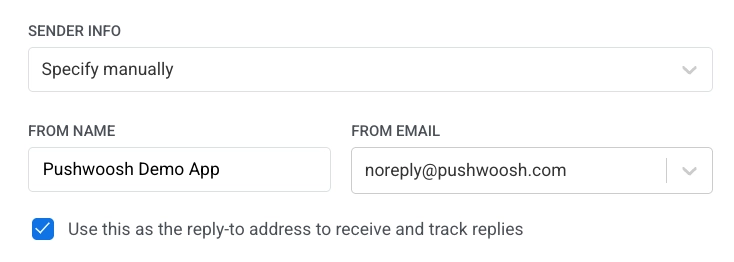
Anchor link toEn Información del remitente, elija cómo se establecen los detalles del remitente:
- Especificar manualmente: Escriba los detalles del remitente directamente en este paso. Una vez establecidos, estos valores se aplican a todos los correos electrónicos de este paso y no se sincronizan con el preset.
- Desde preset: Utilice los detalles del remitente guardados en el preset de correo electrónico seleccionado. Si actualiza los detalles en el preset más tarde, el cambio se aplica automáticamente. Si falta alguna parte de los detalles del remitente del preset, el paso lo completa con sus detalles de remitente predeterminados. Si esos también faltan, la verificación previa al lanzamiento lo marcará antes de que pueda lanzar el journey.
Para establecer los detalles del remitente manualmente:
Anchor link to- Ingrese la dirección del remitente en el campo Desde correo electrónico (p. ej.,
marketing@testdomain.com). El campo sugiere nombres de buzones conocidos para cada dominio verificado para su cuenta. - Ingrese el nombre del remitente en el campo Desde nombre.
- (Opcional) Habilite Usar esta como la dirección de respuesta para recibir y rastrear respuestas si desea que las respuestas vayan a la misma dirección.
Nota: La dirección de correo electrónico debe pertenecer a un dominio verificado en su proyecto de Pushwoosh. Consulte la guía de configuración de correo electrónico para obtener más detalles.
Configurar los ajustes de entrega de mensajes
Anchor link toEstablecer límite de frecuencia
Anchor link toUtilice el Límite de frecuencia para controlar la frecuencia con la que los usuarios reciben mensajes de correo electrónico, lo que ayuda a evitar el exceso de mensajes y a reducir las bajas.
Elija una de las siguientes opciones:
-
Usar la configuración global de límite de frecuencia. Aplique los límites de correo electrónico de todo el proyecto establecidos en su Configuración global de límite de frecuencia. Ejemplo: Si el límite es de 3 correos electrónicos en 9 días, cualquier correo electrónico adicional durante ese período se omitirá.
-
Enviar mensajes sin límite de frecuencia global. Envíe el correo electrónico independientemente de cuántos mensajes haya recibido ya el usuario. Use esto con precaución para evitar abrumar a los destinatarios.
-
Usar límite de frecuencia personalizado. Anule la configuración global con un límite personalizado para este paso de correo electrónico. Si el usuario excede su límite personalizado, el correo electrónico no se enviará y pasará al siguiente paso del journey. Más información
Elija un modo de conteo para este límite personalizado: Ventana móvil o Día calendario.
Establecer límites de velocidad de envío
Anchor link toLa configuración de Velocidad de envío controla la rapidez con la que se entregan los mensajes a su audiencia. Ajustar la velocidad de envío le ayuda a gestionar la velocidad de entrega, evitar la sobrecarga del backend y mejorar la capacidad de entrega en general.
Elija una de las siguientes opciones:
- Usar la configuración global de velocidad de envío
Aplica los límites de velocidad de envío configurados en los ajustes de entrega de mensajes de su proyecto. Si no se establecen límites, todos los mensajes se enviarán inmediatamente. Use esta opción cuando desee que la velocidad de entrega siga las reglas predeterminadas de su proyecto. Más información sobre los límites globales de velocidad de envío

- Enviar mensajes sin límite de velocidad global
Envía los mensajes lo más rápido posible, ignorando cualquier límite de velocidad de envío global. Use con precaución para evitar sobrecargar su backend o crear picos de entrega.

- Usar velocidad de envío personalizada
Anula la velocidad de envío global solo para este mensaje. Le permite especificar el número de mensajes enviados por minuto, dándole un control total sobre la velocidad de entrega. Los mensajes se enviarán a la velocidad personalizada que defina en el elemento del mensaje.

Habilitar Mejor hora para enviar
Anchor link toSi desea que cada usuario reciba un correo electrónico cuando sea más probable que lo abra e interactúe con él, habilite la opción Mejor hora para enviar. La hora de entrega óptima para cada usuario se calcula en función de su comportamiento pasado y el rendimiento de los correos electrónicos enviados anteriormente.

La precisión de Mejor hora para enviar depende de la cantidad de datos históricos de participación disponibles para cada destinatario. Si no hay suficientes datos sobre el usuario, recibirá un correo electrónico a la Hora predeterminada que especifique según su zona horaria.
Activar CCO (Copia de carbón oculta)
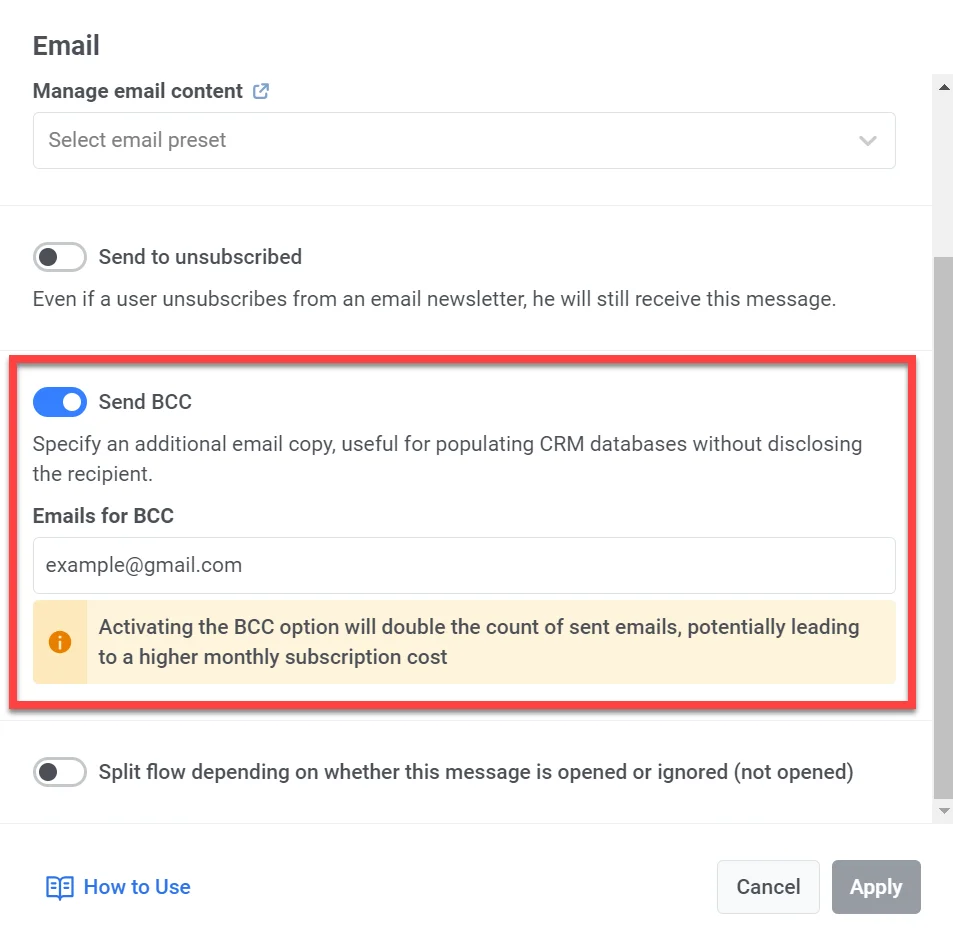
Anchor link toPuede activar la opción CCO (Copia de carbón oculta) al enviar correos electrónicos en un customer journey. CCO le permite enviar una copia del correo electrónico a un destinatario adicional sin revelar su dirección al destinatario o destinatarios principales.
Esta función le permite:
- Mantener un registro de las interacciones con los clientes en su sistema CRM para un mejor servicio al cliente.
- Asegurar que los equipos internos (p. ej., gerentes de cumplimiento y ventas) reciban copias como referencia.
Cómo habilitar CCO
Anchor link to- En el elemento de Correo electrónico, active el interruptor Enviar CCO.
- Ingrese las direcciones de correo electrónico que desea que reciban la copia CCO. Puede agregar varias direcciones.
- Haga clic en Aplicar.
Usar cupones
Anchor link toPuede personalizar los mensajes de correo electrónico adjuntando un código de cupón único de un grupo predefinido. Esto es útil para promociones, descuentos y campañas de lealtad.
Antes de comenzar, asegúrese de que el contenido de su correo electrónico incluya el marcador de posición {{voucher}} donde debe aparecer el código.
Para incluir un cupón en el correo electrónico:
- Active el interruptor Usar cupones.
- En el campo Grupo de cupones, seleccione el grupo que contiene sus códigos de cupón disponibles. El grupo debe crearse con antelación.
- (Opcional) En el campo Asignar etiqueta, especifique una etiqueta que se aplicará a los usuarios que reciban un cupón. Esto puede ayudar con la segmentación y los informes.
Más información sobre los cupones
Dividir el flujo dependiendo de si este mensaje se abre o se ignora
Anchor link toPuede dividir el flujo restante del journey en función de si el correo electrónico se abre o se ignora. Por ejemplo, podría ser útil intentar contactar a los usuarios a través de pushes o In-Apps o enviar un correo electrónico más que ofrezca más valor.
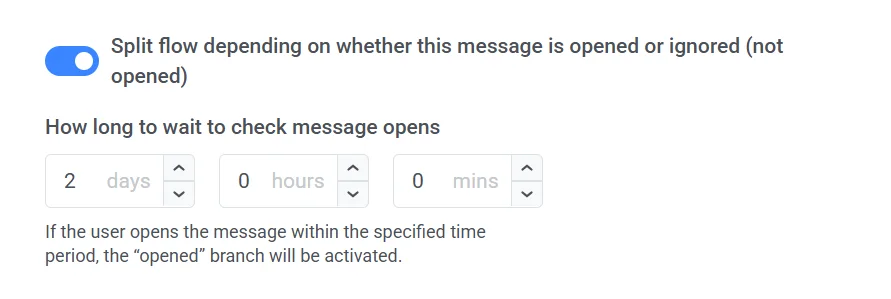
Establezca el período de espera después de enviar el correo electrónico; después de ese período, todos los usuarios que abran el correo electrónico irán a la rama del journey Abierto, y los demás pasarán por la rama No abierto.
El período de espera se puede establecer hasta 7 días.