Página de facturación
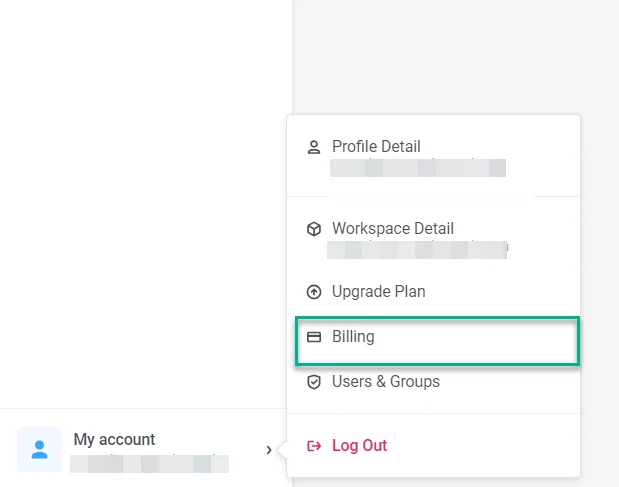
Para acceder a su información financiera y métodos de pago, vaya a Mi Cuenta > Facturación.
La página de Facturación ofrece una visión general completa de sus finanzas y métodos de pago, incluyendo:
- Detalles del plan: Entienda su plan actual, los próximos cargos mensuales y cualquier cargo potencial por exceder los límites de su plan. Para acceder a detalles más específicos sobre su plan, incluyendo cualquier canal o característica adicional, simplemente haga clic en Detalles.
- Detalles de pago: Gestione la información de facturación como direcciones y métodos de pago.
- Historial de pagos: Acceda a un registro detallado de los pagos anteriores y descargue las facturas en formato PDF.
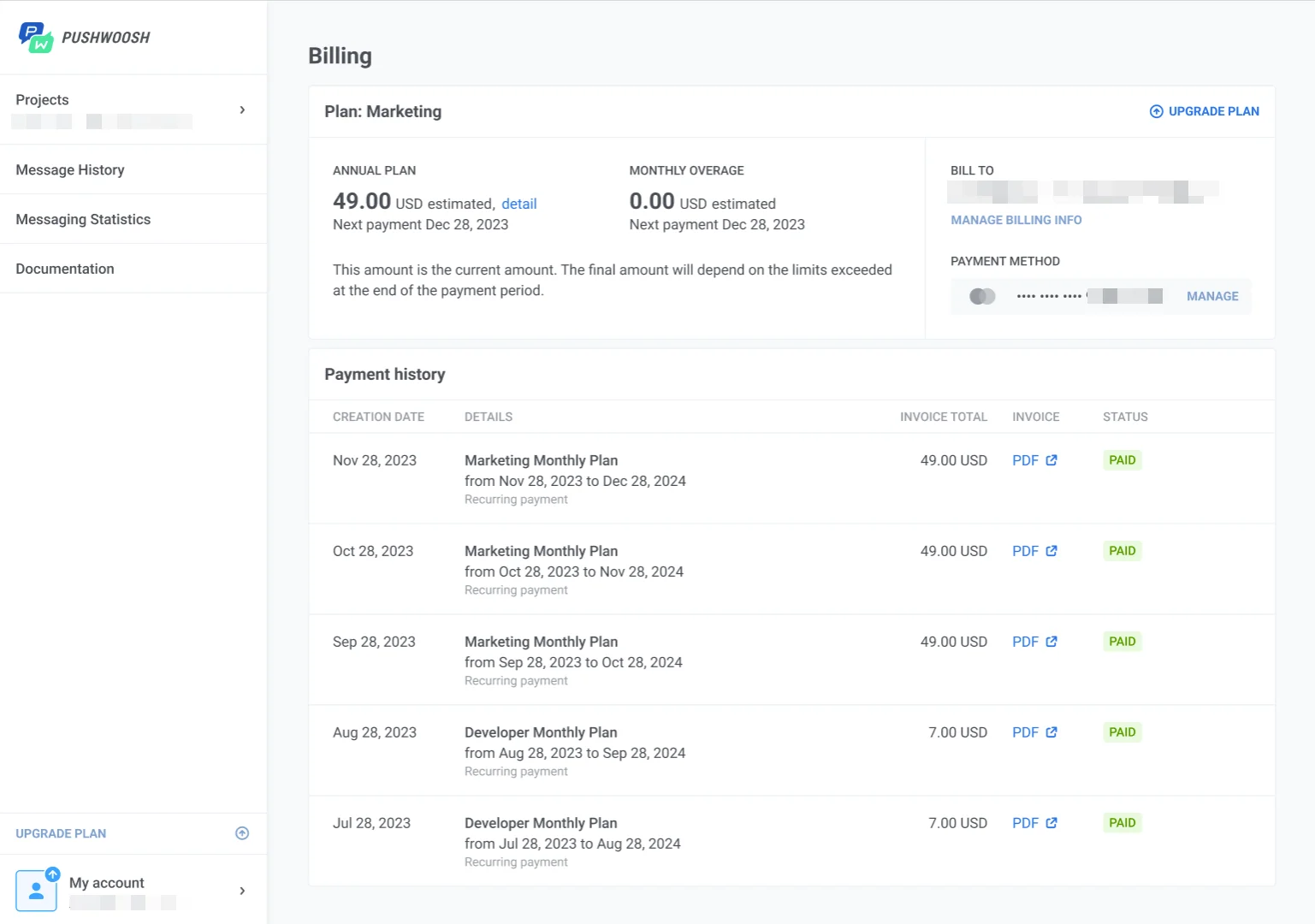
Además, puede actualizar fácilmente su plan haciendo clic en Actualizar Plan directamente en la página de Facturación.
Cómo gestionar su información de facturación
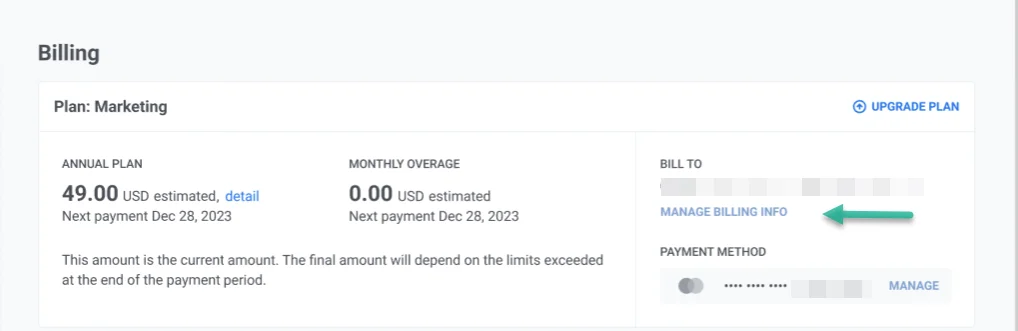
Anchor link toPara gestionar su información de facturación, haga clic en Añadir Información de Facturación si aún no lo ha hecho o en Gestionar Información de Facturación en la esquina superior derecha.
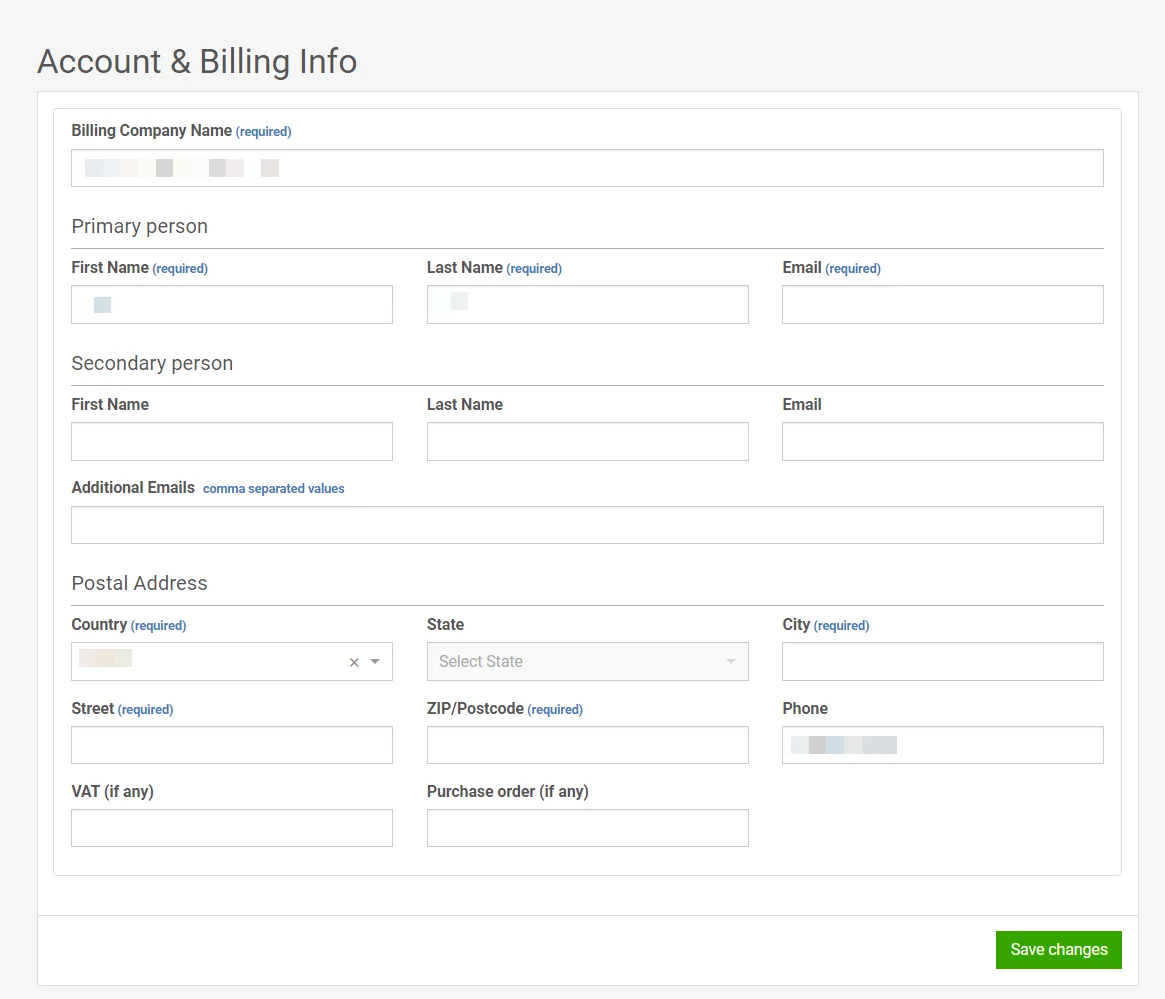
En la ventana de información de facturación, introduzca sus datos de facturación, incluyendo el nombre de la empresa de facturación, los datos de contacto principal y secundario, y la dirección postal, y luego haga clic en Guardar cambios.
Cómo gestionar los detalles de pago
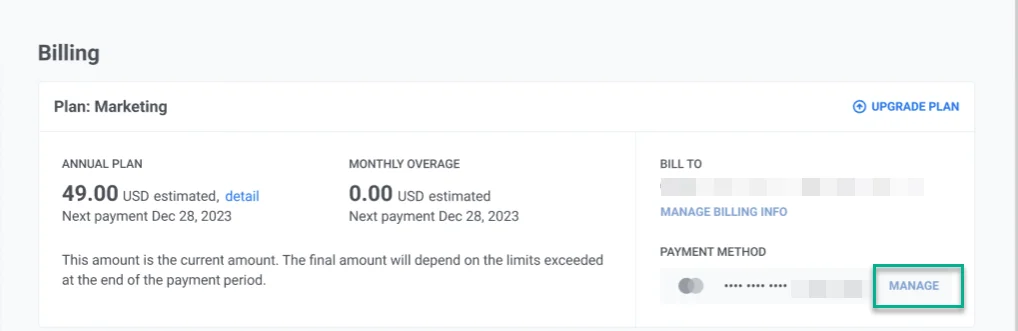
Anchor link toPara gestionar sus detalles de pago, vaya a la sección Método de Pago en la parte superior derecha.
Si aún no ha añadido un método de pago, haga clic en Añadir Método de Pago. Si ya tiene uno, haga clic en Gestionar junto al método de pago actual.
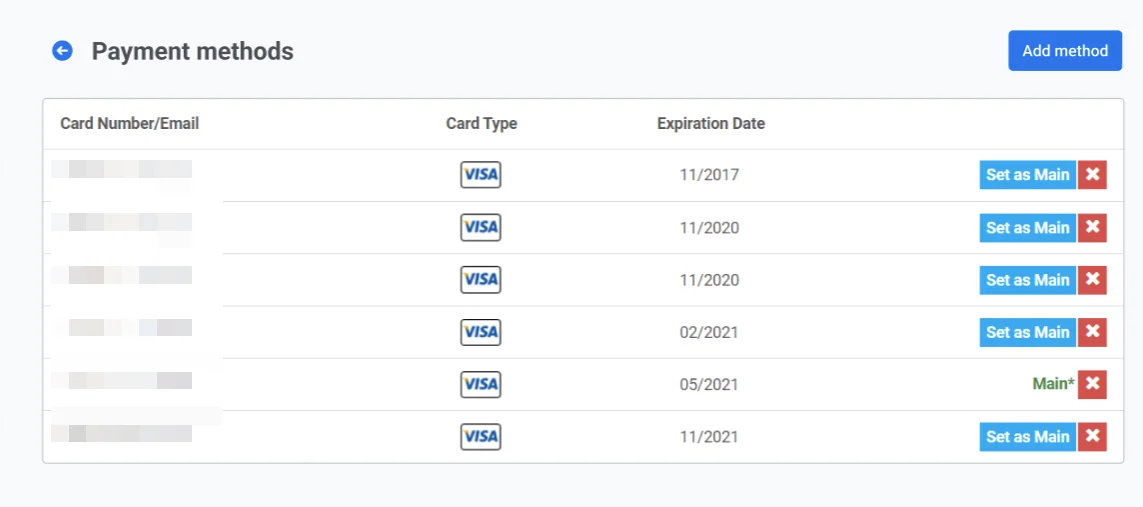
En la lista de métodos de pago, tiene la opción de añadir un nuevo método, establecer uno como principal, eliminar un método existente o actualizar los detalles de cualquier tarjeta.
Billetera de IA
Anchor link toLa sección Billetera de IA muestra su saldo utilizado para las funciones y servicios impulsados por IA en Pushwoosh.
Saldo actual
Anchor link toSu saldo disponible en la billetera de IA se muestra en la tarjeta de Saldo Actual. Este saldo se utiliza automáticamente cada vez que ejecuta funciones que consumen tokens de IA.
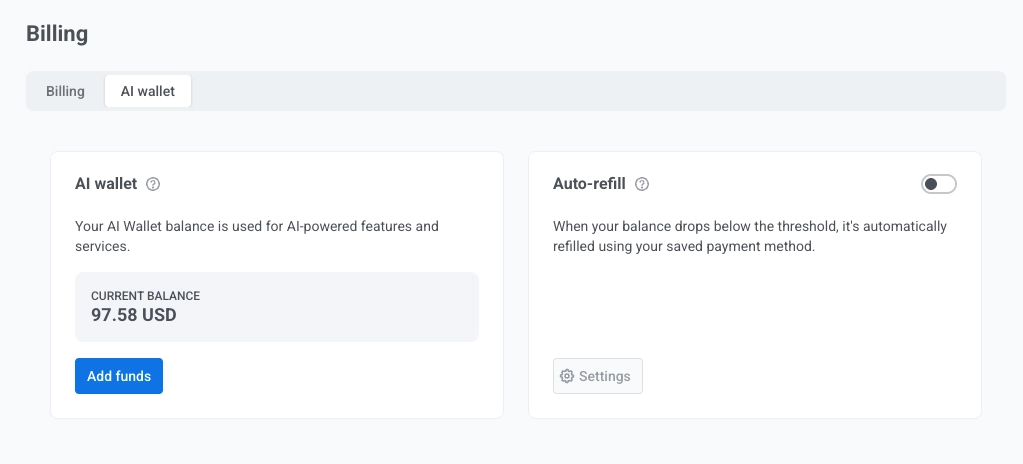
Haga clic en Añadir fondos para recargar su billetera de IA en cualquier momento.
Recarga automática
Anchor link toLa opción de Recarga automática asegura que su billetera de IA nunca se quede sin fondos. Cuando su saldo cae por debajo del umbral, se recarga automáticamente utilizando su método de pago guardado.
Cómo configurar la recarga automática
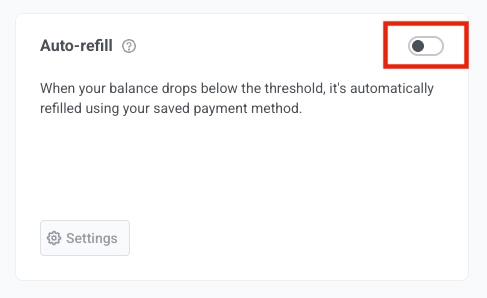
Anchor link to- Active el interruptor de Recarga automática para habilitar la función.
-
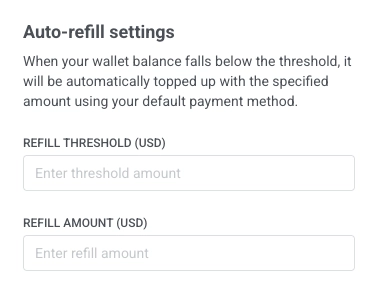
En la ventana que se abre:
- Umbral de recarga (USD): Introduzca el nivel de saldo en el que debe activarse la recarga automática. Por ejemplo, si establece el umbral en 20 USD, la recarga automática se activará cada vez que el saldo de su billetera de IA caiga por debajo de 20 USD. El umbral no debe exceder su saldo actual.
- Cantidad de recarga: Introduzca cuánto dinero se debe añadir cada vez que se active la recarga automática. La cantidad mínima es de 10 $ y la máxima de 500 $. Por ejemplo, si introduce 50 USD, el sistema añadirá 50 USD a su billetera de IA cada vez que su saldo caiga por debajo del umbral.
- Haga clic en Guardar cambios para aplicar la configuración de recarga automática o en Cancelar si desea cerrar la configuración sin realizar cambios.