Lista de Journeys
Lista de campañas
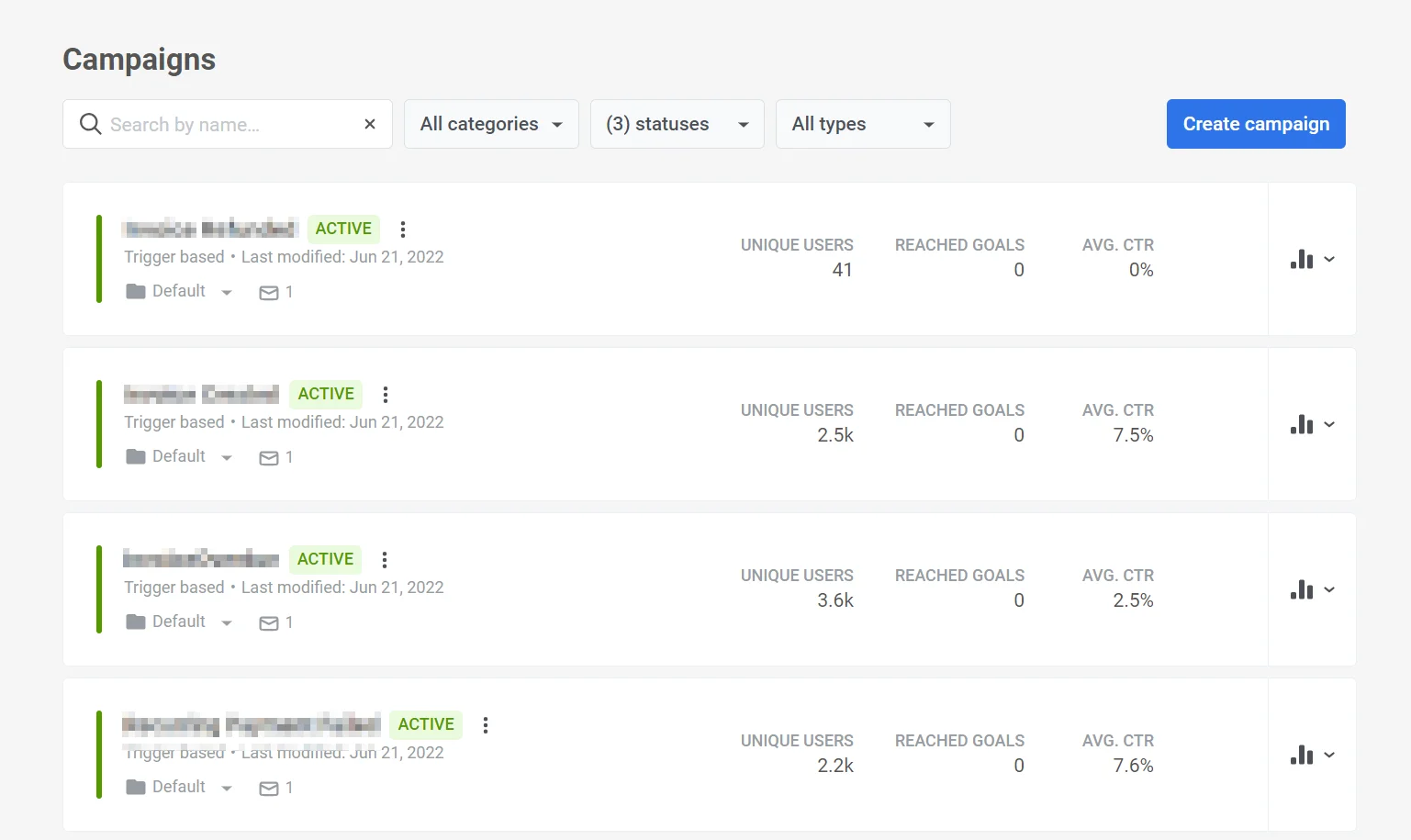
Anchor link toLa página Campañas le ofrece una visión general de todos los customer journeys (campañas) que ha creado. Utilícela para ver el estado y el rendimiento de un vistazo y para gestionar las campañas.
En la parte superior de la página tiene:
- Buscar por nombre: barra de búsqueda para encontrar campañas por nombre.
- Filtros de estado: pestañas para Todos, Activo, Inactivo, Borrador, Pausado, Archivado.
- Cualquier categoría: menú desplegable para filtrar por categoría.
- Mostrar filtros: haga clic para filtrar por tipo de Entrada, fecha de Lanzamiento o para ordenar (p. ej., por última modificación).
- Exportar estadísticas: descargue los datos de la campaña para el rango de fechas seleccionado como un archivo CSV (consulte Exportar estadísticas de la campaña).
- Crear campaña: añadir una nueva campaña.
Estados de la campaña
Anchor link toUtilice los filtros de estado para encontrar rápidamente campañas por estado del ciclo de vida:
- Borrador: campañas que ha creado pero que aún no ha lanzado. Puede editarlas y lanzarlas desde el lienzo.
- Activo: campañas que se están ejecutando actualmente y pueden enviar mensajes. Puede editarlas, pausarlas para editarlas, clonarlas o detenerlas. Si la campaña tiene una Entrada basada en Audiencia con su ventana de entrada cerrada, la insignia muestra ACTIVE · ENTRY CLOSED en lugar de solo ACTIVO.
- Pausado: campañas activas que ha pausado temporalmente desde el lienzo utilizando Pausar para editar. Puede editar de forma segura la configuración y el contenido mientras la campaña está en pausa, o detenerla desde la lista de campañas.
- Inactivo: campañas que detuvo utilizando Detener campaña. Restáurelas para reanudar la edición, o clónelas si desea ejecutar una campaña similar de nuevo.
- Archivado: campañas que ha movido fuera de la lista principal desde el estado Inactivo para mantener la lista ordenada. Esto es irreversible: puede ver las campañas archivadas bajo el filtro Archivado y clonarlas, pero no restaurarlas.
Para más detalles sobre lo que puede hacer en cada estado, consulte Acciones con journeys.
Tarjeta de Customer Journey
Anchor link toCada campaña tiene su propia tarjeta de Customer Journey dedicada. Esta tarjeta actúa como un punto único para toda la información relevante, incluyendo:
- Resumen de la campaña que proporciona detalles clave como el nombre del journey, el estado, el tipo y otra información relevante.
- Métricas de rendimiento de la campaña para medir la eficacia de la campaña.
- Estadísticas detalladas de los mensajes para profundizar en el rendimiento de cada mensaje dentro de la campaña.
Resumen de la campaña
Anchor link toCada tarjeta de campaña muestra:
- Nombre de la campaña en la parte superior izquierda.
- Estado: estado del ciclo de vida de la campaña (p. ej., INACTIVO, BORRADOR, ACTIVO, PAUSADO, ARCHIVADO, o ACTIVE · ENTRY CLOSED). Consulte Estados de la campaña para saber qué significa cada uno.
- Menú de opciones junto al estado. Haga clic en él para abrir acciones como Editar, Clonar y Detener campaña (o Restaurar para una campaña inactiva).
- Última modificación: fecha y hora y quién realizó el cambio.
- Tipo de campaña: Basado en activadores, Basado en audiencia, o Mixto.
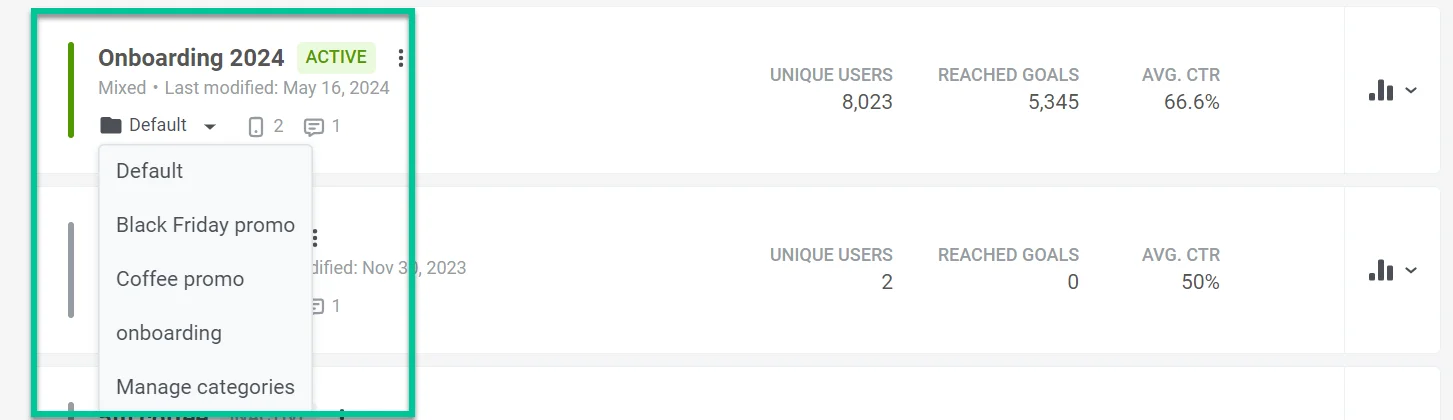
- Categoría: nombre de la categoría (p. ej., PREDETERMINADA, ONBOARDING) con un menú desplegable para cambiarla.
- Recuento de mensajes: el número de mensajes en la campaña.

Métricas de rendimiento de la campaña
Anchor link toCada tarjeta muestra tres métricas (como ALCANCE TOTAL, OBJETIVOS ALCANZADOS, CTR PROM.). Para campañas en borrador o nuevas, pueden mostrarse como -- hasta que haya datos:
- Alcance total: número de usuarios únicos que entraron o fueron alcanzados en el journey.
- Objetivos alcanzados: número de veces que se alcanzaron los objetivos del journey.
- CTR prom.: tasa de clics promedio para todos los mensajes en el journey (cualquier canal).

Estadísticas detalladas de los mensajes
Anchor link toPara ver estadísticas detalladas de cada mensaje en una campaña, haga clic en el icono de estadísticas (gráfico de barras) con el menú desplegable junto a esa campaña en la lista. Para más información sobre las métricas del journey, consulte Estadísticas de Customer Journey.
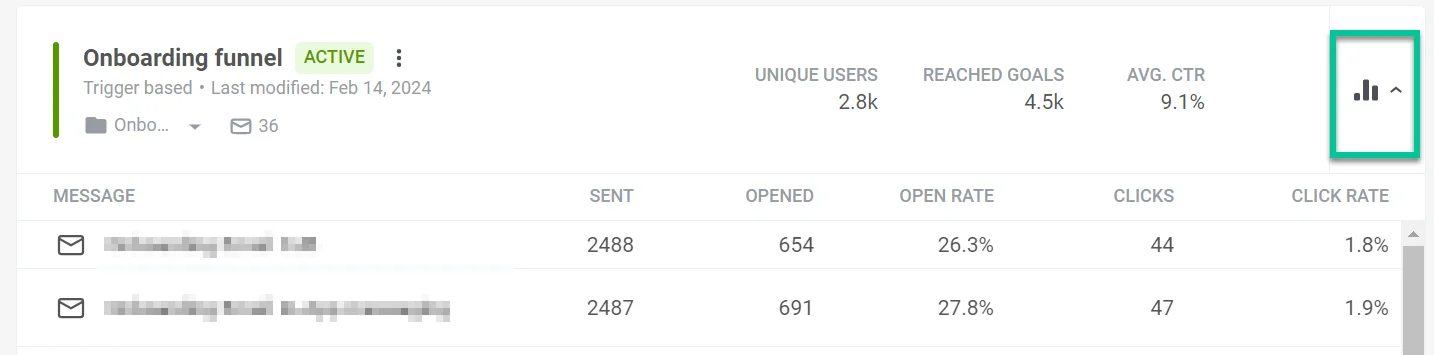
Esto revelará un desglose detallado del rendimiento de cada mensaje, incluyendo:
- El nombre de cada mensaje.
- Cuántas veces se envió o mostró el mensaje a los usuarios.
- El número de veces que el mensaje fue abierto por los destinatarios.
- La tasa de apertura del mensaje: el porcentaje de aperturas en relación con el número de veces que el mensaje fue enviado o mostrado.
- Clics: el número total de veces que los usuarios interactuaron con el contenido del mensaje haciendo clic en un enlace.
- Tasa de clics: el porcentaje de usuarios que realizaron una acción dentro del mensaje en relación con el total que lo recibió.
Para asegurarse de que está viendo los datos de rendimiento más recientes, haga clic en el enlace Actualizar datos. Esto actualizará las estadísticas y proporcionará la información más actualizada sobre la eficacia de su mensaje.
Gestione sus Customer Journeys
Anchor link toCategorías de Journey
Anchor link toCon Pushwoosh, puede organizar sin esfuerzo sus journeys añadiendo categorías personalizadas a la lista de campañas. Tiene la flexibilidad de crear hasta 10 categorías personalizadas adaptadas a sus necesidades.
Crear categorías de Customer Journey
Anchor link toPara crear categorías de customer journey, siga estos pasos:
- Navegue a la parte superior de la lista de categorías y haga clic en Todas las categorías.
- Seleccione Gestionar categorías de la lista desplegable.
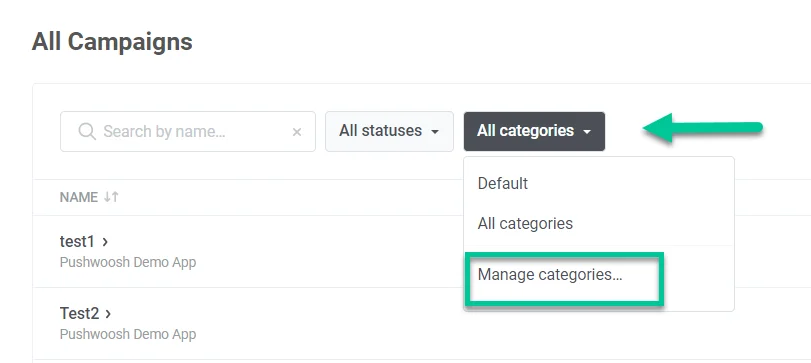
- En la ventana que aparece, haga clic en Añadir categoría y cree un nombre para su categoría que sea informativo y tenga menos de 30 caracteres.
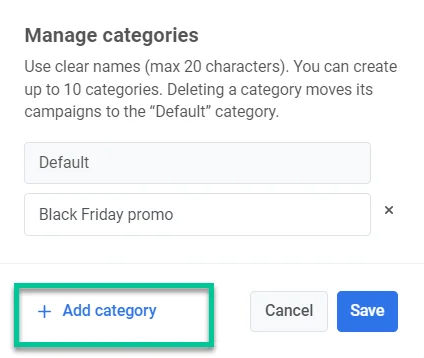
- También puede editar y eliminar sus categorías seleccionando Gestionar categorías.
Asignar Journeys a categorías
Anchor link toCuando crea un journey, aterriza automáticamente en la categoría Predeterminada. Para asignarlo a una categoría diferente, haga clic en el menú desplegable etiquetado como Predeterminada debajo del nombre del journey. Luego, elija la categoría deseada de la lista que aparece. Si necesita crear una nueva categoría, seleccione Gestionar categorías.
Búsqueda y filtrado de sus customer journeys
Anchor link to- Búsqueda: utilice la barra “Buscar por nombre…” en la parte superior para encontrar campañas por nombre.
- Estado: utilice las pestañas para mostrar campañas Todas, Activas, Inactivas, Borrador, Pausadas o Archivadas.
- Categoría: utilice el menú desplegable “Cualquier categoría” para filtrar por categoría.
- Mostrar filtros: haga clic para abrir más opciones de filtro.
Acciones del Journey
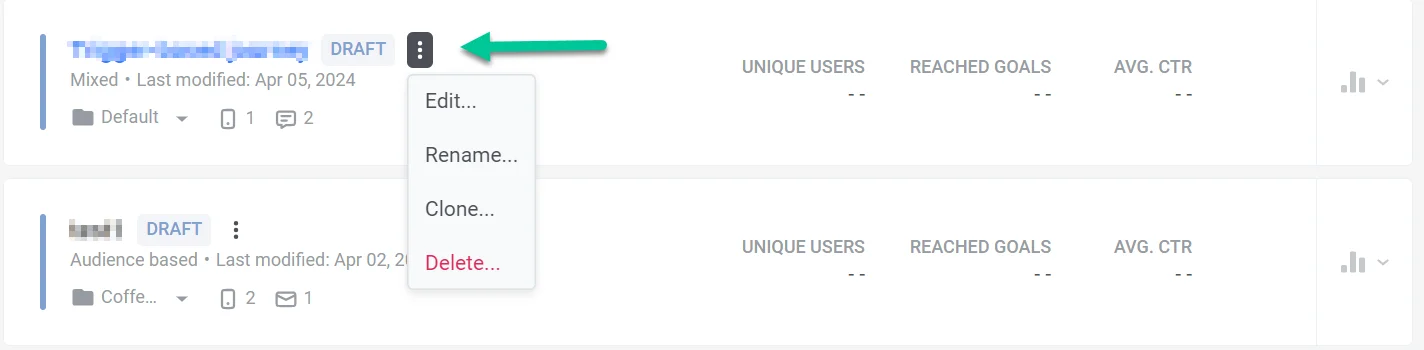
Anchor link toPara gestionar una campaña desde la lista, haga clic en los tres puntos verticales (menú de opciones) junto al estado de la campaña. El menú incluye:
- Editar: abrir el lienzo de la campaña para cambiar la configuración y el contenido.
- Renombrar: cambiar el nombre de la campaña.
- Clonar: crear una copia de la campaña con la misma configuración para que pueda cambiar la copia sin afectar a la original.
- Detener campaña: finalizar una campaña Activa o Pausada y marcarla como Inactiva. Elimina a los usuarios que se encuentran actualmente en la campaña, pero puede Restaurar la campaña más tarde para reanudar la edición.
- Restaurar: disponible para una campaña Inactiva. La devuelve al estado Pausado para que pueda editarla y lanzarla de nuevo. Los usuarios eliminados cuando se detuvo la campaña no regresan.
- Archivar: disponible para una campaña Inactiva. La mueve fuera de la lista principal. Esta acción es irreversible: una campaña archivada no se puede restaurar, solo clonar.
Otras acciones (p. ej., Ver) también pueden aparecer en el menú dependiendo del estado de la campaña.
Archivar o eliminar varias campañas a la vez
Anchor link toUtilice Acciones masivas para archivar o eliminar hasta 100 campañas en una sola acción. Cada acción se aplica solo a las campañas en un estado específico:
- Archivar: solo campañas en estado Inactivo. Primero detenga una campaña Activa o Pausada.
- Eliminar: solo campañas en estado Borrador que nunca se lanzaron. Su contenido se elimina junto con ellas.
Para archivar o eliminar campañas:
- Haga clic en Acciones masivas junto a Exportar estadísticas en la parte superior de la página de Campañas.
- Seleccione Archivar… o Eliminar….
- Marque las casillas de las tarjetas de campaña. Para seleccionar todas las campañas de la página actual, marque Seleccionar todo en la página.
- Haga clic en Archivar N campañas o Eliminar N campañas.
- En la ventana de confirmación, marque Entiendo que esto no se puede deshacer.
- Haga clic en Archivar N campañas o Eliminar N campañas para confirmar.
N es el número de campañas seleccionadas a las que se aplica la acción. Las campañas seleccionadas en otros estados permanecen sin cambios, y la ventana de confirmación las enumera por separado.
Si más de 100 campañas seleccionadas son aptas, Pushwoosh muestra Seleccione hasta 100 campañas a la vez y no abre la ventana de confirmación. Anule la selección de algunas campañas y vuelva a hacer clic en el botón.
Para salir sin realizar cambios, haga clic en Cancelar en la parte superior de la página.
Crear un nuevo customer journey
Anchor link toPara crear un nuevo customer journey, haga clic en el botón Crear campaña en la parte superior de la lista.

Aquí, tiene la flexibilidad de:
- Construir un journey desde cero y adaptarlo a sus escenarios específicos. Más información
- Aprovechar las plantillas de journey predefinidas para escenarios comunes de customer journey. Más información
Exportar estadísticas de la campaña
Anchor link toHaga clic en Exportar estadísticas en la parte superior de la página de Campañas. En el diálogo Exportar estadísticas de la campaña, elija un rango de fechas y haga clic en Exportar para descargar los datos de la campaña en formato CSV. Puede utilizar el archivo en hojas de cálculo o herramientas de terceros para analizar y optimizar futuras campañas.
Lo que obtiene en el CSV
- Información de la campaña: Título, Estado, Creado, Categoría, Tipo, UUID
- Alcance y usuarios: Alcance total, Usuarios únicos, Usuarios dentro, Abandono
- General: Envíos totales, CTR prom., Objetivos
- Por canal (push, email, SMS, WhatsApp, in-app): envíos, entregas/aperturas, CTR y métricas específicas del canal (p. ej., clics y cancelaciones de suscripción de correo electrónico, visualizaciones y omisiones de in-app)