Push dirigido
Este flujo muestra cómo enviar una notificación push dirigida a un segmento de audiencia específico. La forma en que creará sus segmentos para los pushes dirigidos difiere dependiendo de si una notificación push inicia un flujo de comunicación o continúa uno existente.
Si una notificación push inicia un flujo de comunicación
Anchor link toUna vez que haya creado un flujo de push básico, puede configurar su push dirigido.
Haga doble clic en el elemento Audience-based Entry para seleccionar la audiencia para su notificación push. Cree un segmento desde cero, elija entre sus segmentos existentes o importe un archivo de segmento.
1. Crear un segmento desde cero
Anchor link toHaga clic en Crear segmento y seleccione Crear segmento en el menú desplegable.
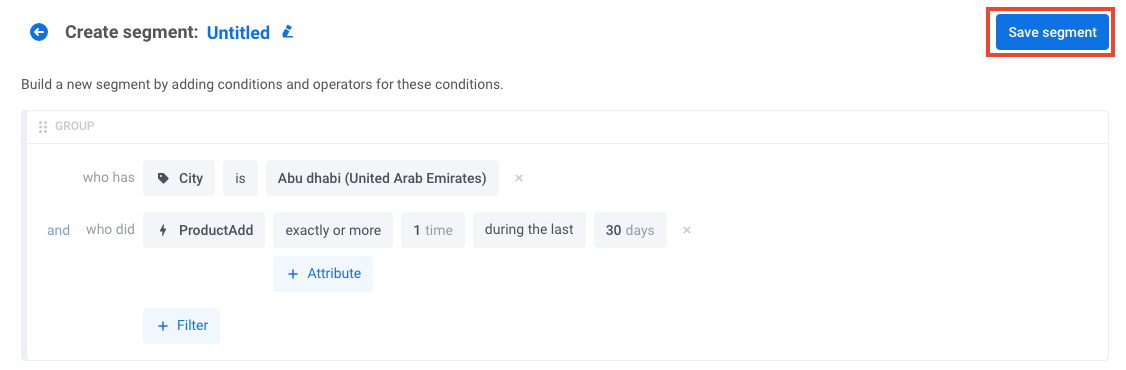
En el panel que se abre, cree el segmento. Aprenda a crear segmentos.
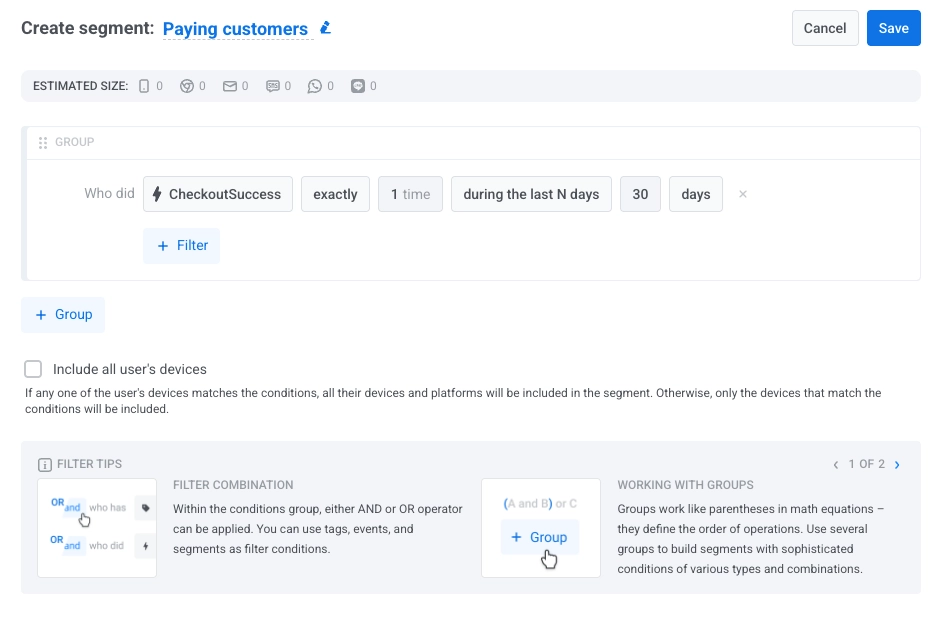
2. Seleccionar un segmento existente
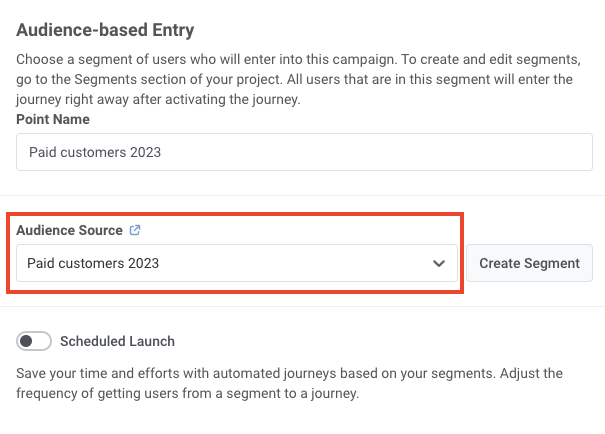
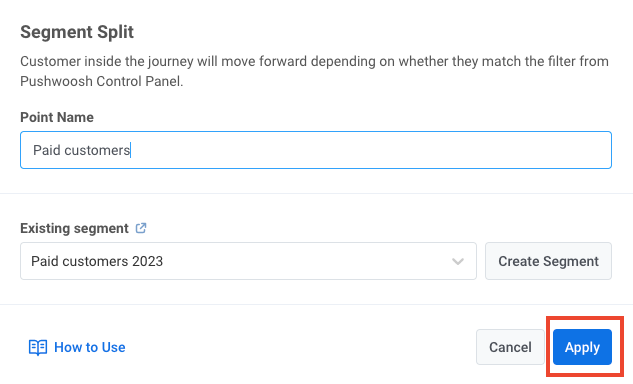
Anchor link toSeleccione uno de sus segmentos existentes en el campo Fuente de audiencia. En el siguiente ejemplo, un push se dirigirá a los clientes de pago:
3. Importar un archivo de segmento
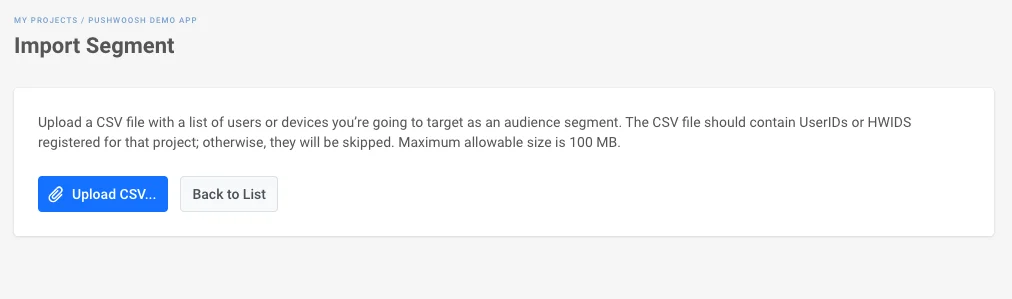
Anchor link toEn la sección Fuente de audiencia, haga clic en Crear segmento y seleccione Importar segmento en el menú desplegable:
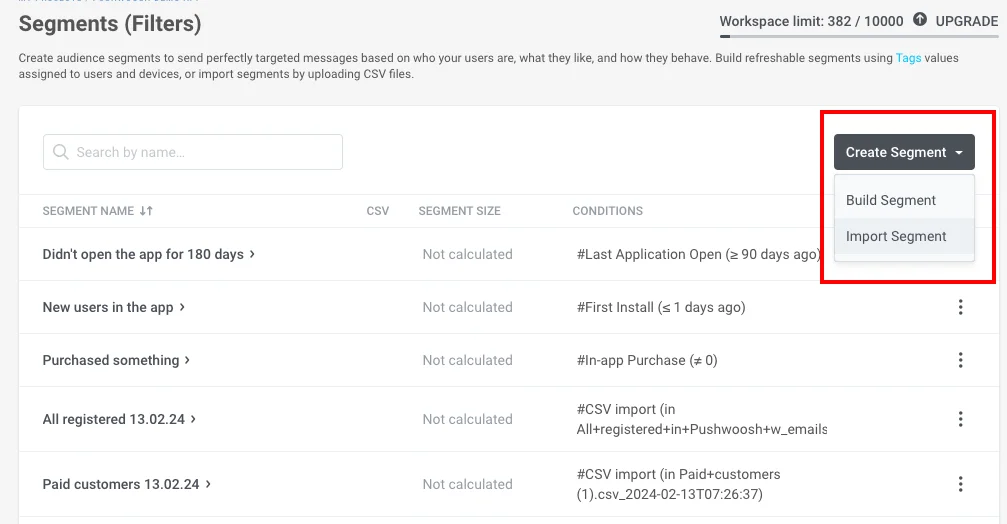
Luego importe su archivo en formato CSV. Para obtener instrucciones paso a paso y los requisitos del archivo, consulte Cómo importar un segmento.
Una vez que haya seleccionado la fuente de audiencia y configurado el elemento, haga clic en Guardar.
Si una notificación push continúa un flujo de comunicación
Anchor link toInserte el elemento Condition split entre los elementos de comunicación anteriores y la notificación push que desea dirigir. Haga doble clic en el elemento para abrir su configuración.
Definir el segmento
Anchor link toEn ¿Qué define el flujo de usuario?, seleccione Segmento.
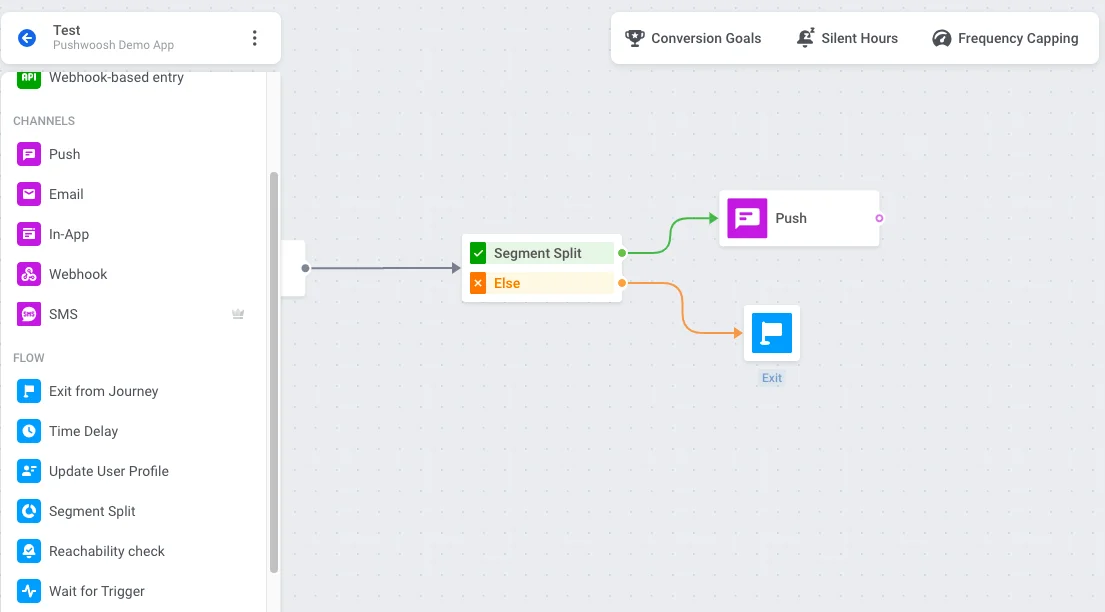
Luego puede establecer el segmento de una de estas tres maneras:
Seleccionar un segmento existente
Anchor link toUtilice el campo Segmento existente para elegir uno de sus segmentos.
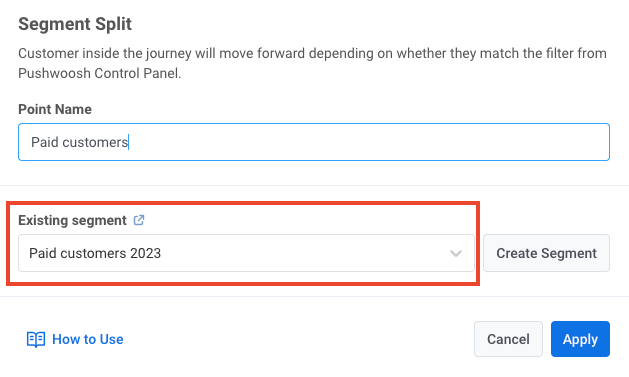
Crear un segmento desde cero
Anchor link toHaga clic en Crear segmento junto a la sección Ramas y seleccione Crear segmento en el menú desplegable. Se abre un panel donde puede crear el segmento.
Importar un archivo de segmento
Anchor link toHaga clic en Crear segmento y seleccione Importar segmento en el menú desplegable. Luego importe su archivo en formato CSV.
Para obtener instrucciones paso a paso y los requisitos del archivo, consulte Cómo importar un segmento.
Configurar las ramas
Anchor link toLa sección Ramas muestra las rutas disponibles, como Usuarios en un segmento (usuarios que coinciden con el segmento que estableció) y Todos los demás usuarios.
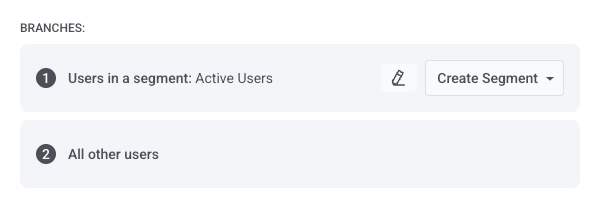
En el lienzo del Journey, agregue la notificación push a la rama Usuarios en un segmento. La rama Todos los demás usuarios puede dejarse sin una conexión de salida para terminarla allí, o puede agregar un elemento de Salida u otro paso.
Cuando termine, haga clic en Guardar.