Adjust: enviar evento
La plantilla de Punto Adjust: enviar evento envía un evento de servidor a servidor a Adjust por cada viajero que pasa este paso. El evento lleva la atribución de la instalación, por lo que el paso del Journey aparece en los informes de Adjust y puede ser entregado a las redes publicitarias como una conversión.
Configurar el punto
Anchor link to- Arrastre Adjust: enviar evento desde la sección Integraciones al lienzo.
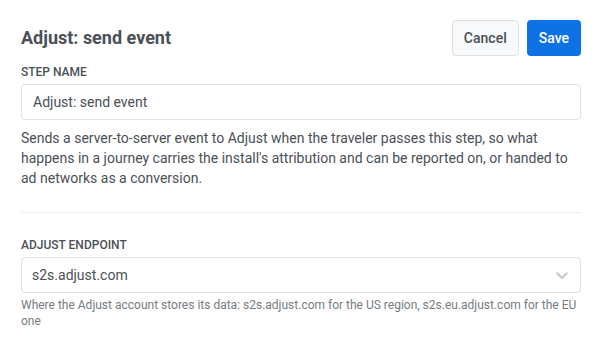
- Haga doble clic en el punto e introduzca un Nombre del paso.
- En Punto final de Adjust, elija la región en la que la cuenta de Adjust almacena sus datos:
s2s.adjust.compara la región de EE. UU.,s2s.eu.adjust.compara la de la UE.
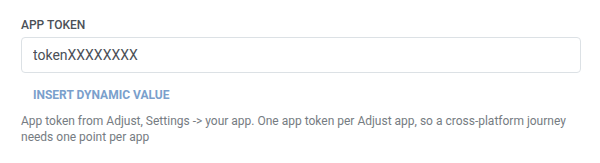
- En Token de la aplicación, introduzca el token de la aplicación de Adjust: Configuración > su aplicación. Un token de aplicación pertenece a una aplicación de Adjust, por lo que un Journey multiplataforma necesita un punto separado por aplicación.
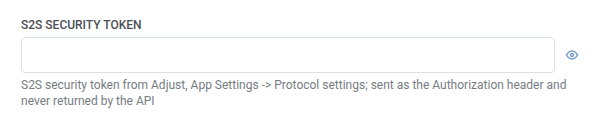
- En Token de seguridad S2S, introduzca el token de Adjust: Configuración de la aplicación > Configuración del protocolo. Pushwoosh lo envía como el encabezado de Autorización de la solicitud. Se almacena enmascarado, como un encabezado secreto de webhook, y Adjust nunca lo devuelve una vez guardado.
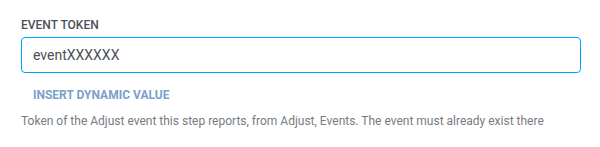
- En Token de evento, introduzca el token del evento de Adjust que este paso informa, desde Adjust: Eventos. El evento ya debe existir allí.
- En Tipo de identificador, elija con qué identificador Adjust hace coincidir el evento:
idfvoidfaen iOS,gps_adidoandroid_iden Android,adidpara el ID de dispositivo de Adjust en cualquiera de las plataformas.

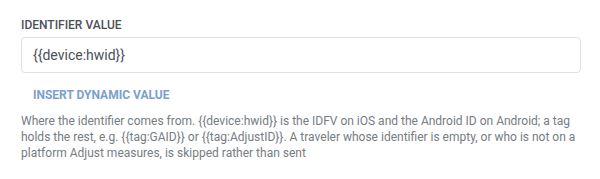
- En Valor del identificador, mantenga el valor predeterminado
{{device:hwid}}(el IDFV en iOS y el ID de Android en Android), o use una etiqueta para el resto, por ejemplo{{tag:GAID}}o{{tag:AdjustID}}.
- En Entorno, mantenga
production, o elijasandboxpara mantener el evento fuera de los informes de Adjust mientras se configura el punto.

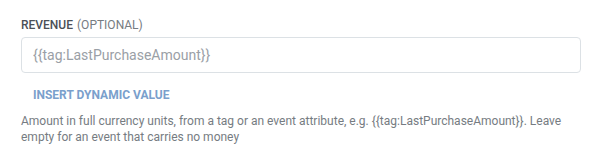
- Opcional. En Ingresos, agregue la cantidad desde una etiqueta o un atributo de evento, por ejemplo
{{tag:LastPurchaseAmount}}. Déjelo vacío para un evento que no conlleva dinero.
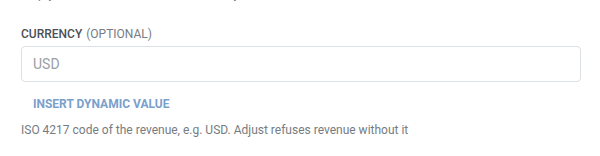
- En Moneda, introduzca el código ISO 4217 de los ingresos, por ejemplo
USD. Requerido si se completa Ingresos, porque Adjust rechaza los ingresos sin una moneda.
- Haga clic en Guardar.
Cuándo no se envía una solicitud
Anchor link toPushwoosh omite la solicitud (y el viajero continúa al siguiente paso) cuando:
- Valor del identificador se resuelve como vacío para ese viajero
- El viajero está en una plataforma que Adjust no mide: cualquier otra que no sea iOS, Android, Huawei Android, Baidu Android, Amazon, OSX o Windows
Eso no es una solicitud fallida. Adjust no tendría nada con qué hacer coincidir el evento.
Una solicitud fallida (una que sí tenía un identificador) elimina al viajero del Journey en su lugar. Consulte Errores y solicitudes fallidas.
Escenario de ejemplo: Informar una compra completada a Adjust
Anchor link toUna aplicación quiere que una compra realizada más adelante en un Journey lleve la atribución de la instalación en Adjust, para que pueda ser entregada a las redes publicitarias como una conversión.
- Agregue Adjust: enviar evento justo después del paso que confirma la compra. Establezca el Token de evento en el token del evento
purchasede la página de Eventos de Adjust. En Ingresos, establezca{{tag:LastPurchaseAmount}}, y en Moneda, establezcaUSD. - Haga clic en Guardar.
Una vez que esto se ejecute, la compra aparece en los informes de Adjust con la atribución de la instalación, lista para ser entregada a las redes publicitarias como una conversión.