Eventos de conversión
Los eventos de conversión son los eventos que cuentan como conversiones para sus campañas. Cada uno de ellos también puede registrar ingresos, que Pushwoosh recopila en un formato uniforme para la atribución, el análisis y la segmentación.
¿Qué son los eventos de conversión?
Anchor link toLos eventos de ingresos rara vez se presentan en un único formato. Su SDK puede activar PW_InAppPurchase, su backend puede enviar un evento OrderPlaced personalizado, y Stripe o Shopify entregan sus propios eventos de webhook. Sin un formato compartido, la segmentación o la elaboración de informes sobre los ingresos implica escribir una lógica independiente para cada fuente.
Pushwoosh resuelve este problema con PW_Conversion, un evento integrado con un conjunto fijo de campos:
value: el importe de la transaccióncurrency: código de moneda ISO 4217transaction_idyproduct_id: identificadores opcionales
PW_Conversion cubre las compras, las renovaciones de suscripciones y los pagos de plataformas de terceros, independientemente de dónde proceda el evento de dinero original. Una vez que los ingresos llegan como PW_Conversion, la segmentación RFM, los Customer Journeys, los paneles de control y ManyMoney AI leen los mismos datos normalizados, sin importar qué fuente los produjo.
En esta página, los eventos de conversión son PW_Conversion más los eventos predeterminados y personalizados que usted elige contar como conversiones.
Conversiones e ingresos
Anchor link toCada evento de conversión se cuenta en la pestaña Conversiones de Project overview, donde puede ver qué campañas condujeron a él. Un evento que usted elige se cuenta de una de dos maneras:
- Solo conversión: Pushwoosh cuenta cuántas veces ocurrió el evento después de sus mensajes, por ejemplo
signup_completedotrial_started. - Conversión con ingresos: Pushwoosh también lee el precio y la moneda de los atributos del evento y registra el importe como
PW_Conversion.
PW_Conversion siempre está en la lista y siempre registra ingresos. No se puede eliminar.
Cómo llegan los ingresos a Pushwoosh
Anchor link toUsted obtiene un registro de PW_Conversion de una de estas tres maneras:
- Enviarlo directamente desde su código: su aplicación o backend envía
PW_Conversiondespués de una compra. - Registrar los ingresos de un evento existente en el Panel de Control: indique a Pushwoosh los atributos de precio y moneda de un evento de compra que ya envía, y generará registros de
PW_Conversionsin cambiar su código. Puede registrar los ingresos de más de un evento por aplicación. - Enviar los atributos
__amounty__currencyen cualquier evento: la primera vez que llega un evento de este tipo, Pushwoosh lo añade a sus eventos de conversión con el seguimiento de ingresos ya activado, sin ninguna configuración en el Panel de Control. Consulte Automatic revenue mapping.
Casos de uso
Anchor link toUna vez que se configuran los eventos de conversión, esos datos se pueden utilizar en todas partes donde los ingresos son importantes en Pushwoosh:
- Vea qué campañas y journeys generan conversiones y cuántos ingresos aportan en la pestaña Conversiones de Project overview.
- Cree segmentos RFM para usuarios de alto valor en función del importe y la actualidad del gasto, sin una lógica de ingresos personalizada para cada evento.
- Establezca
PW_Conversioncomo un Objetivo de Conversión en un Customer Journey para ver qué flujos realmente impulsan las compras, no solo los clics o las aperturas. - Vea los ingresos en los paneles de control y en los informes sin crear una lógica personalizada para cada evento de compra.
- Combine los ingresos de los eventos de compra del SDK y los webhooks de pago (Stripe, Shopify) en un único conjunto de datos en lugar de analizar cada fuente por separado.
- Deje que ManyMoney AI utilice datos de transacciones reales en sus recomendaciones y optimizaciones de campañas.
Cómo configurar los eventos de conversión
Anchor link toLos eventos de conversión se configuran por aplicación. Los ingresos pueden proceder de su código, de eventos que ya envía o de ambos. Siga las instrucciones para la ruta que se ajuste a su implementación.
Enviar PW_Conversion desde su código
Anchor link toEsta ruta es adecuada cuando puede agregar o cambiar el código del evento en su aplicación o backend. Después de cada compra, envíe PW_Conversion a través del método postEvent. Sus ingresos llegan a la segmentación RFM, los journeys y los paneles de control sin ninguna configuración en el Panel de Control. Con solo PW_Conversion, la pestaña Conversiones de Project overview muestra el banner Descubre qué campañas generan conversiones en lugar de estadísticas. Para ver conversiones en esta pestaña, elija al menos otro evento como se describe a continuación.
Agregue la llamada postEvent dondequiera que se complete una compra en su aplicación o backend.
Ejemplo para JavaScript:
Pushwoosh.postEvent("PW_Conversion", { value: 49.99, currency: "USD", transaction_id: "ord_18274", product_id: "sku_premium_m"});Una vez que haya configurado los eventos de conversión en el Panel de Control, también encontrará ejemplos para JavaScript, Swift, Objective-C y Java en Ver código, en el banner Seguimiento de eventos de conversión de Audiencia > Eventos.
Atributos para la llamada postEvent
Anchor link toLa siguiente tabla enumera los atributos que puede pasar al enviar PW_Conversion.
| Campo | Tipo | Requerido | Descripción |
|---|---|---|---|
value | número | Sí | El importe monetario de la transacción. |
currency | cadena (ISO 4217) | Sí | El código de la moneda de la transacción, por ejemplo USD o EUR. |
transaction_id | cadena | No | Un identificador único para la transacción. Recomendado para su propio mantenimiento de registros. Pushwoosh lo almacena tal cual, pero no lo utiliza para deduplicar los ingresos por sí mismo. |
product_id | cadena | No | El identificador del producto o plan comprado. |
Elegir eventos de conversión y registrar sus ingresos
Anchor link toEsta ruta es adecuada cuando los datos de conversión o de compra ya fluyen a través de eventos que usted envía y no desea cambiar su código. Puede elegir hasta 100 eventos por aplicación, sin contar PW_Conversion. Si selecciona más, Guardar falla con un error.
-
Vaya a Audiencia > Eventos y haga clic en Configurar eventos en el banner Descubre qué campañas generan conversiones. También puede empezar desde la pestaña Conversiones de Project overview.

-
En Elige los eventos de conversión, seleccione al menos un evento que cuente como conversión y haga clic en Siguiente.
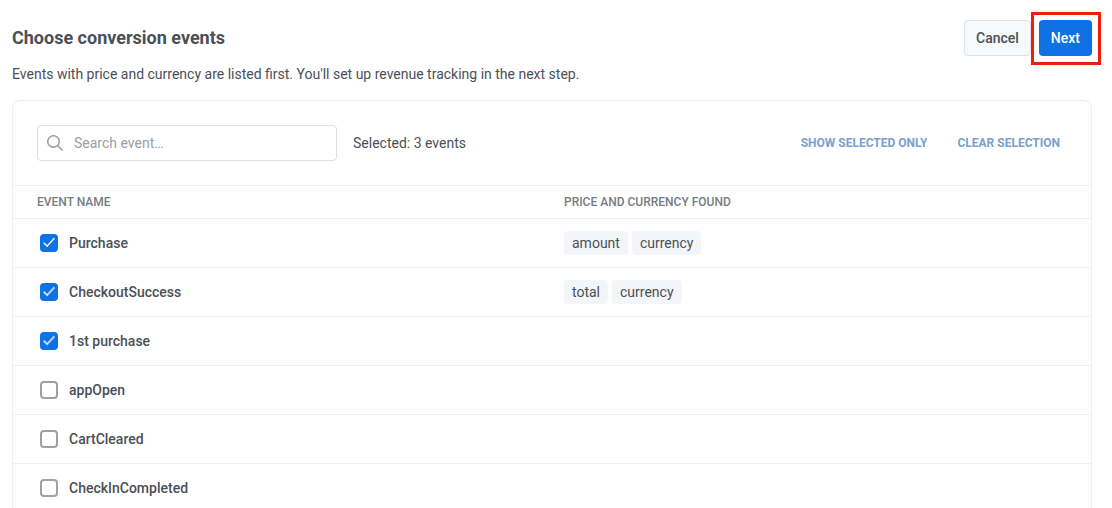
Los eventos que ya incluyen un precio y una moneda aparecen primero, y la columna Precio y moneda encontrados muestra los nombres de sus atributos. Pushwoosh busca estos eventos una vez al día.
-
En Lista de eventos de conversión, configure los ingresos de los eventos que incluyen un precio.
PW_Conversionaparece primero con la insignia Predeterminado y siempre registra ingresos. Para los eventos con precio y moneda encontrados, Pushwoosh rellena esos atributos por usted y se guardan con la lista. No necesita abrir el diálogo para ellos.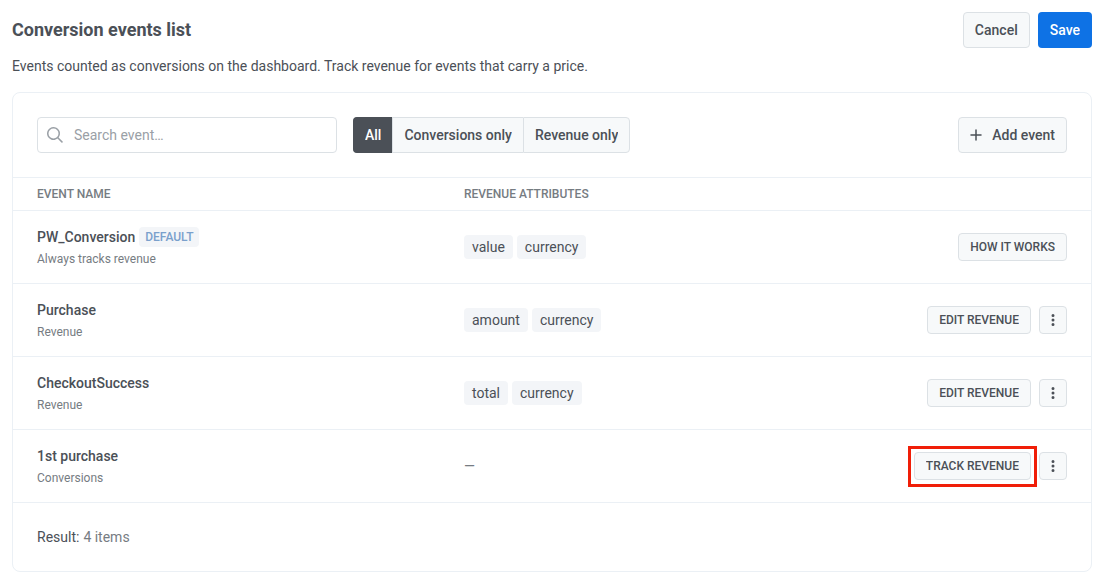
Para configurar los ingresos de cualquier otro evento, haga clic en Registrar ingresos (o en Editar ingresos para cambiarlos) y complete el diálogo Seguimiento de ingresos del evento:
- En Precio, seleccione el atributo que almacena el importe de la transacción.
- En Moneda, seleccione el atributo que almacena el código de la moneda.
- Opcionalmente, seleccione los atributos ID de transacción e ID de producto.
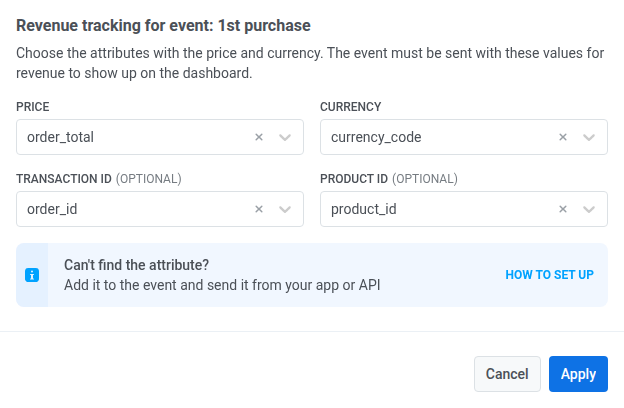
Haga clic en Aplicar. Los eventos sin ingresos siguen contando como conversiones.
-
Haga clic en Guardar.
Para cambiar la lista más adelante, haga clic en el icono Configuración de eventos de conversión (engranaje) del banner Seguimiento de eventos de conversión en Audiencia > Eventos. Allí puede:
- Añadir otro evento con Añadir evento.
- Dejar de registrar los ingresos de un evento con Detener seguimiento de ingresos… en el menú de acciones del evento. Sigue contando como conversión.
- Quitar un evento con Quitar evento… en el menú de acciones del evento. Deja de contar como conversión.
Supervisar los eventos de conversión
Anchor link toUna vez que haya elegido al menos un evento, el banner Seguimiento de eventos de conversión en Audiencia > Eventos resume la actividad de conversión de la aplicación seleccionada:
- Cuántos eventos de conversión registran ingresos, incluido
PW_Conversion. - Cuántos cuentan solo como conversiones.
- Cuántas veces se activaron todos los eventos de conversión en los últimos 7 días.

Desde el banner, puede:
- Hacer clic en el icono Ver código para abrir los ejemplos de integración de
PW_Conversion. - Hacer clic en el icono Configuración de eventos de conversión para editar la lista.
- Hacer clic en Panel de conversiones para ver qué campañas generaron conversiones en la pestaña Conversiones de Project overview.