Integración con Meta Ads
La integración con Meta Ads te permite sincronizar las audiencias de Pushwoosh con tus cuentas publicitarias de Meta. Úsala para segmentar o excluir usuarios en campañas publicitarias y añadir anuncios de pago como otro canal en tu customer journey.
Casos de uso
Anchor link toUsa esta integración para:
- segmentar a usuarios de alto valor en múltiples canales para aumentar las compras o la interacción
- reorientar a usuarios que responden menos en otros canales
- crear audiencias de supresión para que los clientes leales no reciban anuncios innecesarios
Requisitos previos
Anchor link toAntes de conectar Meta Ads, asegúrate de que:
- Tienes el rol de Administrador en tu cuenta de Pushwoosh. Consulta Gestionar el acceso y los permisos de los usuarios para saber cómo funcionan los roles y permisos.
- Tienes un Facebook Business Manager configurado para gestionar los activos de Facebook de tu marca, incluyendo cuentas publicitarias, páginas y aplicaciones.
- Tienes una Cuenta publicitaria de Facebook activa vinculada a tu Business Manager.
- El administrador de tu Facebook Business Manager te ha concedido los permisos de Gestionar campañas o Gestionar cuentas publicitarias para las cuentas publicitarias que planeas usar con Pushwoosh.
- Has aceptado los términos y condiciones de la cuenta publicitaria para esas cuentas.
- Has aceptado los Términos de las audiencias personalizadas de Facebook para las cuentas publicitarias de Facebook que planeas usar con Pushwoosh.
Configurar Meta Ads en Pushwoosh
Anchor link to-
En Pushwoosh, ve a Ajustes > Integraciones de terceros.
-
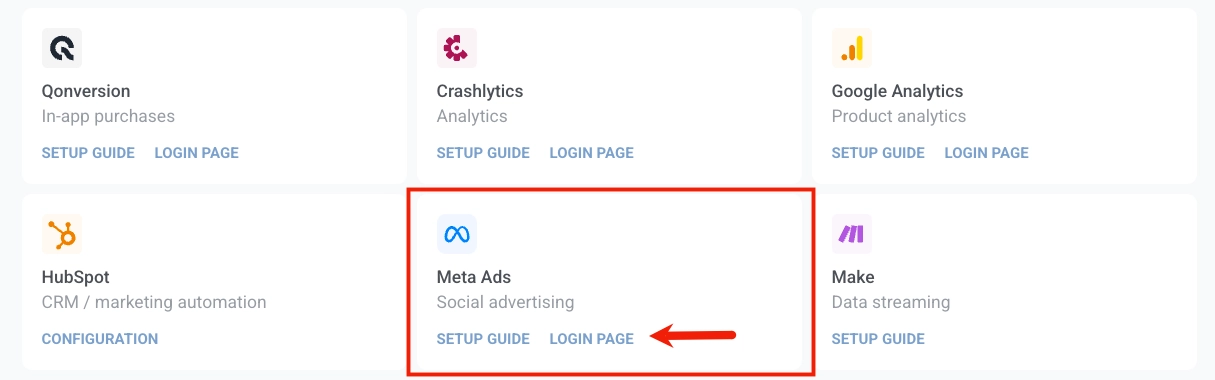
En la tarjeta de Meta Ads, haz clic en Página de inicio de sesión.
-
Inicia sesión en tu cuenta de Meta y luego haz clic en Continuar.
-
Selecciona las cuentas publicitarias que quieres conectar.
-
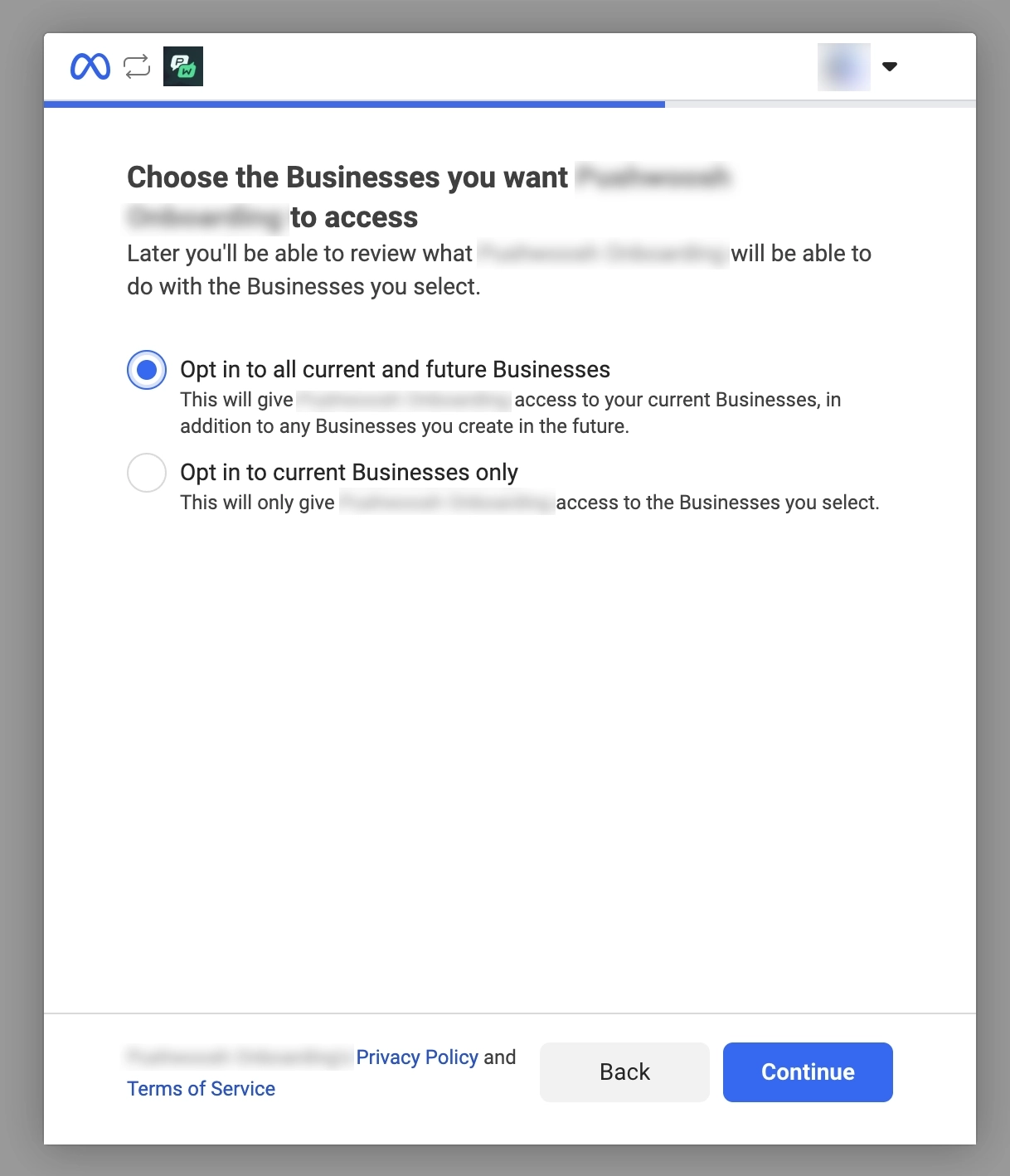
Revisa los permisos solicitados para la cuenta publicitaria y el acceso empresarial.
-
Haz clic en Guardar. Meta mostrará una confirmación de que tu cuenta está conectada.
Revisar el estado de la conexión
Anchor link toDespués de la configuración, serás redirigido a la página de Meta Ads en Pushwoosh.
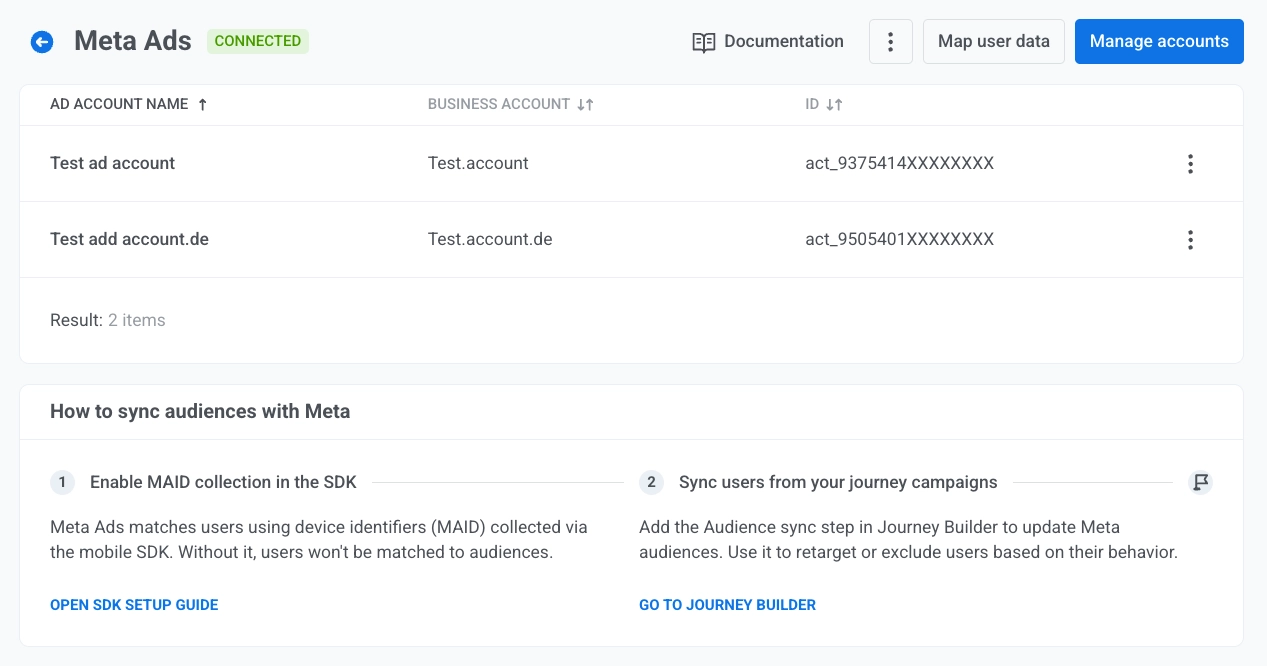
La tabla de cuentas publicitarias lista cada cuenta conectada con:
- Nombre de la cuenta publicitaria
- Cuenta empresarial
- ID
Abre los tres puntos al final de una fila y elige Eliminar cuenta publicitaria para borrar esa cuenta publicitaria de la lista en Pushwoosh.
Gestionar cuentas publicitarias conectadas
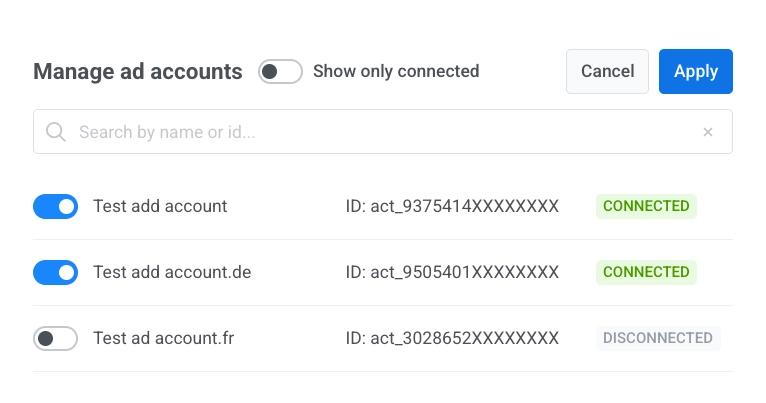
Anchor link toEn la página de Meta Ads, haz clic en Gestionar cuentas para abrir el diálogo. Usa el interruptor en cada fila para incluir o excluir esa cuenta publicitaria de la integración. Haz clic en Aplicar para guardar los cambios o en Cancelar para cerrar sin guardar.
Para ajustar la vista de la lista:
- Activa o desactiva Mostrar solo conectadas para limitar las filas que aparecen.
- Escribe en Buscar por nombre o id… para encontrar cuentas en la lista.
Mapear etiquetas del proyecto a campos de Meta
Anchor link toMapear las propiedades del usuario te permite decirle a Pushwoosh qué atributos de usuario de Meta deben actualizar qué campos de Nombre de la etiqueta en tu proyecto. De esa manera, cuando los datos provienen de Meta, se guardan donde esperas.
-
En la página de Meta Ads, haz clic en Mapear datos de usuario.
-
Para cada Campo de Facebook en la columna de la izquierda, elige un Nombre de la etiqueta en tu proyecto desde el control de la derecha. Mapea solo las filas que necesites.
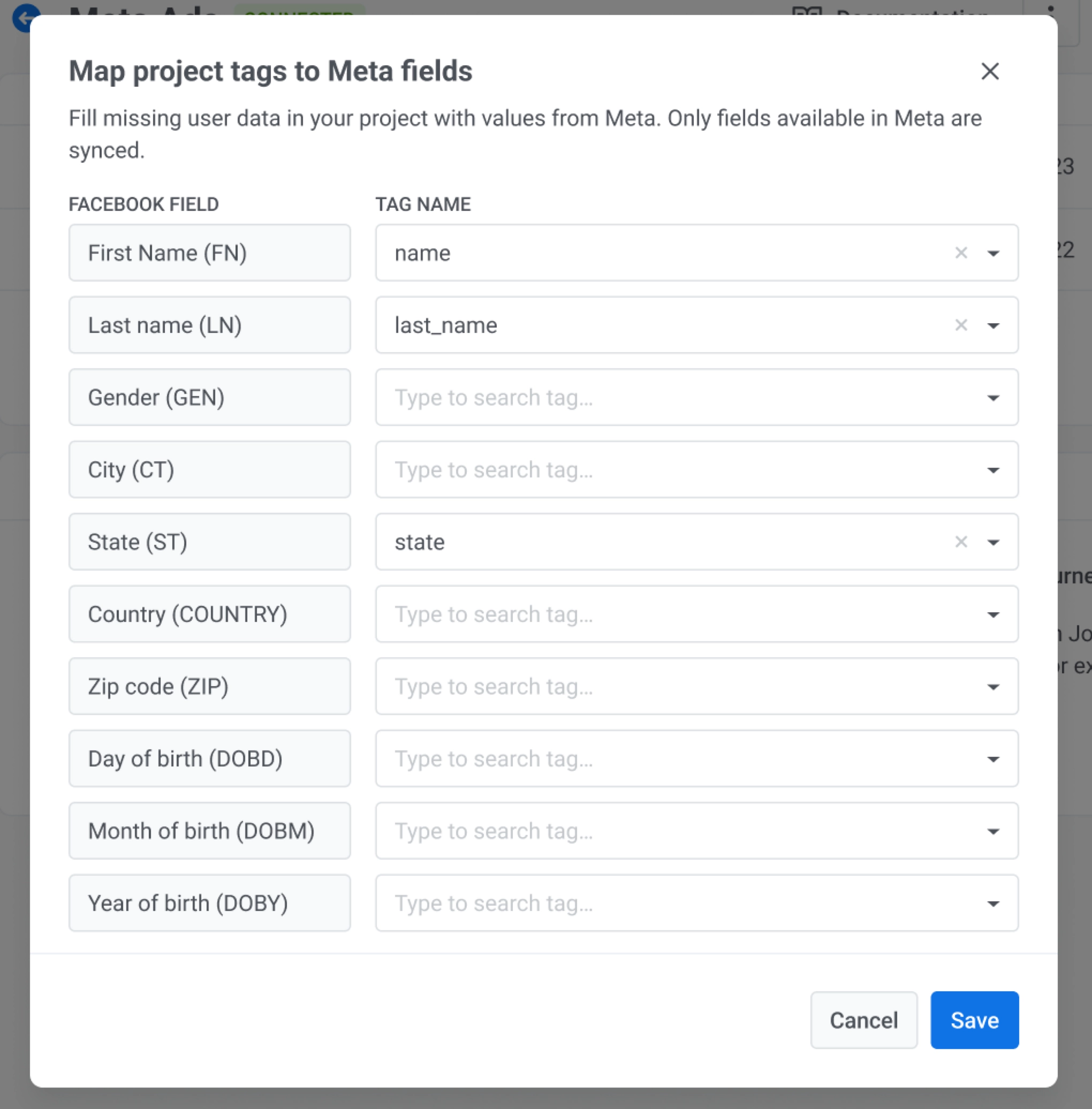
- Haz clic en Guardar para aplicar el mapeo o en Cancelar para cerrar sin guardar.
Habilitar la recopilación de MADID en el SDK
Anchor link toMeta Ads hace coincidir a los usuarios utilizando identificadores de dispositivo (MADID) recopilados a través del SDK móvil. El SDK de Pushwoosh no recopila identificadores de publicidad (GAID en Android, IDFA en iOS) automáticamente. Ambas plataformas requieren el consentimiento explícito del usuario antes de que el identificador pueda ser leído. En tu aplicación, solicita el consentimiento del usuario, lee el identificador cuando se permita y pasa el valor al SDK.
1. Añade la dependencia
implementation 'com.google.android.gms:play-services-ads-identifier:...'2. Declara el permiso AD_ID (requerido para targetSdk ≥ 33)
Añade esto a tu AndroidManifest.xml:
<uses-permission android:name="com.google.android.gms.permission.AD_ID"/>3. Recupera el GAID y pásalo al SDK
getAdvertisingIdInfo debe ser llamado en un hilo de fondo:
String gaid = AdvertisingIdClient.getAdvertisingIdInfo(context).getId();
Pushwoosh.getInstance().setAdvertisingId(gaid);
Para borrar el valor almacenado en el backend, pasa null o una cadena vacía:
Pushwoosh.getInstance().setAdvertisingId(null);Notas de comportamiento:
- Si el valor no ha cambiado desde la última llamada exitosa, no se realiza ninguna solicitud de red.
- Si la solicitud de red falla, se reintentará en el próximo inicio de la aplicación.
- La llamada se ignora cuando
Pushwoosh.stopCommunication()está activo. - El UUID de ceros (
00000000-0000-0000-0000-000000000000) se trata igual quenull— el MADID almacenado se borra en el backend.
1. Añade la descripción de uso a Info.plist
Apple requiere esta clave antes de mostrar el diálogo de permiso ATT:
<key>NSUserTrackingUsageDescription</key><string>We use your advertising identifier to show you relevant ads.</string>2. Declara el dominio de seguimiento en tu manifiesto de privacidad
Si tu aplicación usa IDFA para el seguimiento, Apple requiere que listes los dominios que reciben datos de seguimiento en tu manifiesto de privacidad (PrivacyInfo.xcprivacy). Consulta TN3182 para los requisitos completos.
Establece NSPrivacyTracking en true y añade el dominio de seguimiento de Pushwoosh a NSPrivacyTrackingDomains:
<key>NSPrivacyTracking</key><true/><key>NSPrivacyTrackingDomains</key><array> <string>tracking.svc-nue.pushwoosh.com</string></array>3. Solicita la autorización de seguimiento y pasa el IDFA al SDK
ATTrackingManager requiere iOS 14 o posterior. Si tu objetivo de despliegue es inferior a iOS 14, envuelve la llamada en una comprobación de disponibilidad.
El SDK de Pushwoosh no llama a ATTrackingManager. Solicita la autorización de seguimiento en tu aplicación y luego pasa el resultado al SDK:
import AppTrackingTransparencyimport AdSupport
if #available(iOS 14, *) {    ATTrackingManager.requestTrackingAuthorization { status in        let idfa = status == .authorized            ? ASIdentifierManager.shared().advertisingIdentifier.uuidString            : nil        Pushwoosh.configure.setAdvertisingId(idfa)    }}
Para borrar el valor almacenado en el backend, pasa nil o una cadena vacía:
Pushwoosh.configure.setAdvertisingId(nil)Notas de comportamiento:
- Si el valor no ha cambiado desde la última llamada exitosa, no se realiza ninguna solicitud de red.
- Si la solicitud de red falla, llama a
setAdvertisingIdde nuevo en el próximo inicio de la aplicación. - La llamada se ignora cuando
Pushwoosh_ALLOW_SERVER_COMMUNICATIONestá deshabilitado. - El UUID de ceros (
00000000-0000-0000-0000-000000000000) se trata igual quenilo una cadena vacía — el MADID almacenado se borra en el backend.
Llama a
requestTrackingAuthorizationdesde el flujo principal de la interfaz de usuario de tu aplicación. Apple recomienda hacerlo después de mostrar tu propia pantalla explicativa, no inmediatamente al iniciar.
Cómo funciona
Anchor link toUna vez que llamas a setAdvertisingId, el SDK envía el valor al endpoint de seguimiento de Pushwoosh como el campo madid junto con el código de la aplicación y el ID de hardware del dispositivo. Pushwoosh utiliza este identificador para hacer coincidir tus registros de dispositivos con las audiencias de Meta Ads para la sincronización.
Sincronizar audiencias en journeys
Anchor link toEl punto de Sincronización de audiencias en Journey Builder vincula tu journey a una Audiencia Personalizada de Meta. Cada vez que un usuario llega a ese punto, Pushwoosh le pide a Meta que lo agregue a la audiencia o lo elimine de ella.
Por ejemplo, puedes usar esto para dejar de mostrar un anuncio de un seminario web a los usuarios que ya se han registrado, para no malgastar el presupuesto publicitario en personas que ya no necesitan verlo.
Para configurar la sincronización de audiencias:
-
Abre Journey Builder.
-
Añade una Entrada basada en audiencia. En Fuente de la audiencia, elige un segmento o lista de Pushwoosh que defina quién entra en este journey. Por ejemplo, un segmento Usuarios con la etiqueta
webinar_registeredestablecida entrue. Solo esos usuarios se moverán a través del journey y llegarán a Sincronización de audiencias. -
Añade el punto de Sincronización de audiencias.
-
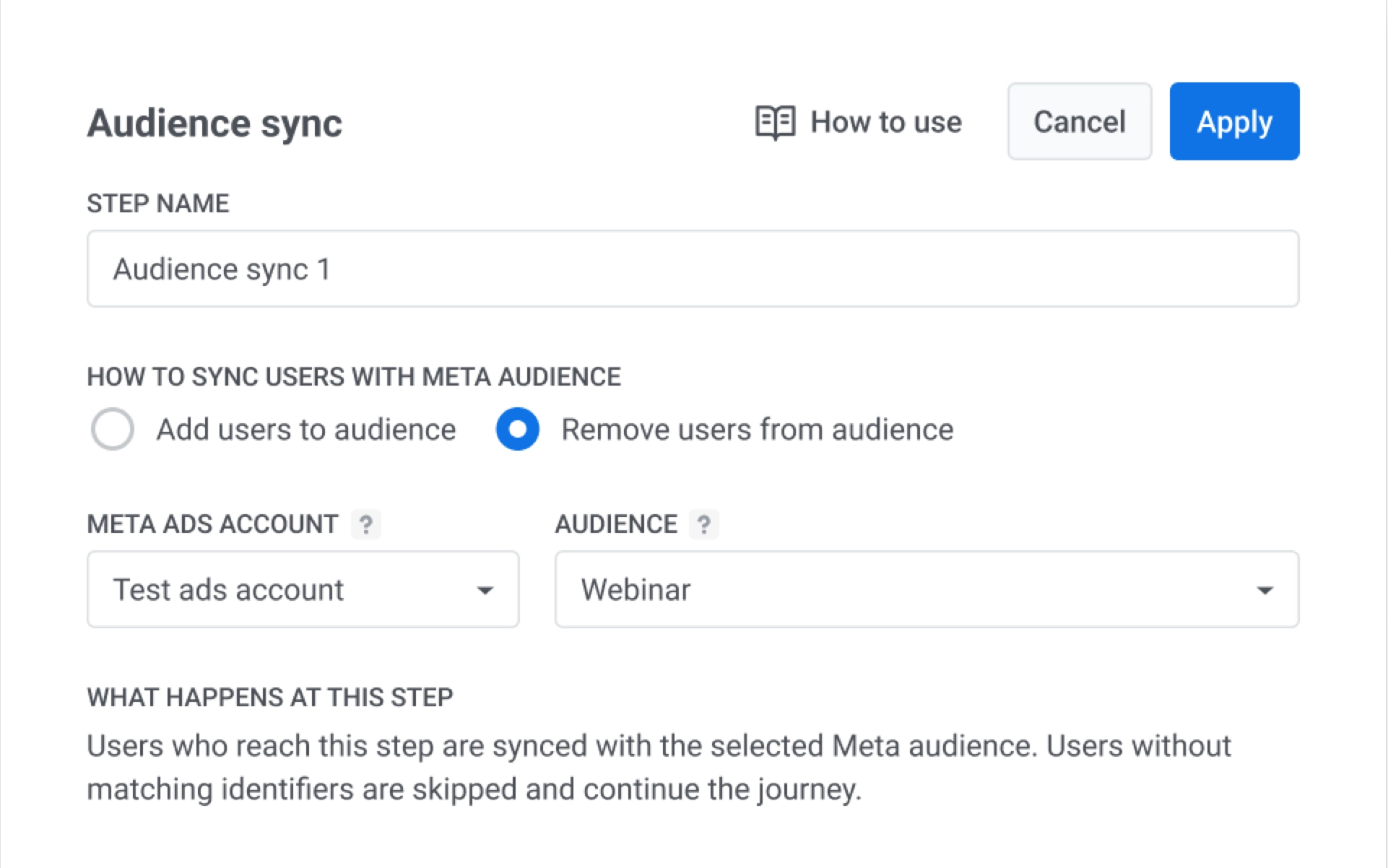
En Cómo sincronizar la información de los usuarios con la audiencia publicitaria, elige una opción:
- Agregar usuarios a la audiencia. Agrega a cada usuario que llega a este paso a la audiencia que selecciones. Por ejemplo, usa esto para empezar a mostrar un anuncio a los usuarios que se inscribieron pero aún no han asistido.
- Eliminar usuarios de la audiencia. Elimina a cada usuario que llega a este paso de esa audiencia. En este ejemplo, selecciona esta opción para dejar de mostrar el anuncio del seminario web a los usuarios que ya se registraron.
-
En PLATAFORMA PUBLICITARIA, elige Meta Ads. Para sincronizar con una audiencia de Google Ads en su lugar, consulta la integración con Google Ads.
-
En Cuenta de Meta Ads, selecciona la cuenta publicitaria conectada.
-
En Audiencia, selecciona la audiencia de Meta, por ejemplo Webinar.
-
Haz clic en Aplicar para guardar el punto o en Cancelar para cerrar sin guardar.
-
Termina de configurar el journey y luego lánzalo.
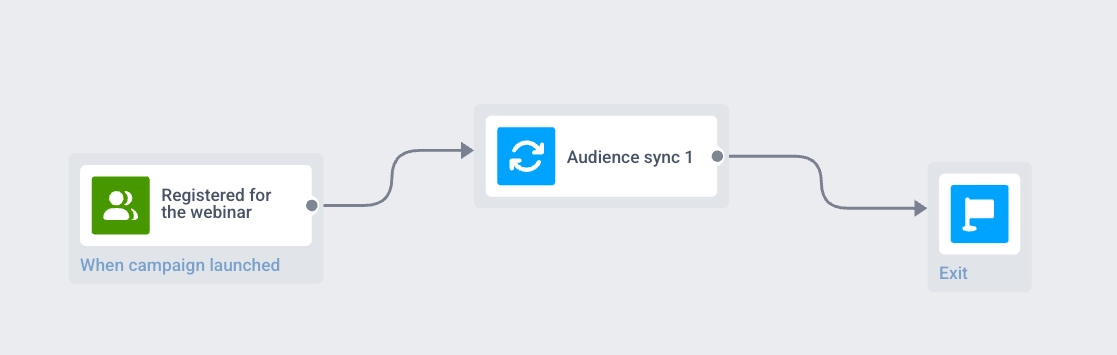
Cuando esos usuarios lleguen a Sincronización de audiencias, serán eliminados de la audiencia Webinar en Meta, por lo que ya no verán el anuncio del seminario web allí.
Comportamiento y manejo de errores
Anchor link toEl procesamiento del journey depende de la disponibilidad de la cuenta y la audiencia de Meta:
- Meta actualiza la audiencia solo cuando puede hacer coincidir al usuario con los datos que proporciona Pushwoosh. Si Meta no puede hacer coincidir al usuario, la audiencia no cambia para ese usuario, y continúan en el journey.
- Si un perfil llega al punto de Sincronización de audiencias mientras la cuenta publicitaria conectada está desconectada, el journey se detiene para ese perfil y Pushwoosh envía notificaciones del sistema y por correo electrónico.
- Si una audiencia seleccionada no se encuentra en Meta y la API devuelve un error, el journey se detiene para ese perfil y Pushwoosh envía notificaciones del sistema y por correo electrónico.
Estadísticas de sincronización de audiencias
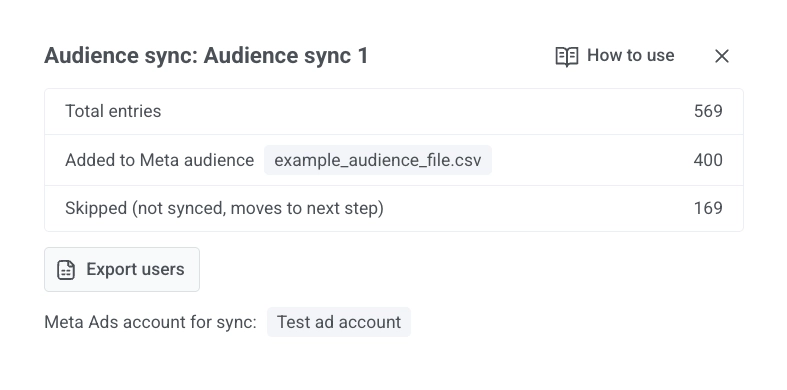
Anchor link toDespués del lanzamiento, abre las estadísticas del paso de Sincronización de audiencias para ver el volumen de entradas, las adiciones y eliminaciones, y los perfiles omitidos. Para detalles de las métricas, consulta Sincronización de audiencias en Estadísticas de Customer Journey.