Telegram
El elemento Telegram envía mensajes de Telegram de texto sin formato a los usuarios que iniciaron su bot y entraron en un Customer Journey.
Configurar el elemento de Telegram
Anchor link to- Añada el elemento Telegram al lienzo del Journey.
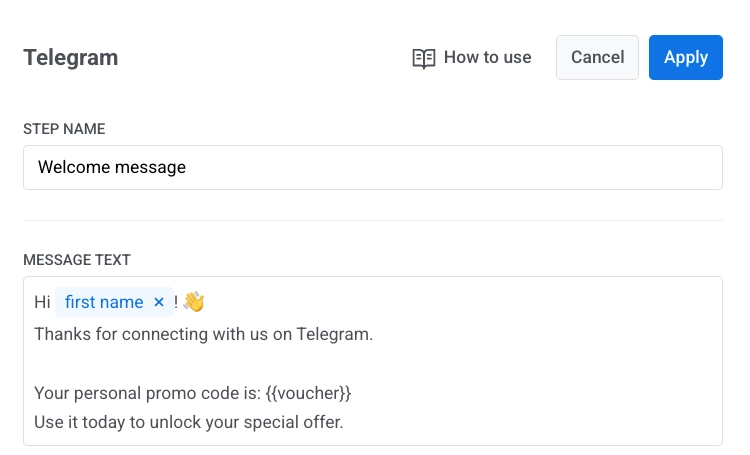
- En Texto del mensaje, introduzca el cuerpo del mensaje.
- Mantenga el mensaje solo de texto y dentro de los 4096 caracteres.
Personalizar el contenido del mensaje
Anchor link toPuede personalizar los mensajes de Telegram con etiquetas y marcadores de posición de Liquid. Más información
Usar cupones
Anchor link toPara incluir códigos de cupón:
- Active Usar cupones.
- Seleccione Grupo de cupones.
- Opcional. Establezca Asignar etiqueta.
- Añada
{{voucher}}al Texto del mensaje donde debe aparecer el código.
Más información sobre los cupones
Una vez que configure el elemento, haga clic en Aplicar.
Accesibilidad y estadísticas
Anchor link toSi el envío falla debido a un problema temporal de la red, Pushwoosh lo reintenta automáticamente.
Si Telegram devuelve bot blocked o chat not found, Pushwoosh marca al usuario como inaccesible para Telegram:
bot blockedaparece en Estadísticas como Omitidos los que bloquearon el bot.chat not foundaparece en Estadísticas como Omitidos aquellos cuyo chat no se encontró.
Para una guía de configuración de principio a fin, consulte Enviar mensajes de Telegram en Customer Journey.