Estadísticas de In-App
Pushwoosh proporciona analíticas de In-App tanto a nivel de mensaje individual como de campaña general, brindándole información detallada sobre el rendimiento del canal.
Realice un seguimiento del rendimiento individual de los mensajes In-App directamente desde el lienzo de Journey
Anchor link toPuede monitorear el rendimiento de cada mensaje In-App dentro de un customer journey directamente en el lienzo de Journey.
Para ver las estadísticas de un mensaje, abra la configuración del Lienzo y active Mostrar métricas, o pase el cursor sobre el elemento para ver las métricas.
Esto mostrará los siguientes datos para un mensaje In-App:
| Objetivos Alcanzados | Indica el número de usuarios que alcanzaron el Objetivo de Conversión en ese punto específico. |
| Abandonos | Representa el número de mensajes que no se pudieron enviar, como cuando el token push de un usuario ha expirado. |
Para analíticas de In-App más profundas, haga doble clic en el elemento In-App. Luego, en la ventana que aparece, haga clic en el nombre del Rich Media. Esta acción abrirá estadísticas completas para el mensaje.
Una vez que se abra la página, especifique el marco de tiempo para el seguimiento de datos y seleccione la plataforma. También puede decidir si los datos se mostrarán diaria, por hora, semanal o mensualmente.
En la parte superior de la página, encontrará un resumen de las métricas de rendimiento de In-App más importantes:
- Impresiones: El número de veces que el In-App se mostró a los usuarios durante el período seleccionado.
- Impresiones Únicas: El número de usuarios únicos a los que se les mostró el mensaje In-App durante el período seleccionado.
- Interacciones: Esta métrica refleja el número de veces que los usuarios interactuaron con el mensaje In-App, como clics en botones o toques en enlaces.
- Interacciones Únicas: El número de usuarios únicos que interactuaron con el mensaje In-App durante el período seleccionado.
- Audiencia: La lista de dispositivos de usuario activos en los que se mostró el In-App.
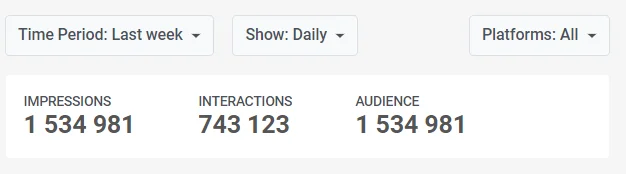
Pestaña de Métricas Clave
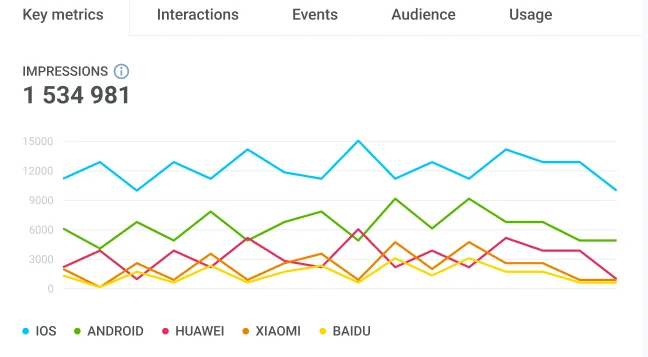
Anchor link toLa pestaña Métricas Clave proporciona una representación visual de las métricas más importantes que revelan el rendimiento de su mensaje In-App. En cada gráfico, puede seleccionar un período de tiempo específico y examinarlo con más detalle.
- Impresiones: Pase el cursor sobre el gráfico para ver el número de veces que los usuarios estuvieron expuestos a su mensaje In-App durante el período seleccionado.
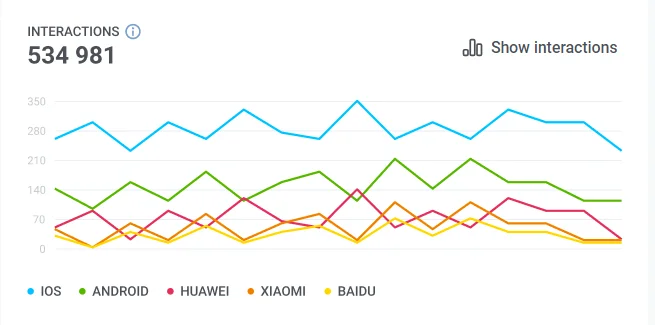
- Interacciones: Navegue al gráfico de Interacciones para comprender cómo los usuarios interactuaron con los elementos In-App. Para un desglose más granular de las interacciones por elementos individuales, visite la pestaña Interacciones o haga clic en Mostrar interacciones.
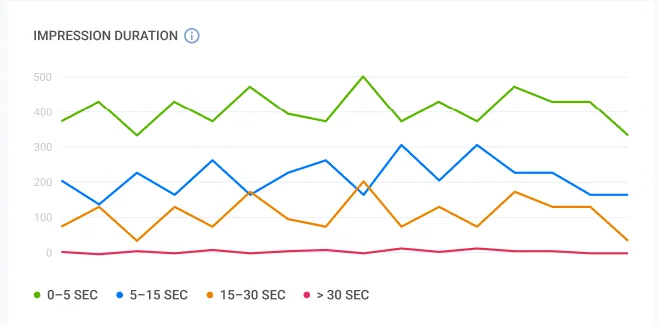
- Duración de la Impresión: Pase el cursor sobre el gráfico para ver cuánto tiempo los usuarios vieron su mensaje In-App. Este gráfico segmenta a los usuarios según sus sesiones de impresión.
- In-Apps Omitidos: Pase el cursor sobre el gráfico de Omitidos para identificar el número de usuarios que cerraron el In-App sin interactuar con él.
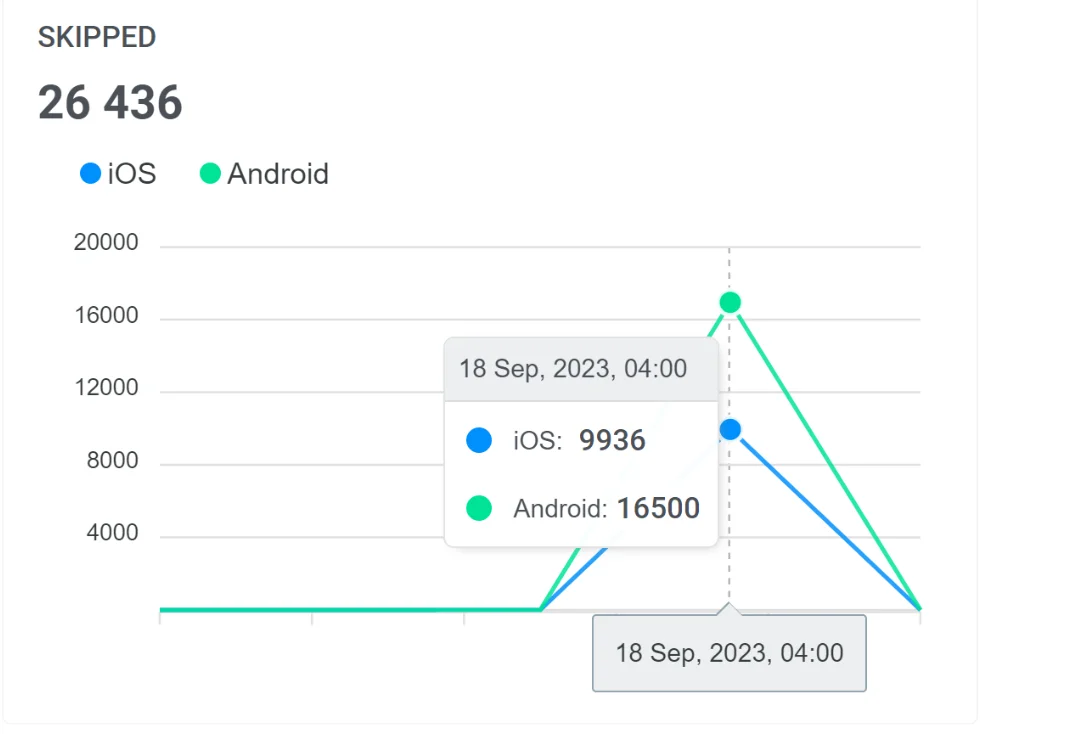
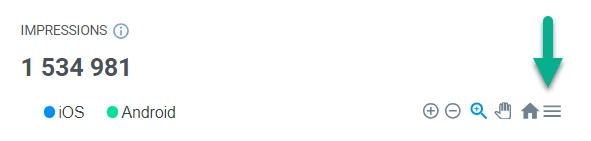
Puede descargar todos los gráficos en formatos SVG o PNG para un análisis y presentación posteriores. Para hacerlo, simplemente haga clic en el icono de Menú ubicado cerca de cada gráfico.
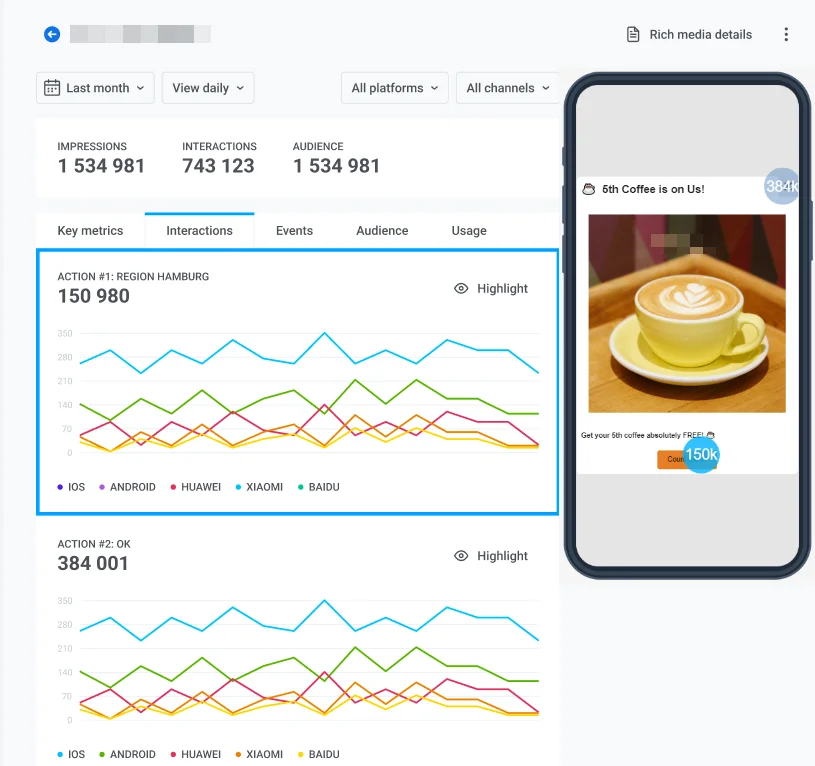
Pestaña de Interacciones
Anchor link toLa pestaña Interacciones le permite profundizar en las interacciones del usuario. Esta pestaña destaca los elementos con los que se interactúa con más frecuencia, como los botones de cerrar o de acción.
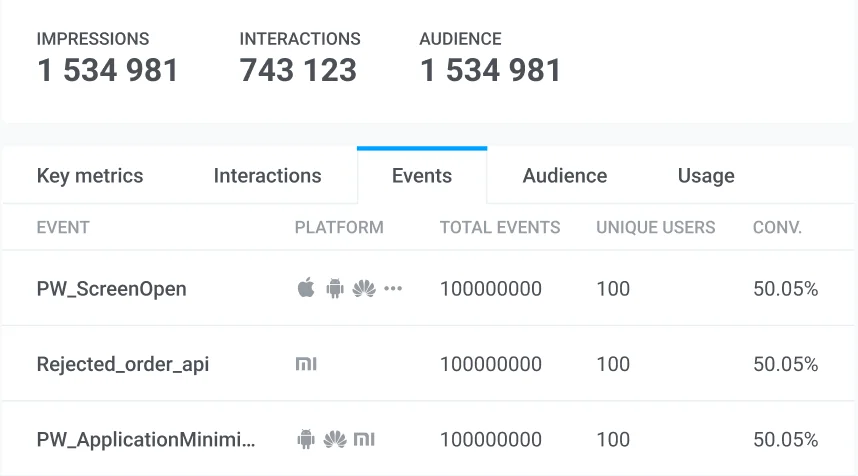
Pestaña de Eventos
Anchor link toLa pestaña Eventos muestra datos para cada evento que se puede activar al interactuar con el In-App, incluyendo el nombre del evento, la plataforma, el número total de eventos activados y el número de usuarios únicos.
Pestaña de Audiencia
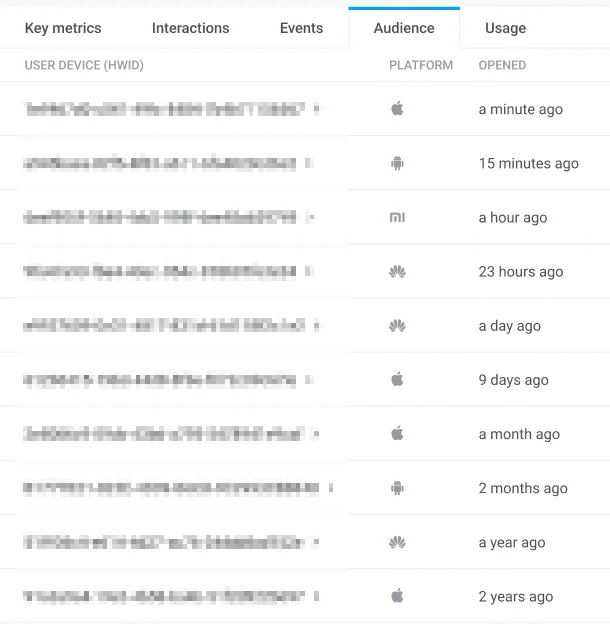
Anchor link toLa pestaña Audiencia revela los destinatarios de sus mensajes In-App y proporciona una lista de los dispositivos de usuario activos en los que se mostró el In-App. Haga clic en el HWID para ver los detalles del usuario. La pestaña Audiencia requiere el permiso Personal data en su rol.
Pestaña de Uso
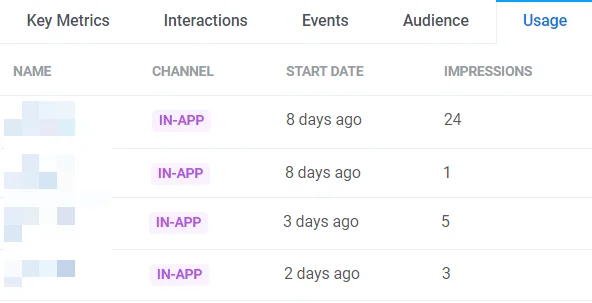
Anchor link toLa pestaña Uso muestra la fecha de inicio del In-App y el número total de impresiones.
Comprenda las tendencias generales de rendimiento de los mensajes In-App
Anchor link toPuede utilizar el panel de In-App preconstruido para evaluar el rendimiento general de sus campañas In-App. Para ello, navegue a Estadísticas > Paneles > In-apps.
El panel proporciona información sobre el rendimiento general de sus in-apps, con métricas como Impresiones e Interacciones de In-App.
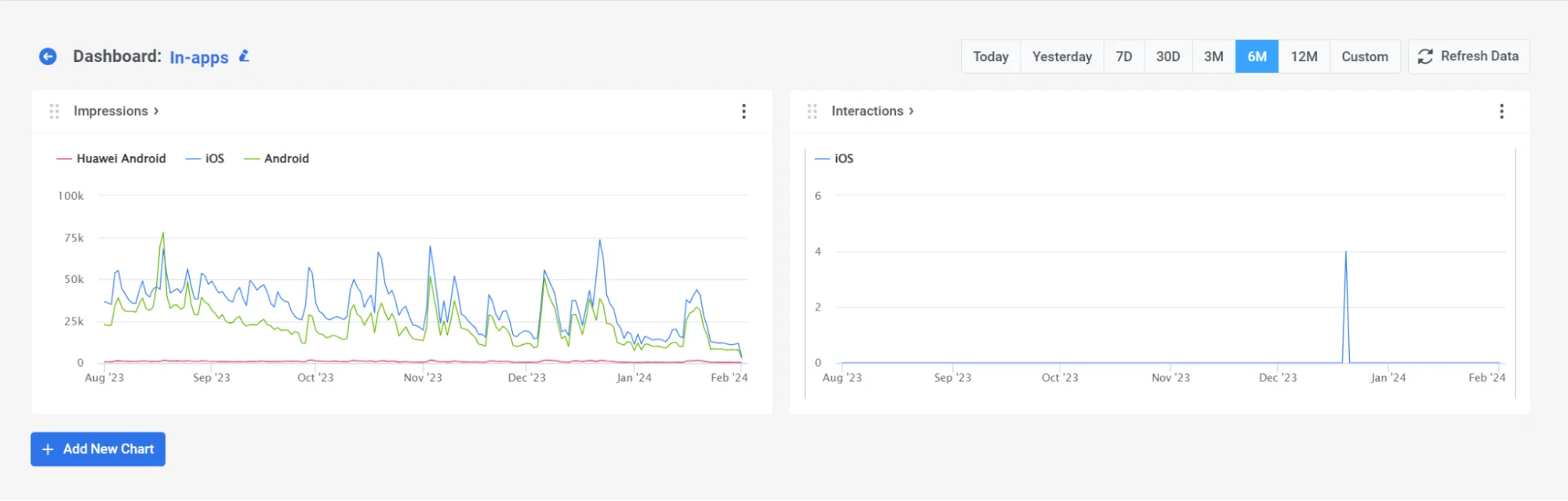
Además, puede personalizar el panel para que se ajuste a sus necesidades agregando o eliminando métricas específicas, o crear un panel personalizado completamente adaptado a sus campañas. Aprenda más