Mensajes agregados
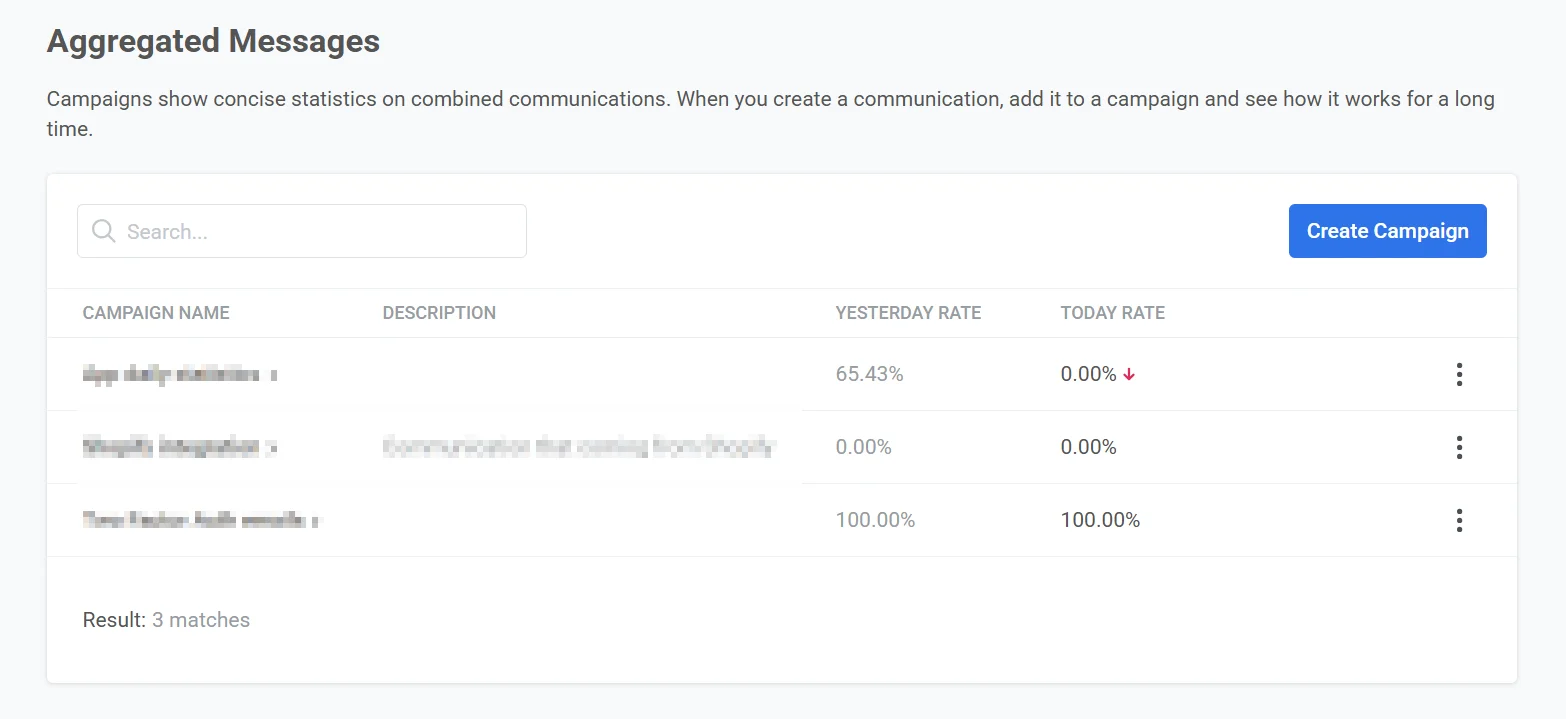
La sección Mensajes agregados (campañas) proporciona estadísticas de rendimiento para las comunicaciones agrupadas en campañas. Esto le ayuda a supervisar el rendimiento de sus mensajes a lo largo del tiempo y a analizar el rendimiento de su estrategia de mensajería.
Puede incluir notificaciones push únicas o correos electrónicos en una campaña. Cuando se añaden, su rendimiento total se registra en una vista de campaña.
Lista de mensajes agregados
Anchor link toEn la sección Mensajes agregados, encontrará una lista de todas sus campañas, cada una de las cuales muestra detalles clave:
- Nombre y descripción de la campaña
- Tasa de ayer / Tasa de hoy Métricas de interacción como las tasas de apertura o de clics del día anterior y del día actual, que le ofrecen una instantánea rápida de la actividad de la campaña.
Crear una campaña
Anchor link to-
Haga clic en el botón Crear campaña.
-
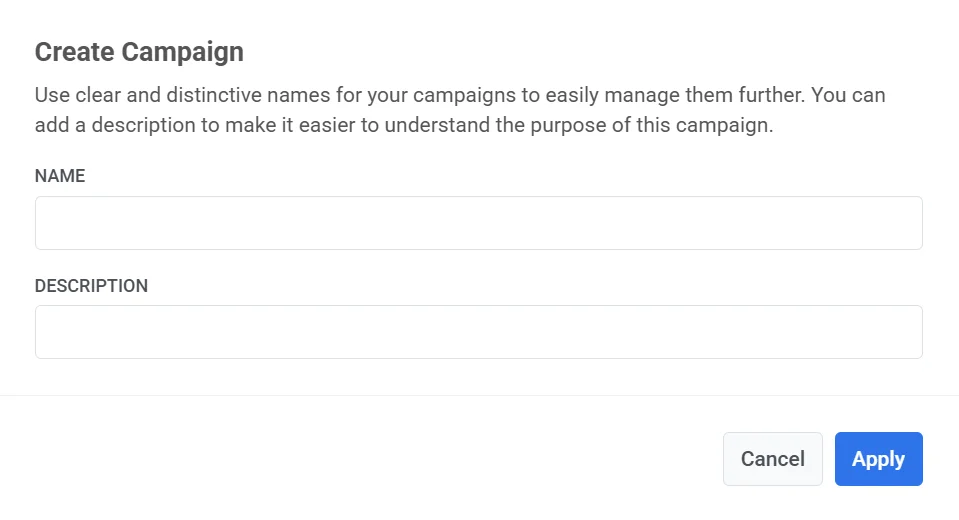
Introduzca un nombre y una descripción para su campaña.
-
Haga clic en Aplicar para guardar los cambios.
Una vez creada la campaña, puede asignarle correos electrónicos únicos o notificaciones push.
Pushwoosh rastreará y mostrará automáticamente el rendimiento combinado de todos los mensajes asignados en la sección Estadísticas de mensajes agregados.
Ver y gestionar campañas
Anchor link toPara gestionar una campaña, haga clic en el menú de tres puntos (⋮) junto al nombre de la campaña. Las opciones disponibles incluyen:
-
Abrir campaña Vea las métricas de rendimiento detalladas y todos los mensajes asociados.
-
Registro de mensajes Acceda a una lista completa de las comunicaciones incluidas en la campaña.
-
Editar Actualice el nombre o la descripción de la campaña.
-
Eliminar Elimine la campaña de su panel de control.
Resumen de estadísticas de mensajes agregados
Anchor link toPara ver las estadísticas de una campaña, haga clic en su nombre en la lista de Mensajes agregados.
El panel de Estadísticas de mensajes agregados proporciona un resumen de las métricas de rendimiento clave para una campaña seleccionada. Puede utilizar este panel para realizar un seguimiento del rendimiento de sus mensajes a lo largo del tiempo e identificar cualquier tendencia.
El panel está organizado en tres pestañas principales:
-
Rendimiento Vea las métricas esenciales, incluido el número de mensajes enviados, entregados, abiertos, en los que se ha hecho clic y el número de errores.
-
Información de segmentos Analice cómo interactuaron los diferentes segmentos de la audiencia con los mensajes de la campaña.
-
Eventos Revise los eventos o activadores relacionados con la campaña que se ejecutaron.
Pestaña de rendimiento
Anchor link toLa pestaña Rendimiento proporciona una visión general completa de las métricas clave de su campaña, ayudándole a evaluar su eficacia e identificar áreas de mejora.
Métricas clave de rendimiento
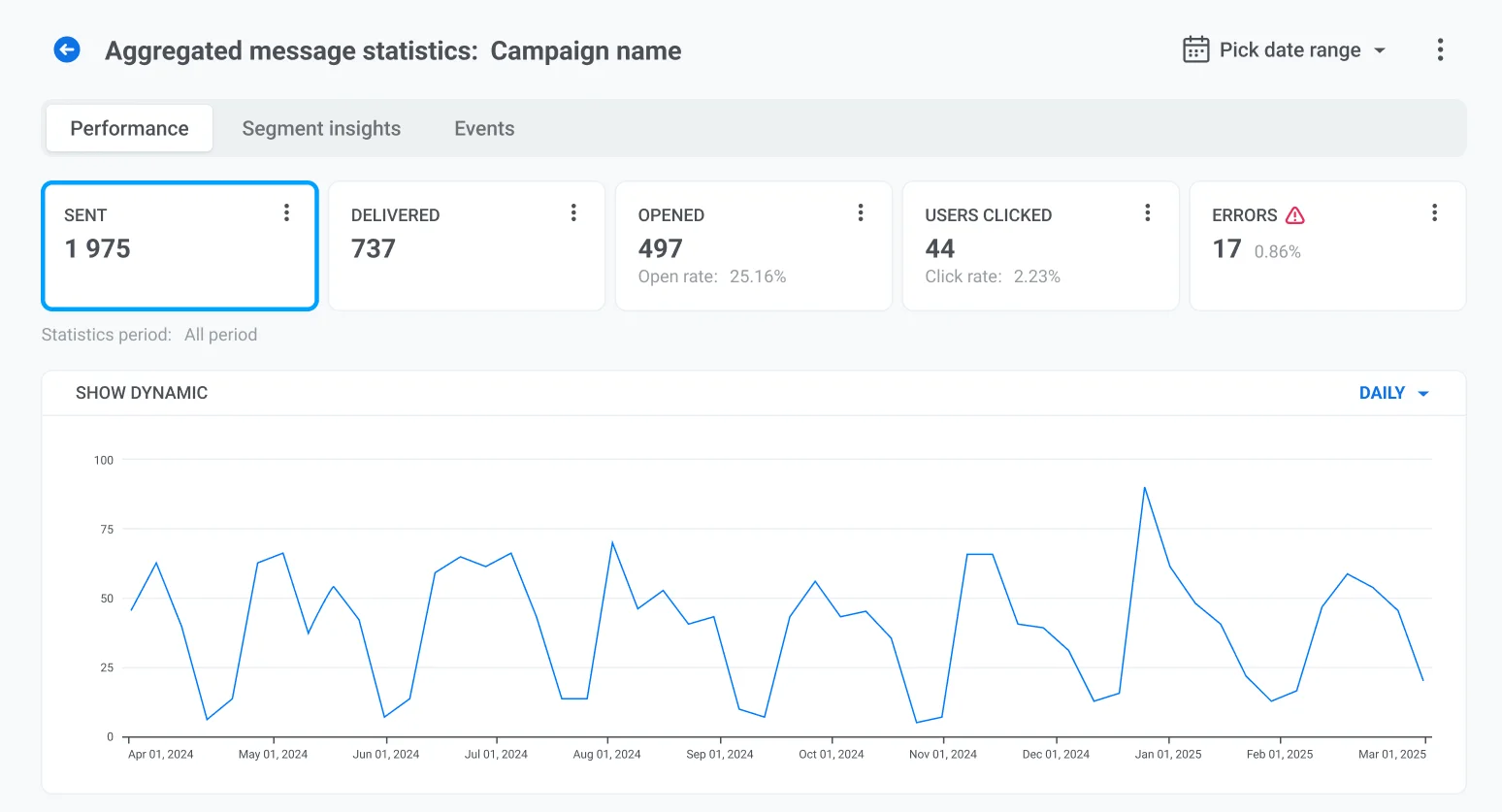
Anchor link toEnviados
Anchor link toEl número total de mensajes enviados.
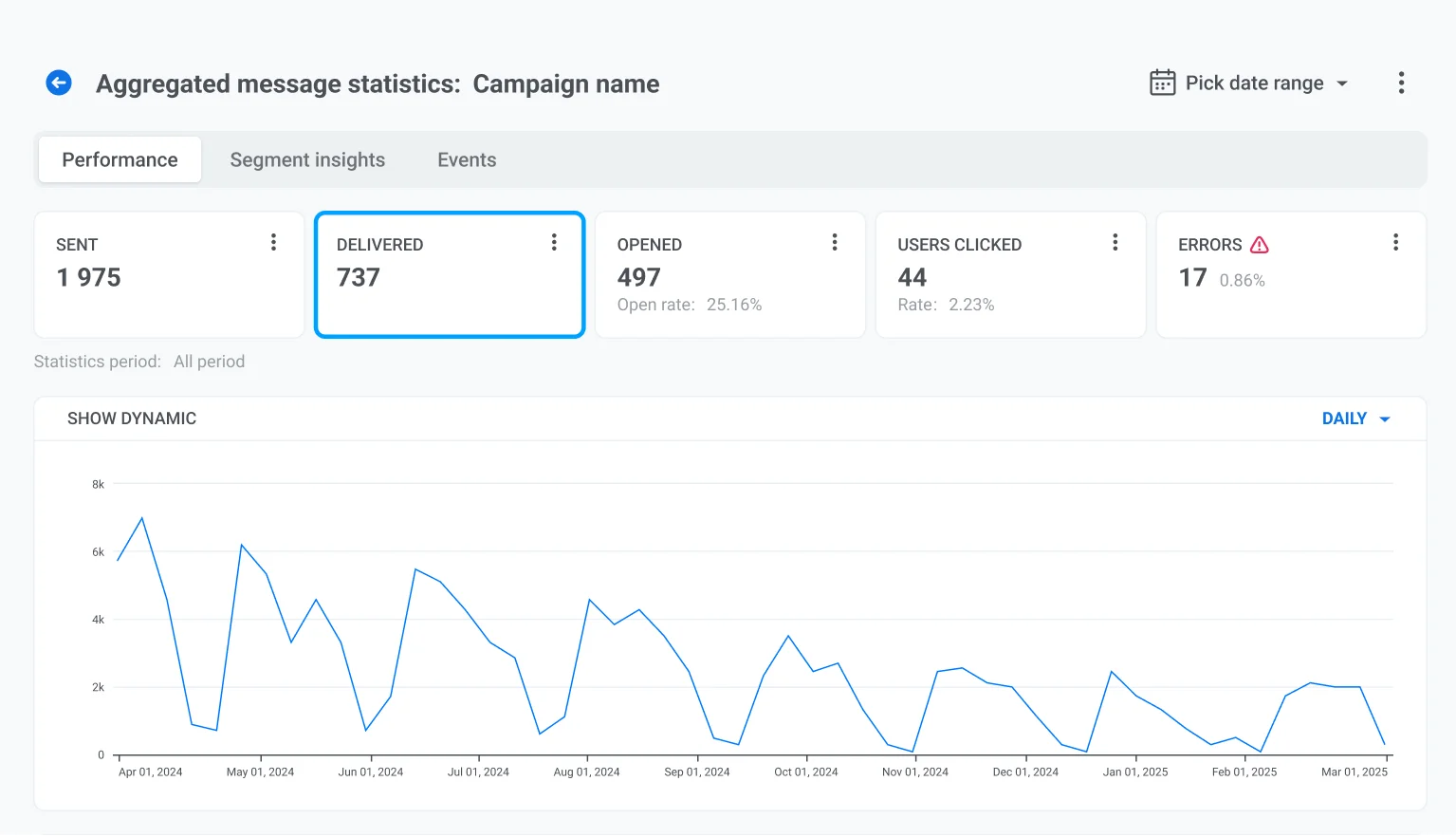
Entregados
Anchor link toEl número de mensajes entregados con éxito a los dispositivos de los usuarios.
Abiertos
Anchor link toEl número de mensajes que fueron abiertos por los usuarios.
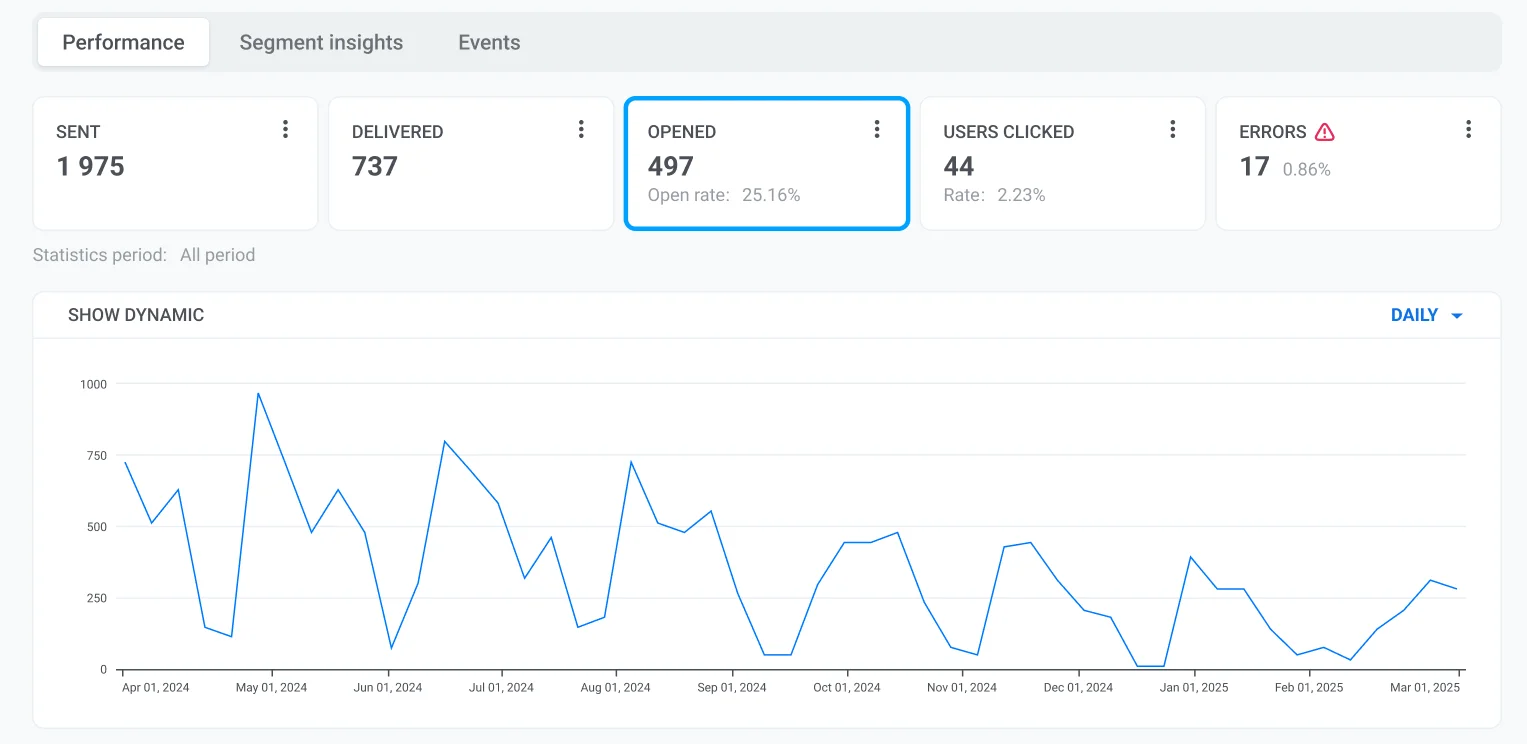
Usuarios que hicieron clic
Anchor link toEl número total de usuarios únicos que hicieron clic en los enlaces de su mensaje (excluyendo la cancelación de la suscripción).
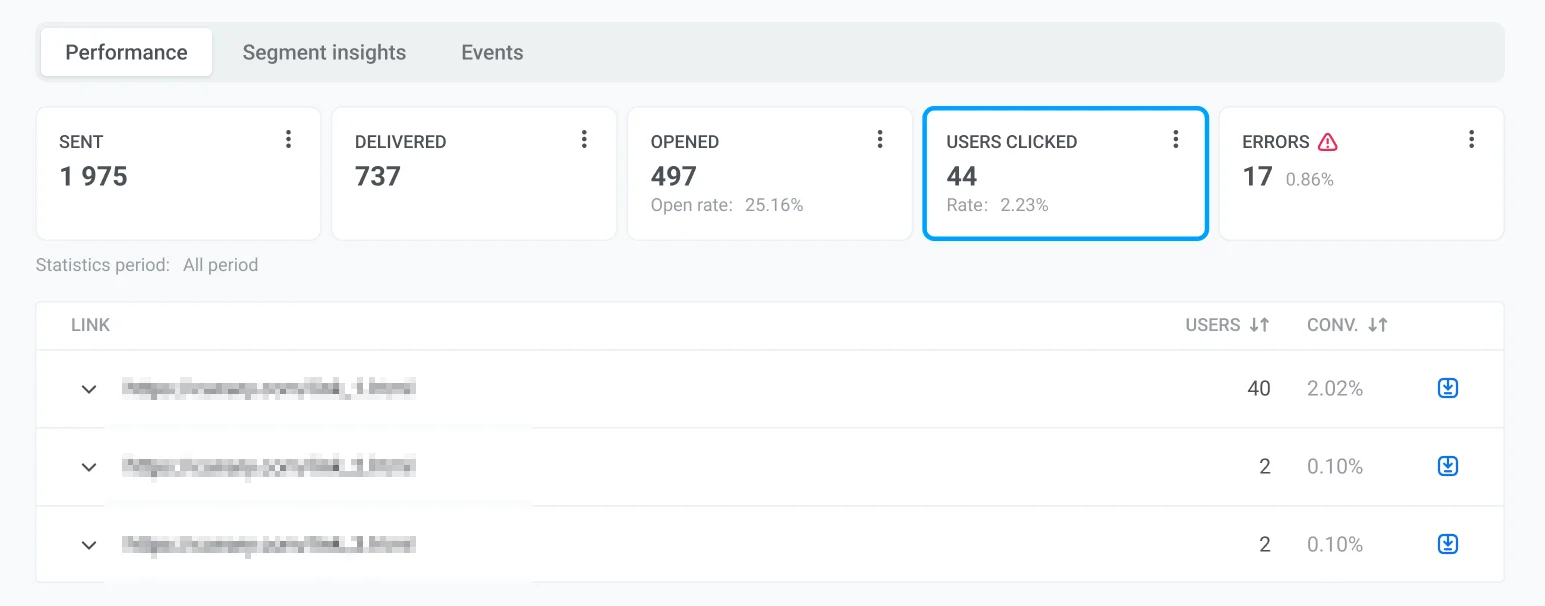
En esta pestaña:
-
Vea cada URL utilizada en el mensaje. Haga clic en la flecha para expandir y ver más detalles.
-
Vea el número de usuarios únicos que hicieron clic en cada enlace.
-
Compruebe la tasa de conversión (porcentaje de usuarios que hicieron clic en comparación con el total de mensajes enviados).
También puede:
-
Descargue la lista de usuarios que hicieron clic en un enlace específico haciendo clic en el icono de exportación junto a la fila. Esto es útil para la reorientación o una mayor segmentación.
-
Ordene por Usuarios o Tasa de conversión. Esto le permite identificar rápidamente los enlaces de mayor y menor rendimiento para optimizar su estrategia de mensajería.
Errores
Anchor link toEl número de entregas fallidas o errores de mensaje. Esto ayuda a identificar problemas de entrega.
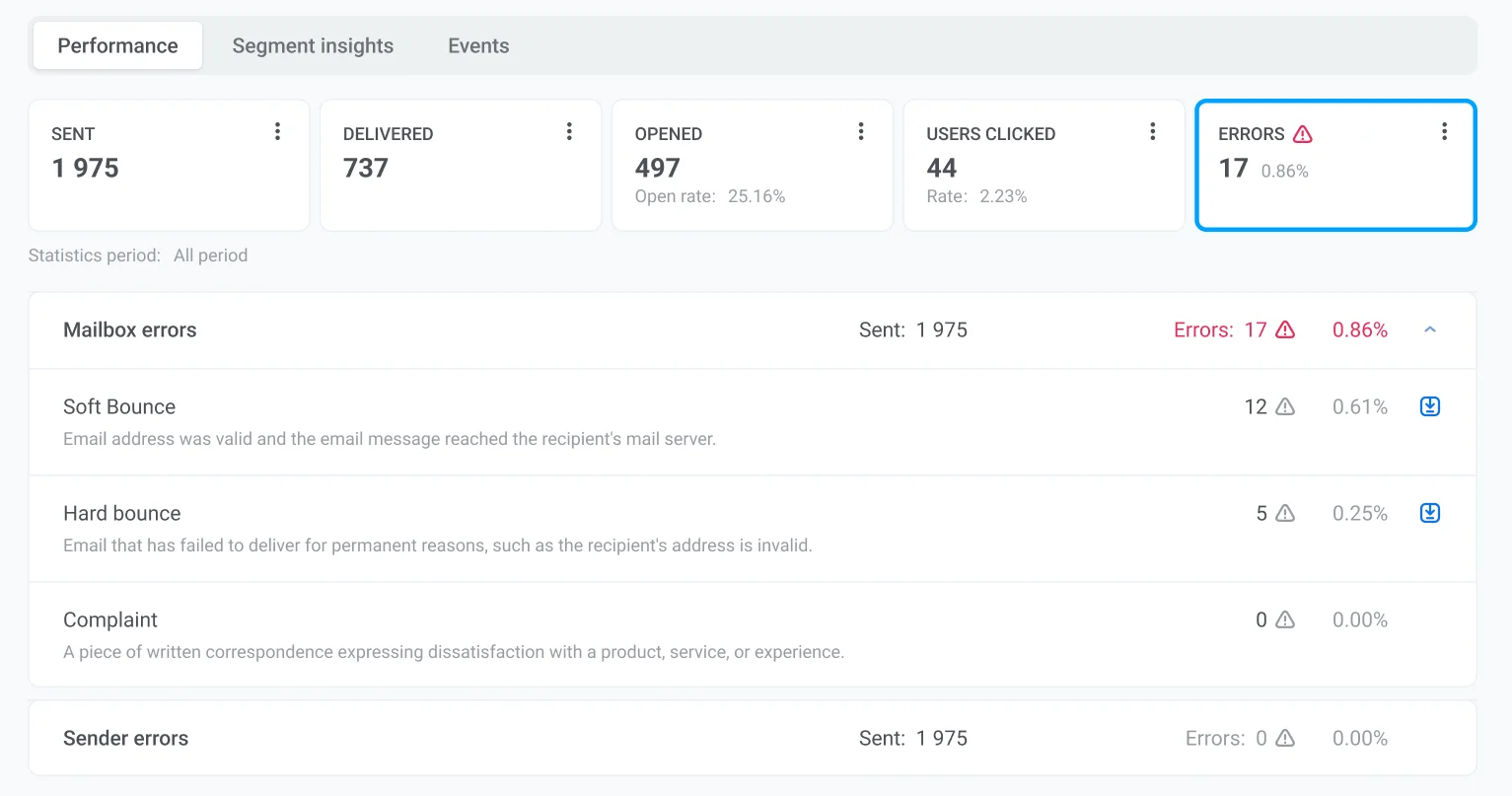
Para cada tipo de error, puede ver:
-
El número de usuarios afectados
-
La tasa de error como porcentaje del total de mensajes enviados
Haga clic en el icono de exportación para descargar la lista de usuarios afectados por errores de entrega para acciones de seguimiento o para limpiar su lista de audiencia.
Gestionar estadísticas y datos de destinatarios
Anchor link toSeleccionar rango de fechas
Anchor link toPor defecto, el panel de estadísticas agregadas muestra los datos del período comprendido entre su primera y su última métrica registrada. Puede establecer un período de tiempo personalizado haciendo clic en Seleccionar rango de fechas en la esquina superior derecha.
Desglosar datos por plataforma
Anchor link toCuando esté disponible, puede filtrar las estadísticas de rendimiento de los mensajes por plataforma (por ejemplo, iOS, Android).
Esto le ayuda a analizar cómo los usuarios de diferentes sistemas operativos interactúan con sus mensajes.
Exportar lista de destinatarios
Anchor link toPuede descargar una lista de todos los destinatarios incluidos en la campaña:
-
Haga clic en el menú de tres puntos (⋮) en la esquina superior derecha del panel.
-
Seleccione Exportar lista de destinatarios.
Esto es útil para un análisis detallado, la elaboración de informes, la resolución de problemas o la reorientación de la audiencia.
Encontrar destinatario
Anchor link toPuede buscar un usuario específico dentro de la campaña por ID de usuario o HWID:
-
Haga clic en el menú de tres puntos (⋮) en la esquina superior derecha del panel.
-
Seleccione Encontrar destinatario.
-
Introduzca el ID de usuario o el HWID que desea buscar.
Esto le permite ver el historial de interacción del destinatario y ver su interacción con la campaña.
Exportar o segmentar destinatarios por métrica específica
Anchor link toTambién puede gestionar los datos de los destinatarios en función de métricas de rendimiento específicas (Enviados, Entregados, Abiertos o Usuarios que hicieron clic):
-
Haga clic en el menú de tres puntos (⋮) junto a la métrica deseada.
-
Elija una de las acciones disponibles:
Exportar lista de destinatarios
Anchor link toDescargue una lista de usuarios asociados a la métrica seleccionada (por ejemplo, todos los usuarios que abrieron el mensaje). Utilice esta lista para un análisis más profundo, la resolución de problemas o los esfuerzos de reorientación.
Crear segmento a partir de destinatarios
Anchor link toCree instantáneamente un nuevo segmento de usuarios basado en el grupo de destinatarios seleccionado. Esto es útil si desea dirigirse o excluir a estos usuarios en futuras campañas.
Pestaña de información de segmentos
Anchor link toLa pestaña Información de segmentos le ayuda a analizar cómo responden los diferentes segmentos de la audiencia a sus mensajes. Al comparar las métricas de interacción entre segmentos, puede comprender mejor el comportamiento de los usuarios y optimizar su estrategia de mensajería.
Para empezar:
-
Haga clic en Añadir primer segmento.
-
Seleccione el segmento de usuarios del que desea realizar un seguimiento y haga clic en Aplicar.
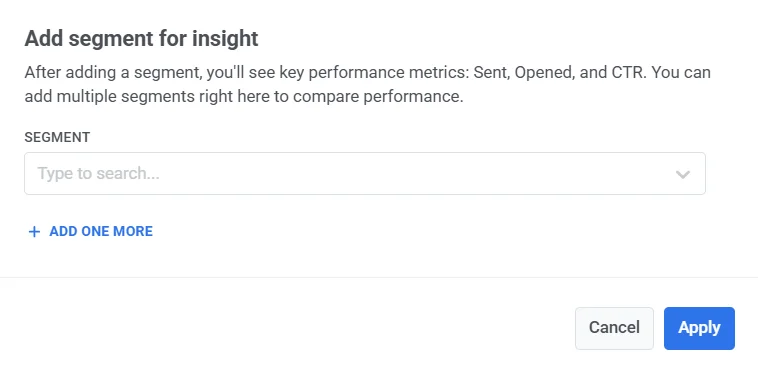
Una vez que haya añadido los segmentos que desea analizar, se mostrarán las siguientes métricas por segmento:
| Métrica | Descripción |
|---|---|
| Enviados | Número de mensajes enviados a los usuarios del segmento. |
| Abiertos | Número de usuarios que abrieron el mensaje. |
| CTR (Tasa de clics) | Porcentaje de usuarios que abrieron el mensaje. |
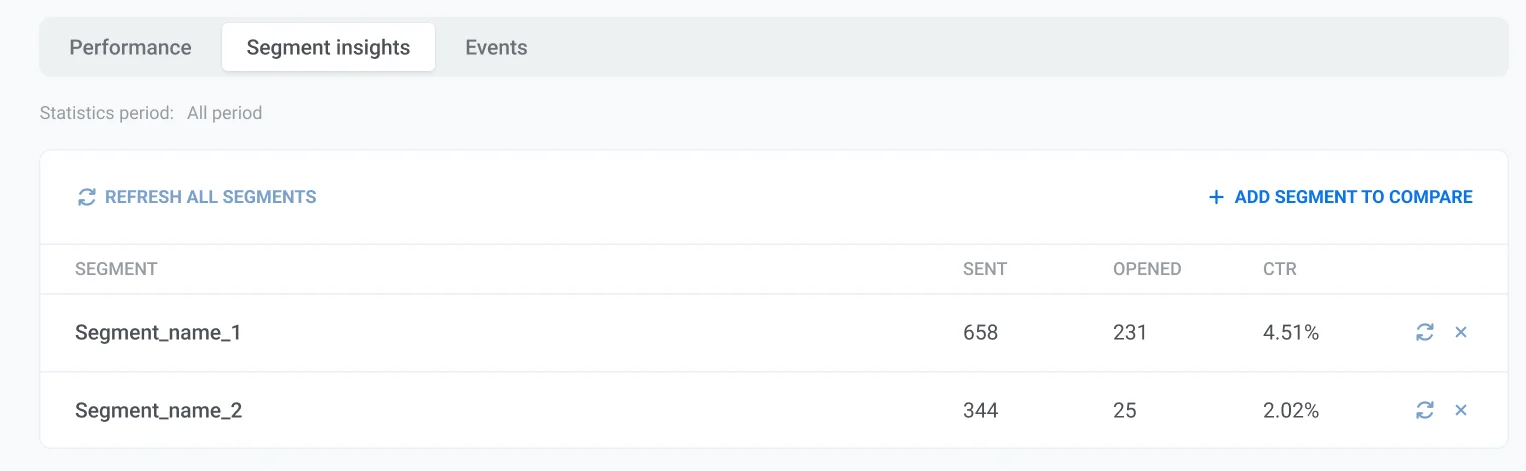
Utilice el icono de actualización junto a cada segmento para actualizar sus estadísticas, o haga clic en el icono X para eliminarlo de la vista de comparación.
Pestaña de estadísticas de eventos
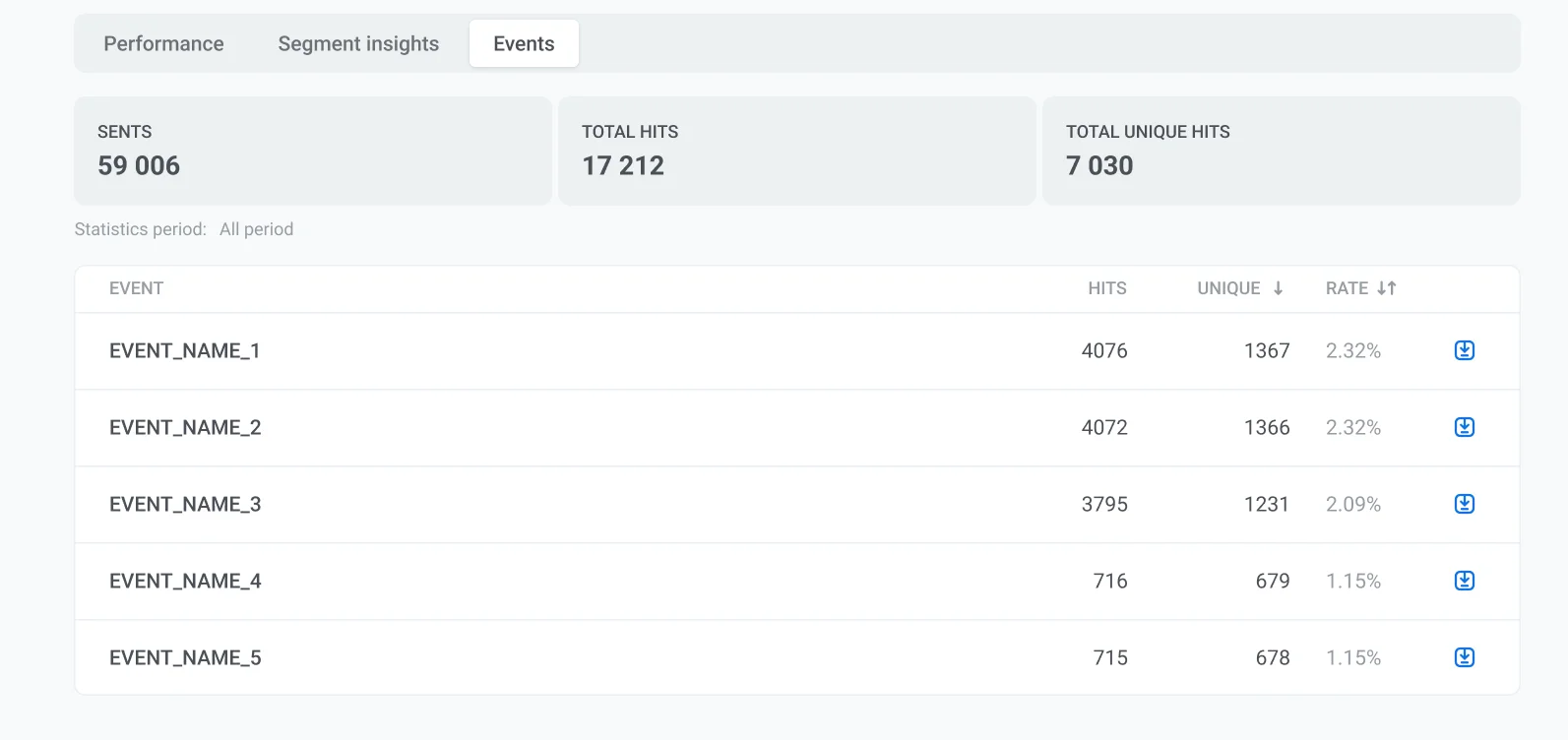
Anchor link toEn la pestaña Eventos de las estadísticas de mensajes agregados, puede ver cuántas veces se activaron eventos específicos después de que se enviaran los mensajes. Esto le ayuda a medir la eficacia de sus campañas más allá de las aperturas y los clics.
Métricas mostradas
| Métrica | Descripción |
|---|---|
| Enviados | El número de mensajes enviados, incluyendo a los usuarios que han optado por no recibir notificaciones push. |
| Total de aciertos | El número total de veces que los eventos rastreados fueron activados por usuarios que recibieron la notificación. |
| Total de aciertos únicos | El número de usuarios únicos que activaron un evento al menos una vez. |
A continuación, se muestra una lista detallada de eventos, que incluye:
- Aciertos: El número total de veces que se activó el evento.
- Únicos: El número de usuarios únicos que activaron el evento.
- Tasa: El porcentaje de usuarios que activaron el evento en relación con el número de mensajes enviados.
También puede exportar las estadísticas de los eventos haciendo clic en el icono de descarga junto a cada evento.