Crear su proyecto
Toda la automatización de marketing en Pushwoosh se lleva a cabo dentro de proyectos. Por lo general, un proyecto es suficiente para trabajar con una aplicación en múltiples plataformas. Si tiene varias aplicaciones diferentes, puede crear un proyecto separado para cada aplicación.
Crear un proyecto requiere un solo formulario. Justo después, Pushwoosh le ofrece configurar su marca y el pie de página de sus correos electrónicos, para que los primeros correos electrónicos y mensajes in-app que cree ya incluyan sus colores, su logotipo y sus datos legales.
Crear su primer proyecto
Anchor link toDespués de registrarse y responder las preguntas de onboarding, Pushwoosh abre el formulario Just one final step left. Rellénelo de la misma manera que al crear cualquier otro proyecto y luego haga clic en Save and continue para abrir los pasos de configuración.
Crear un nuevo proyecto
Anchor link to-
Vaya a Projects y haga clic en Create project.

-
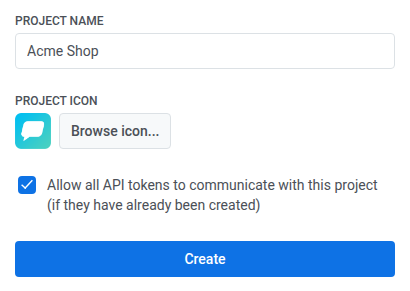
Introduzca el Project name.
-
Opcionalmente, haga clic en Browse icon… y cargue un icono PNG, JPG o GIF de hasta 0,5 MB. El icono se muestra junto al nombre de la aplicación en las notificaciones push.
-
Mantenga seleccionada la opción Allow all API tokens to communicate with this project para que sus tokens de API existentes puedan enviar mensajes y modificar los datos de los dispositivos en este proyecto. Desmárquela si desea conceder acceso a cada token por separado.
-
Haga clic en Create.
Pushwoosh crea el proyecto y abre los pasos de configuración.
Configurar su marca y el pie de página del correo electrónico
Anchor link toJusto después de crear un proyecto, Pushwoosh le guía a través de hasta dos pasos:
- Marca, que se muestra para cada proyecto nuevo.
- Pie de página del correo electrónico, que se muestra solo cuando es probable que el proyecto envíe correos electrónicos.
Puede omitir cualquiera de los pasos. La configuración no vuelve a ofrecer un paso omitido, y cada paso a continuación indica dónde configurarlo más tarde. Si sale antes de terminar, Pushwoosh le devuelve al primer paso sin completar la próxima vez que abra la vista general del proyecto. Cuando todos los pasos estén completados u omitidos, se abre la vista general del proyecto.
Configurar su marca
Anchor link toLa marca que configure aquí se guarda en el Brand book del proyecto, de modo que los editores de correo electrónico, in-app y Cloud Pages parten de sus colores, fuentes, logotipo y tono de voz.
-
En Build from your website, introduzca el dominio de su sitio y haga clic en Scan site. Pushwoosh muestra los colores, las fuentes, el logotipo y el tono de voz que ha encontrado en el sitio.
Si el escaneo falla, Pushwoosh muestra el error debajo de Derive brand. Corrija el dominio y vuelva a escanear, o utilice sus propios materiales como se describe a continuación.
Para crear la marca a partir de sus propios materiales, describa la marca en Brand voice, haga clic en Attach files para añadir una imagen del logotipo o documentos de la marca y haga clic en Derive brand.
-
Revise Brand voice y edítelo si el texto no suena como su marca.
-
Haga clic en Apply brand para guardar la marca en el Brand book.
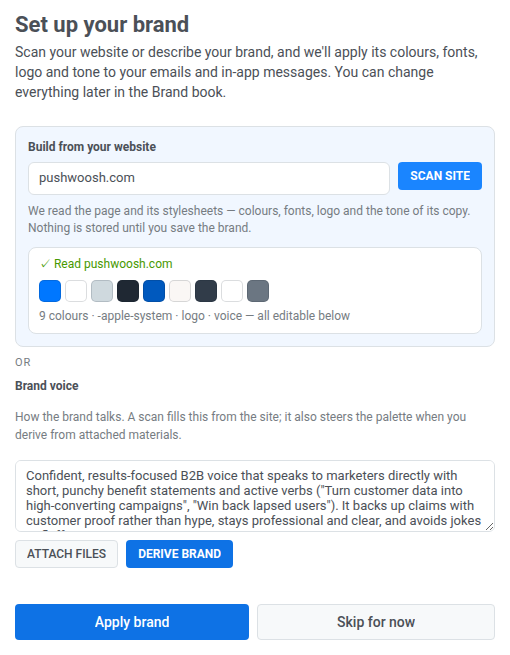
Si hace clic en Skip for now, no se guarda nada. Puede crear la marca a partir de su sitio web en el Brand book más tarde.
Agregar el pie de página de su correo electrónico
Anchor link toCada correo electrónico necesita los datos legales del remitente en su pie de página. Este paso los guarda como el pie de página predeterminado del proyecto, a partir del cual se crean los nuevos correos electrónicos.
El paso aparece solo si tiene el permiso Domain and email verification y se cumple al menos una de estas condiciones:
- Su cuenta tiene el plan gratuito de Email.
- El proyecto ya tiene un dominio de envío de correo electrónico.
- Está creando su primer proyecto y eligió Email entre los canales en las preguntas de onboarding.
Si escaneó su sitio en el paso de la marca, los campos ya están rellenados a partir de él, y el paso lo indica. Un escaneo rellena solo lo que muestra el sitio, así que revise cada campo y rellene los que queden vacíos antes de guardar.
- Introduzca el Company name. Es obligatorio.
- Introduzca la Address. Es obligatoria.
- Opcionalmente, añada el Privacy policy link, el Terms link y el Contact link. Cada enlace debe comenzar con
https://,http://omailto:. - Haga clic en Save footer.
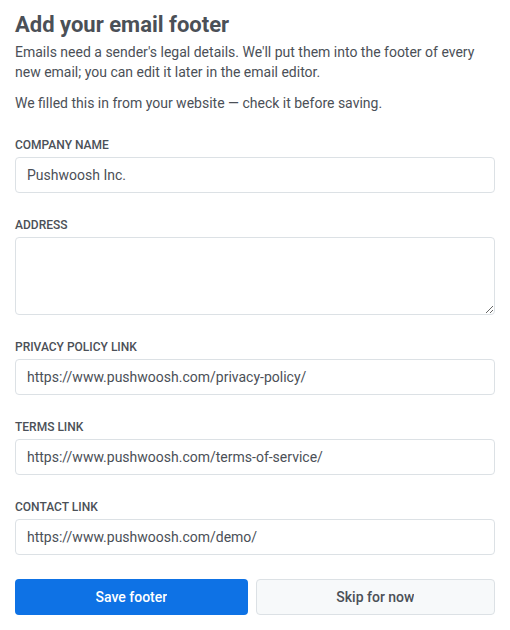
Si hace clic en Skip for now, no se guarda nada. Puede configurar el pie de página más tarde en cualquier correo electrónico del editor Drag & drop. Rellene el pie de página y haga clic en Guardar como predeterminado del proyecto.
El pie de página guardado muestra el nombre de la empresa, la dirección en una sola línea, una línea de copyright (© y el año actual seguidos del nombre de la empresa) y los enlaces que haya añadido. Los nuevos correos electrónicos que cree en el editor Drag & drop reciben este pie de página automáticamente, a menos que ya tengan un pie de página propio, por ejemplo, de la plantilla con la que empezó. Los correos electrónicos creados antes de guardar el pie de página conservan el suyo. Para cambiar uno al pie de página del proyecto, abra la configuración de su pie de página y haga clic en Cargar del proyecto.
Configuración del proyecto
Anchor link toConfiguración móvil
Anchor link toConfiguración de iOS
Anchor link to- Configuración de iOS basada en certificados
- Configuración de iOS basada en tokens
- Configuración de pases de Apple Wallet para iOS
Configuración de Android Firebase
Anchor link toConfiguración de Huawei
Anchor link toConfiguración web
Anchor link to- Configure las plataformas web usando estas instrucciones
Configuración de correo electrónico
Anchor link toConfiguración de SMS
Anchor link toSiga esta guía para configurar la plataforma de SMS.
Configuración de WhatsApp
Anchor link toSiga esta guía para configurar la plataforma de WhatsApp.
Configuración de Apple Wallet
Anchor link toSiga esta guía para configurar los pases de Apple Wallet.
Configuración de Google Wallet
Anchor link toSiga esta guía para configurar los pases de Google Wallet.
Ajustes del proyecto
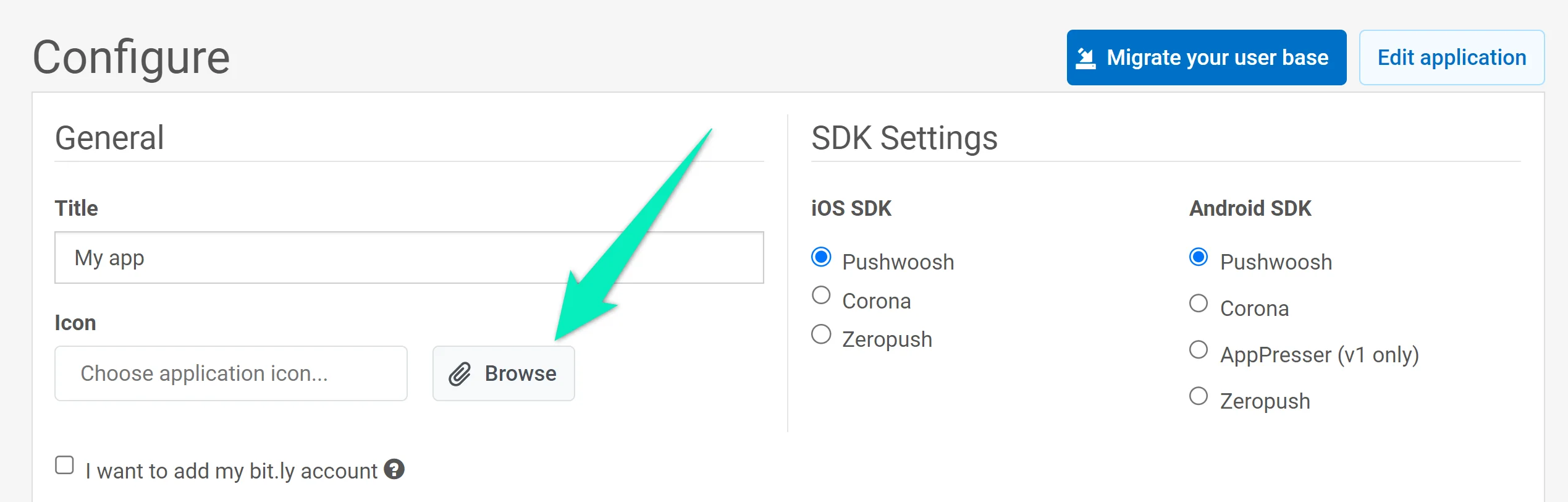
Anchor link toPara acceder a los ajustes del proyecto, vaya a la sección Configure platforms y haga clic en Edit project:
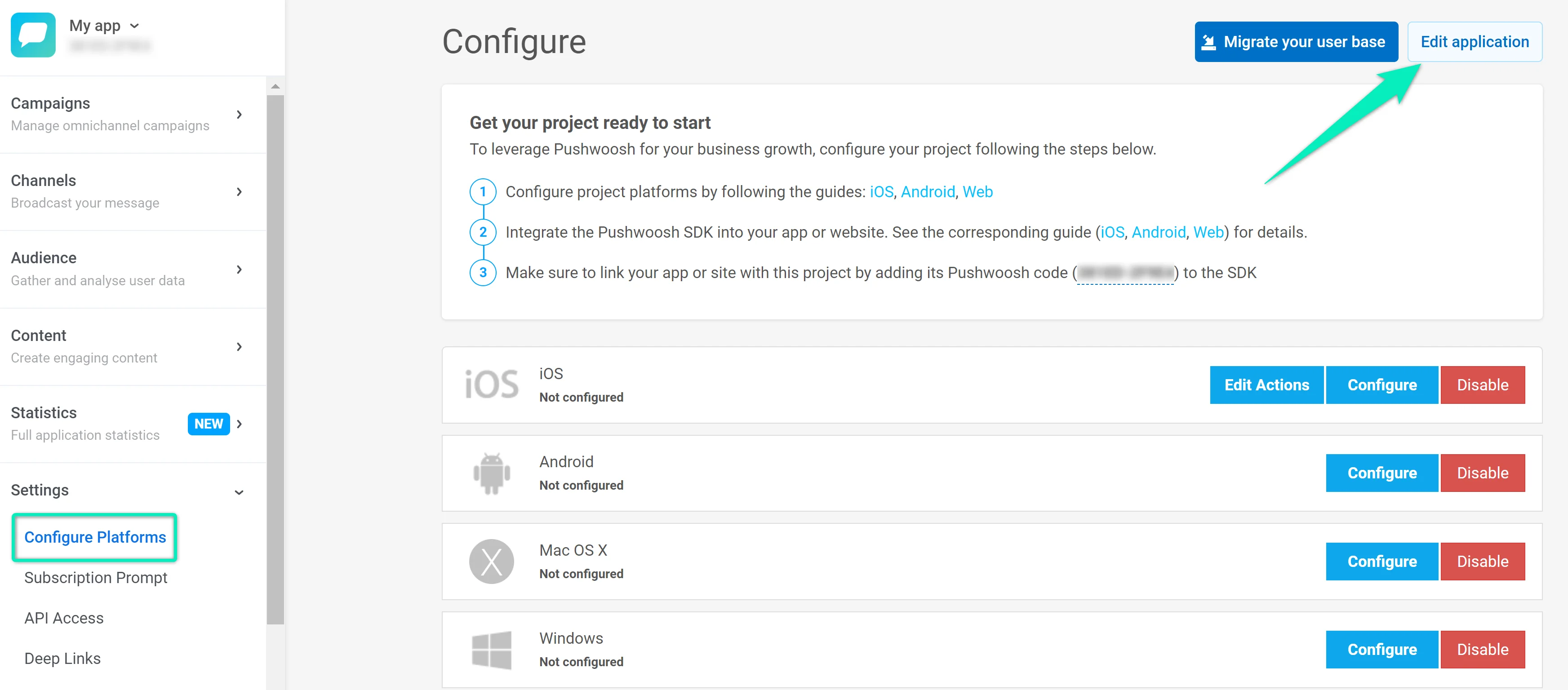
El diálogo Edit project le permite cambiar lo siguiente:
- Title: Actualice el nombre del proyecto en el campo TITLE.
- Icon: Haga clic en Browse… junto al icono actual para cargar una nueva imagen (preferiblemente no más grande de 512×512 px y 1 MB). El icono se muestra junto al nombre de la aplicación en las notificaciones push.
- Bit.ly: Marque I want to add my bit.ly account, luego ingrese su token de acceso de bit.ly en el campo ACCESS TOKEN. Usar su propia cuenta asegura que los enlaces en sus mensajes se acorten y se envíen dentro de los límites de su acortador.
- Email Notification Settings: Marque I want to receive Daily Application Performance Emails para recibir informes diarios de rendimiento de la aplicación. Los informes se envían para aplicaciones con 50 o más suscriptores. El correo electrónico del destinatario se muestra debajo de la casilla de verificación. Puede darse de baja en cualquier momento.
Haga clic en Save para aplicar sus cambios o en Cancel para descartarlos.