Crear contenido de correo electrónico con el editor de arrastrar y soltar
Cree contenido de correo electrónico en el editor integrado de Pushwoosh sin escribir código. Obtendrá un diseño reutilizable con bloques de contenido, imágenes, botones, texto personalizado y un pie de página compatible que puede usar en un Customer Journey o en un correo electrónico único.
Crear nuevo contenido de correo electrónico
Anchor link to- Vaya a Contenido → Contenido de correo electrónico.
- Elija cómo empezar:
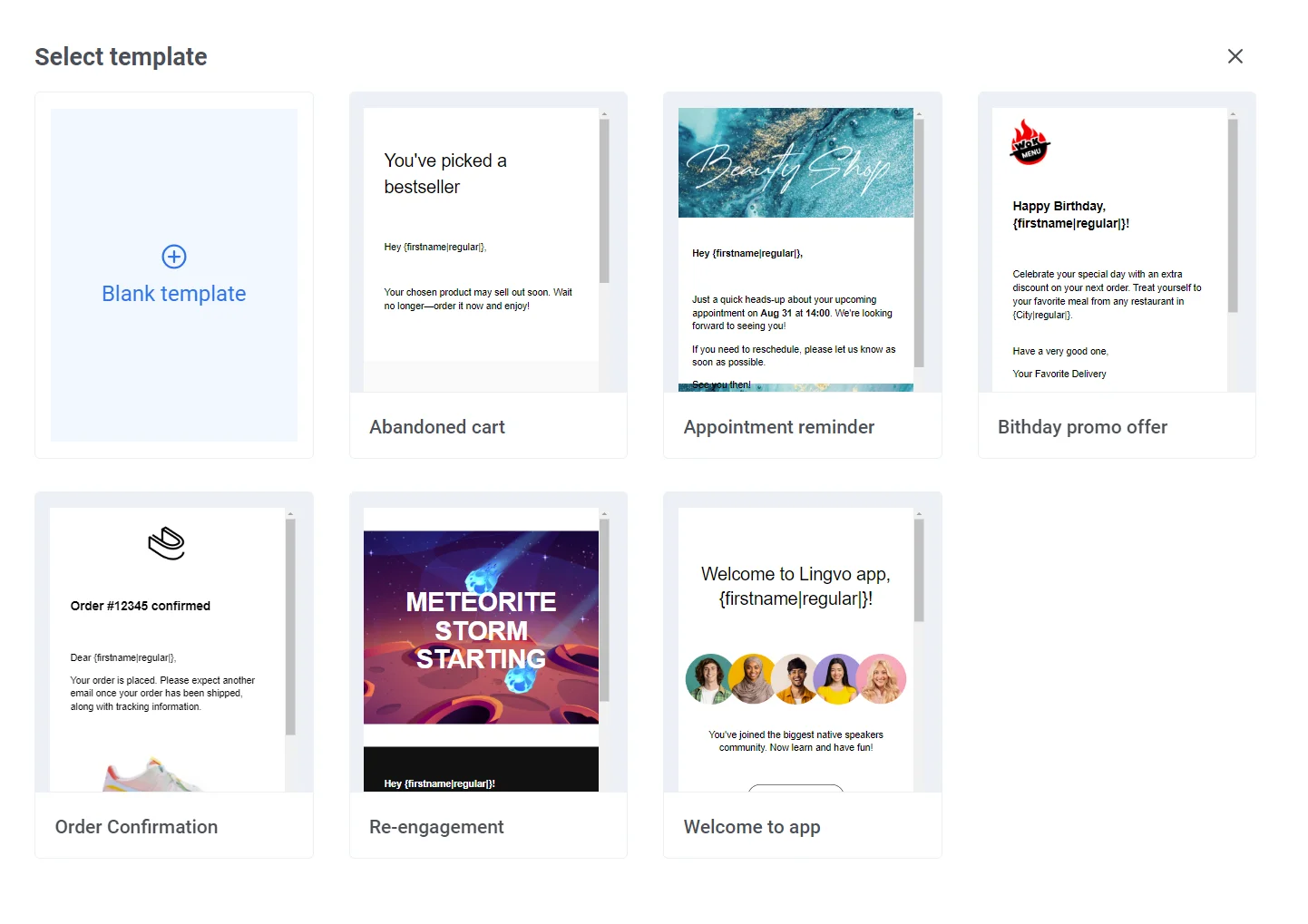
- Haga clic en Crear contenido de correo electrónico para abrir la galería de plantillas del editor. Elija una plantilla para empezar con contenido y los colores de su marca ya aplicados, o Correo electrónico en blanco para empezar desde cero. Aprenda más
- Haga clic en la flecha junto a Crear contenido de correo electrónico, luego seleccione Código HTML para usar el editor de código HTML. Aprenda más
Explorar el diseño del editor
Anchor link toUna vez que abre un correo electrónico, el editor integrado tiene estas áreas:
Barra superior
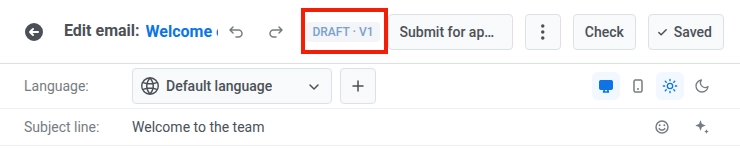
Cambie el nombre del correo electrónico, deshaga o rehaga cambios, ejecute Revisar para detectar problemas antes de enviar y guarde su trabajo. Consulte Revisar su correo electrónico antes de enviarlo. Abra el menú ⋮ para más acciones:
- Vista previa: vea el correo electrónico tal como se renderizará para los destinatarios, con su propio conmutador de Escritorio/Móvil. Consulte Editar la vista móvil.
- Correo de prueba: envíe una vista previa a un dispositivo o dirección de prueba. Consulte Enviar un correo electrónico de prueba.
- Brand book: aplique su logotipo, colores, fuentes y valores predeterminados de bloque guardados a este correo electrónico con un solo clic. Aprenda más
- Sección Estilos de marca: aplique su marca guardada o restablezca las anulaciones de estilo por bloque sin abrir el Brand book. Aprenda más
- Historial de versiones: vea y restaure una versión guardada anteriormente de este correo electrónico. Consulte Restaurar una versión anterior.

Barra de Idioma / Asunto / Pre-encabezado
Sobre el lienzo, cambie el idioma de edición, establezca la línea de asunto y el pre-encabezado para el correo electrónico, y use Traducción automática para completar las traducciones que falten. Aprenda cómo configurar idiomas y localización.

Lienzo
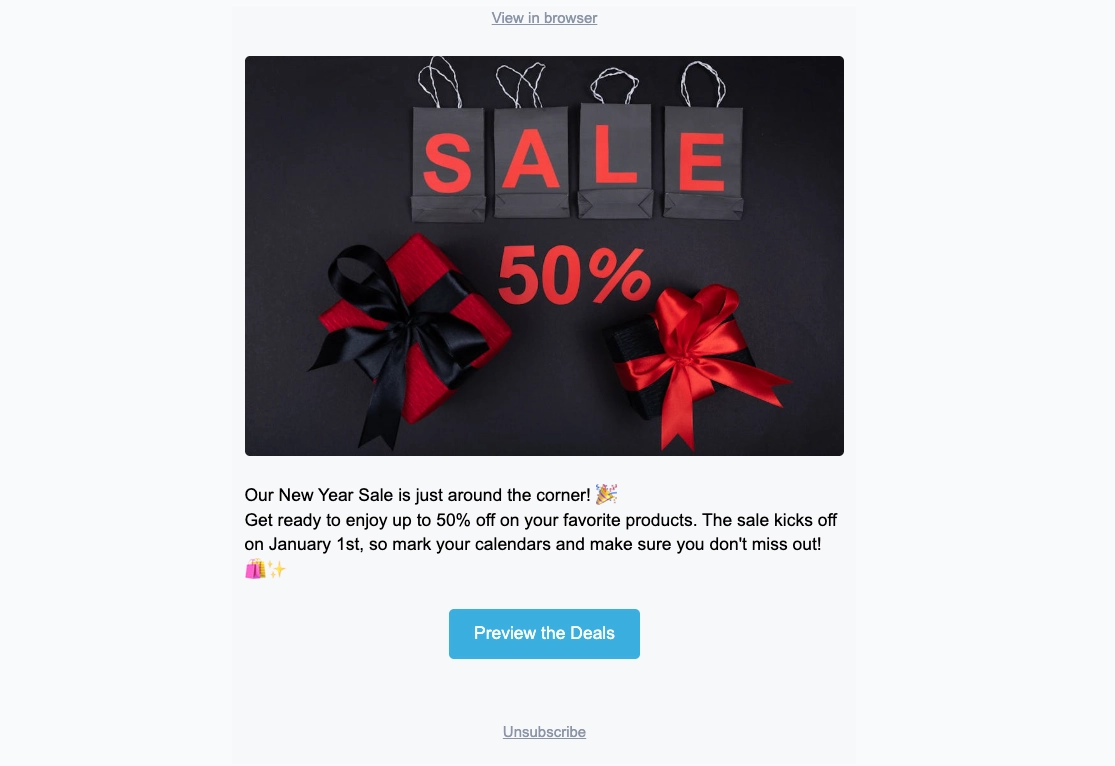
Vea el correo electrónico tal como lo verán los destinatarios, y edite texto, imágenes y botones directamente en el diseño. Un correo electrónico vacío muestra Comenzar con un bloque.
Panel de capas
Enumera cada bloque en su correo electrónico como un árbol, en el mismo orden que en el lienzo. Ábralo desde el borde izquierdo para seleccionar un bloque anidado o arrastre filas para reordenar el contenido.
Panel derecho
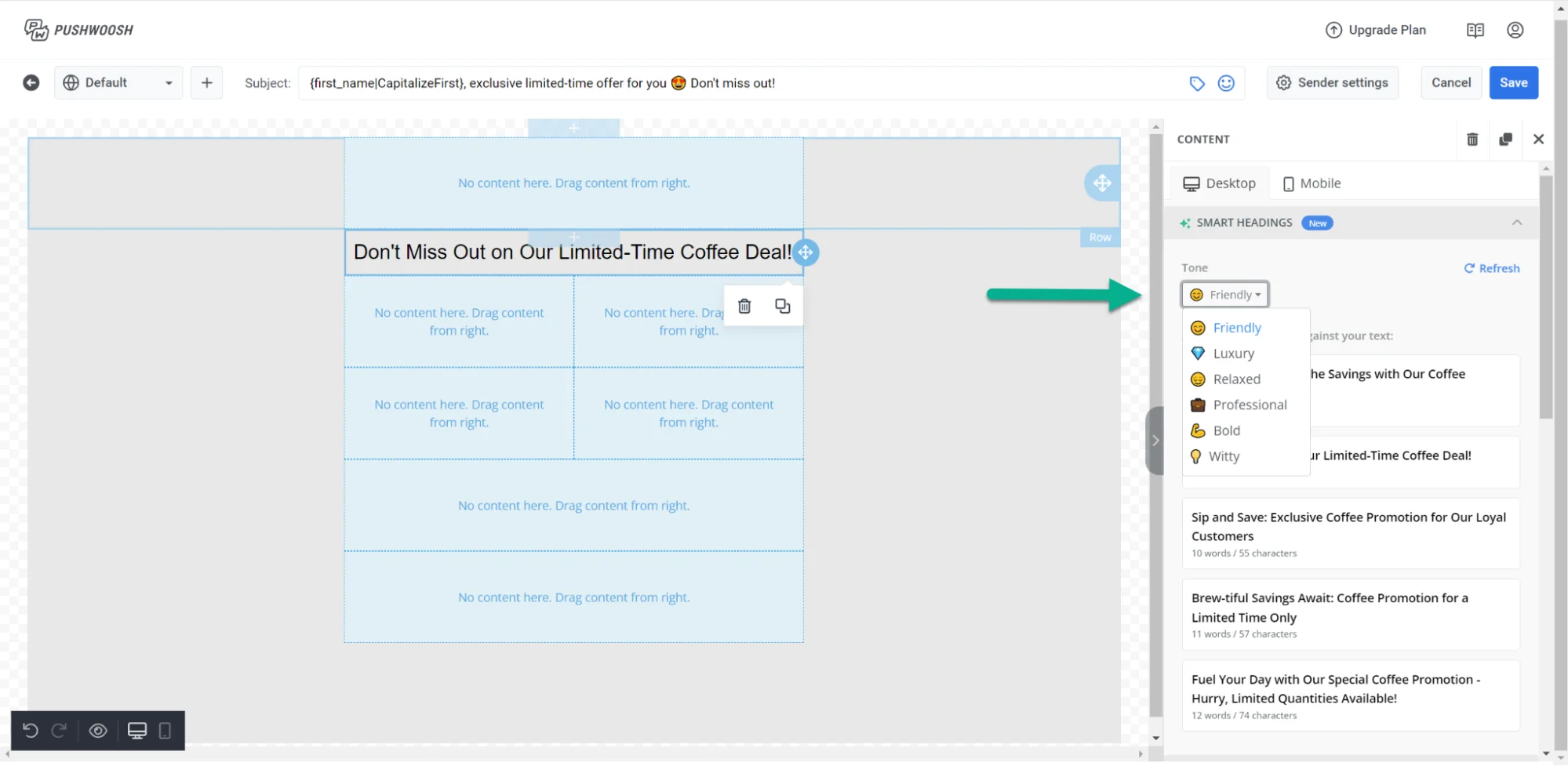
Cambie entre tres pestañas:
- Bloques: añada contenido al correo electrónico. Consulte Referencia de bloques de contenido de correo electrónico.
- Configuración: aplique estilos a todo el correo electrónico a la vez. Consulte Configurar el estilo y el pie de página de todo el correo electrónico.
- IA: chatee con el asistente de IA para generar o editar contenido a partir de una indicación.
Añadir bloques de contenido
Anchor link to- Abra la pestaña Bloques en el panel derecho.
- Arrastre un bloque al lienzo, o haga clic en un bloque para añadirlo al final del correo electrónico.
- Siga añadiendo bloques hasta que el diseño esté listo.
Cada tipo de bloque tiene un propósito diferente en el correo electrónico:
- Encabezado: títulos y titulares cortos
- Texto: cuerpo del texto y descripciones más largas
- Botón: una llamada a la acción en la que se puede hacer clic
- Imagen: imágenes del Almacén de medios, subidas o desde una URL
- Video: un póster de video en el que se puede hacer clic que se abre en YouTube o Vimeo
- Tarjeta: una imagen con encabezado, texto y botón en un solo diseño
- Divisor: una línea que separa secciones
- Columnas: diseños de lado a lado (2, 3 o 4 columnas iguales, o divisiones de 33/67 y 67/33)
- Productos: una cuadrícula de tarjetas de productos: introduzca los productos a mano o extráigalos de su Catálogo de productos o del carrito abandonado de un destinatario
- Temporizador: una cuenta regresiva para ofertas y fechas límite
- Menú: una fila o columna de enlaces de navegación o de contacto
- Social: iconos que enlazan a sus perfiles sociales
- HTML: HTML personalizado, como un formulario, una encuesta o un video incrustado
Consulte la Referencia de bloques de contenido de correo electrónico para ver la configuración de cada bloque, cómo guardar y reutilizar bloques y los tipos de enlace para botones y texto.
Mostrar contenido a destinatarios específicos
Anchor link toPara mostrar un bloque solo a algunos destinatarios, establezca una condición de visualización.
Editar la vista móvil
Anchor link toUna vez que haya añadido sus bloques de contenido, cambie a la vista móvil para comprobar y ajustar cómo se ven en un teléfono. Junto al selector de idioma sobre el lienzo, use el conmutador Escritorio / Móvil para cambiar a una vista móvil totalmente editable con el ancho real de un teléfono. Seleccione, edite y reorganice el contenido exactamente como lo verán sus suscriptores en su teléfono, en lugar de solo previsualizar cómo se adapta el diseño de escritorio.
Cada configuración que se puede anular en la vista móvil tiene una casilla de verificación al lado. Cuando la casilla está desactivada, una pista muestra el valor heredado del escritorio, y la configuración sigue usándolo. Active la casilla para establecer un valor separado para la vista móvil. Desactívela de nuevo para volver al valor del escritorio.
Establecer un relleno y tamaño de fuente diferentes por dispositivo
Anchor link to- Relleno: cada bloque, columna, tarjeta y elemento individual (como texto, una imagen o un botón) tiene un control de relleno que puede anular para la vista móvil. Cambie el lienzo a Móvil, active la casilla de verificación junto a Relleno y establezca el nuevo valor. El relleno del escritorio permanece igual hasta que active la casilla de verificación.
- Tamaño de fuente: active Tamaño de fuente (móvil) en un elemento de texto para establecer un tamaño solo para la vista móvil. Sin esta anulación, los titulares grandes se reducen automáticamente para ajustarse a la pantalla del teléfono.
Controlar cómo se apilan las columnas en la vista móvil
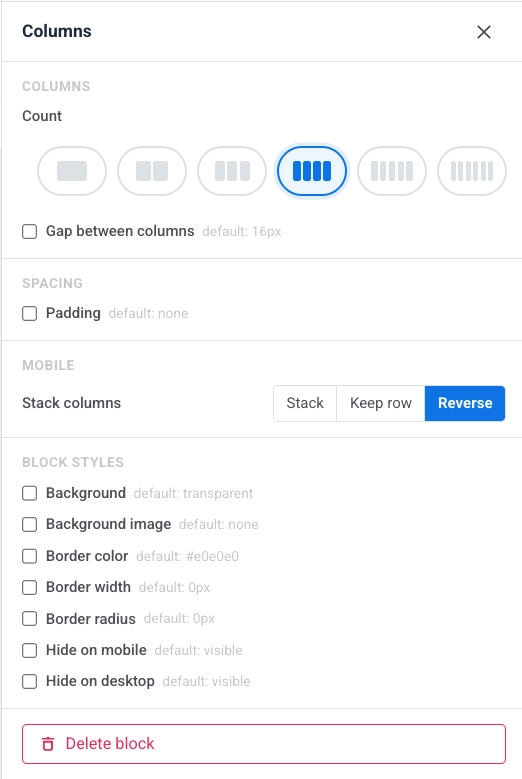
Anchor link toLos diseños de Columnas se apilan verticalmente en los teléfonos de forma predeterminada. En la vista móvil, use Apilar columnas para establecer cómo se comporta cada bloque de Columnas:
- Apilar: las columnas fluyen en una sola columna, de arriba a abajo (predeterminado).
- Mantener fila: las columnas permanecen una al lado de la otra, conservando el diseño de escritorio.
- Invertir: las columnas se apilan en orden inverso. Útil para filas de imagen + texto: mantenga la imagen a la derecha en el escritorio, pero muéstrela en la parte superior en la vista móvil.
Mostrar u ocultar contenido por dispositivo
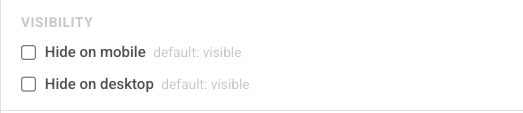
Anchor link toAbra la configuración de un bloque o elemento y use Ocultar en móvil u Ocultar en escritorio en Visibilidad para mostrarlo solo en un dispositivo, de modo que pueda crear banners, llamadas a la acción o navegación específicos para cada dispositivo sin mantener dos plantillas.
Configurar el estilo y el pie de página de todo el correo electrónico
Anchor link toUna vez que el diseño principal esté listo, abra la pestaña Configuración para establecer fuentes, colores y espaciado que se aplican a todo el correo electrónico, y complete el Pie de página con los detalles de su empresa y el enlace para darse de baja. Los valores predeterminados aquí mantienen la coherencia de los nuevos bloques hasta que los anule en el lienzo. Aprenda más
Guardar su correo electrónico
Anchor link toHaga clic en Guardar en la barra superior para guardar sus cambios. Use Deshacer/Rehacer en la barra superior para retroceder y avanzar en sus ediciones.
Restaurar una versión anterior
Anchor link toPushwoosh guarda una instantánea cada vez que hace clic en Guardar. Para acceder a ellas, abra el menú ⋮ en la barra superior y seleccione Historial de versiones, disponible una vez que el correo electrónico se ha guardado al menos una vez.
El panel izquierdo enumera las versiones guardadas, de la más nueva a la más antigua, con el autor, la marca de tiempo y una insignia de Última en la versión actual. Seleccione cualquier versión para previsualizarla a la derecha, luego haga clic en Restaurar para cargarla en el editor.
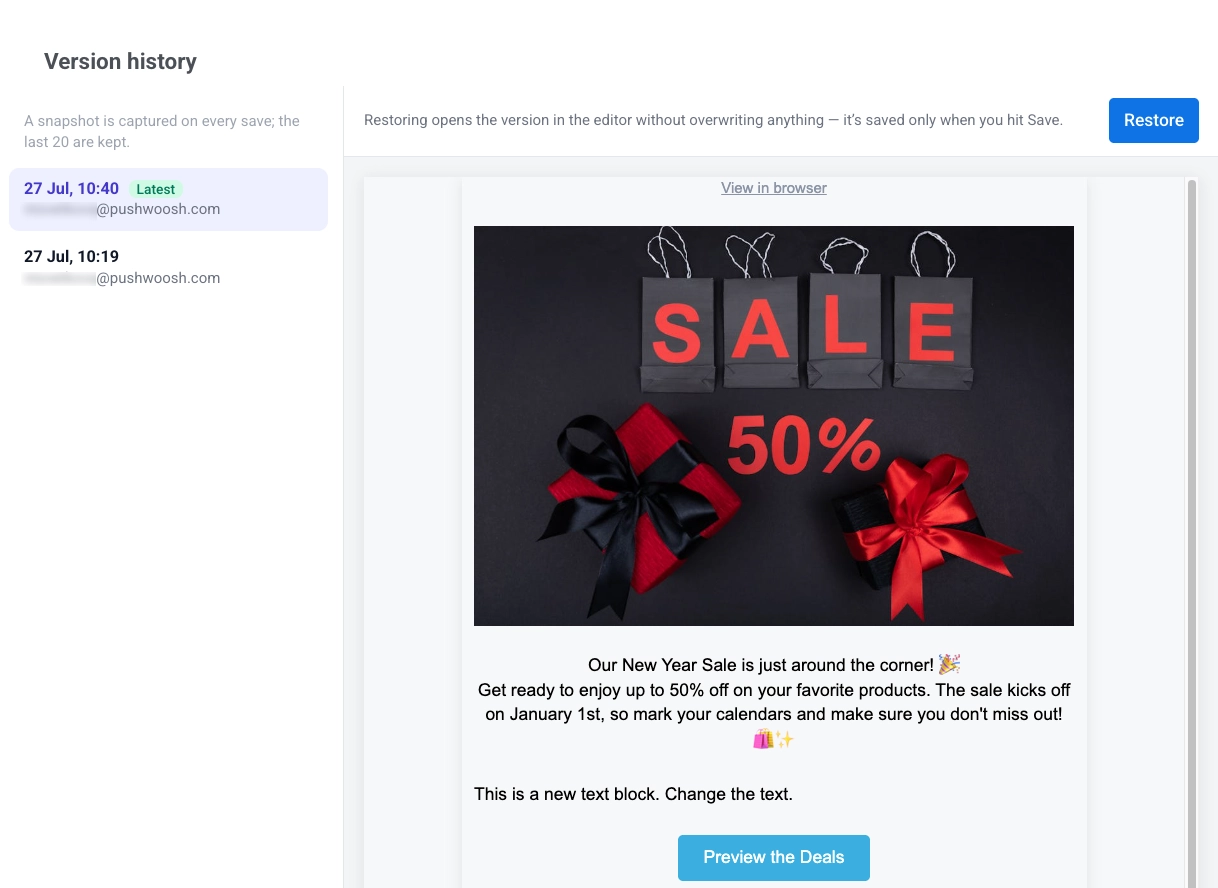
La restauración carga el contenido HTML, las variantes de configuración regional y el tema de la versión como cambios no guardados. No afecta al estilo y pie de página de todo el correo electrónico establecidos en la pestaña Configuración. No se sobrescribe nada hasta que haga clic en Guardar. Para deshacer una restauración, presione Cmd/Ctrl+Z. Pushwoosh guarda las 20 versiones más recientes por correo electrónico, y una versión en espera de aprobación nunca se elimina.
Revisar su correo electrónico antes de enviarlo
Anchor link toHaga clic en Revisar en la barra superior para abrir Smart check y escanear su correo electrónico en busca de problemas comunes:
- Botones sin enlace
- Marcadores de posición de IA sin rellenar
- Espacios de imagen vacíos y texto alternativo faltante
- Contraste de texto que no cumple con WCAG AA
- Una línea de asunto vacía o demasiado larga
- Falta la dirección postal del remitente en el pie de página de un correo electrónico de marketing
- Contenido que supera el límite de recorte de Gmail (~102 KB, después del cual Gmail trunca el mensaje)
- Contenido no traducido
- Traducciones no revisadas sin confirmar
- Un temporizador de cuenta regresiva cuya fecha de finalización ya ha pasado
- Una condición de visualización con una regla rota o vacía, una rama que perdió el bloque al que se encadena, o una condición que no se aplicará porque el contenido dinámico está deshabilitado para la cuenta
- Sintaxis de Liquid rota en el asunto, pre-encabezado, pie de página o cuerpo, revisada en cada idioma que añadió
- Un bloque de Productos que utiliza Regla de catálogo, Carrito o Recomendaciones sin un token de acceso a la API
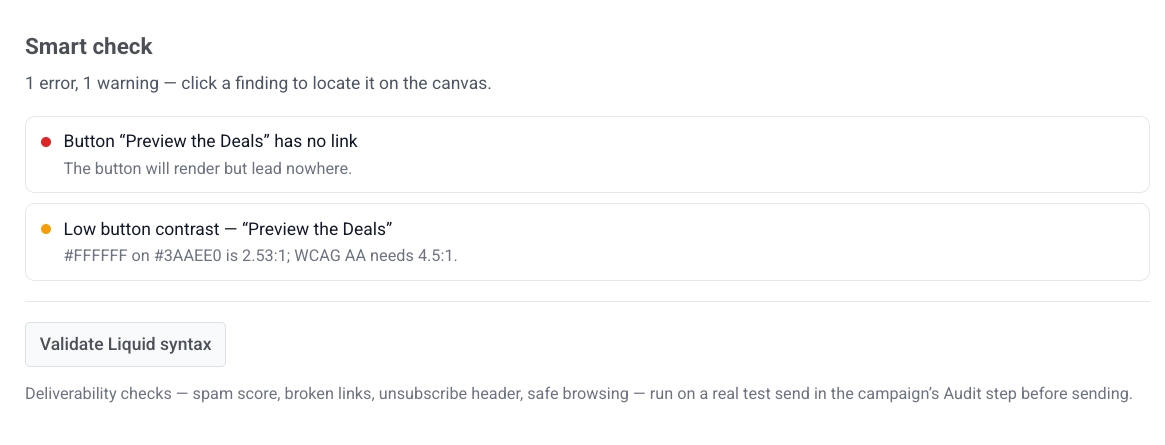
Haga clic en un hallazgo para ir directamente al elemento afectado en el lienzo.
Smart check valida la sintaxis de Liquid automáticamente cada vez que lo abre; no hay un botón separado para hacer clic. Mientras se ejecuta la comprobación, el panel muestra Comprobando sintaxis de Liquid…; Smart check no informa de que todo ha pasado hasta que esta comprobación haya finalizado, por lo que una comprobación de Liquid lenta o fallida no puede ocultarse detrás de un falso “todo correcto”.
Enviar un correo electrónico de prueba
Anchor link toAntes de enviar su campaña de correo electrónico, puede enviar un correo de prueba para previsualizar cómo aparecerá el contenido en las bandejas de entrada de los destinatarios.
- Abra el menú ⋮ en la barra superior y seleccione Correo de prueba.
- En la ventana que se abre, añada hasta 50 destinatarios: elija uno o más dispositivos de prueba guardados, o escriba cualquier dirección de correo electrónico válida para añadirla a la lista. Para eliminar un destinatario, haga clic en la × sobre él.
-
Opcionalmente, marque Añadir [TEST] antes del asunto para anteponer
[TEST]al asunto en todos los idiomas de este contenido de correo electrónico. La casilla está desactivada por defecto. -
Haga clic en Enviar para enviar el mensaje de prueba a todos los destinatarios elegidos. Si todas las direcciones fallan, Pushwoosh muestra un error en el diálogo; si solo algunas fallan, enumera las direcciones fallidas en una notificación y aun así entrega al resto.
Usar su contenido de correo electrónico guardado
Anchor link toAhora que su contenido de correo electrónico está listo, puede utilizarse en campañas de correo electrónico. Aprenda más sobre cómo usarlo