Emitir pases desde una campaña
Emita un pase desde una campaña para dar a un usuario su propia copia del diseño de la campaña, o adjunte pases que creó anteriormente para que también sigan la campaña. No puede emitir ni adjuntar pases mientras la campaña está Archivada.
Emitir un pase desde la campaña
Anchor link to-
En la pestaña Pases, haga clic en Emitir pase.
-
Introduzca el ID de usuario de Pushwoosh del destinatario.
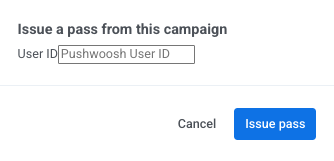
-
Haga clic en Emitir pase para confirmar.
Dependiendo de cómo haya configurado los Campos personales, el diálogo los maneja de la siguiente manera:
- Campos editables: aparecen bajo su clave de campo, con valores predeterminados que puede cambiar para este usuario.
- Marcadores de posición de etiquetas (como
{Seat}): no aparecen en el diálogo. Pushwoosh los rellena automáticamente a partir de las etiquetas del usuario.
También puede editar cualquier campo personal en un pase individual en cualquier momento después de la emisión.
Pushwoosh genera el pase a partir del diseño actual de la campaña y lo lista en la pestaña Pases y en la tabla Todos los pases de la aplicación.
Entregar el pase al destinatario
Anchor link toEmitir un pase crea el registro del pase en Pushwoosh. Para entregarlo al dispositivo del usuario, comparta el enlace de instalación:
- Abra el menú de acciones del pase en la pestaña Pases o en Todos los pases.
- Seleccione Copiar enlace de instalación o Código QR. Los pases de Apple Wallet también ofrecen Descargar para el archivo
.pkpassfirmado. - Envíe el enlace o el archivo al destinatario.
Otras formas de entregar pases:
- Compartir en sus canales: envíe el enlace por correo electrónico, push o SMS. Consulte Compartir pases de Wallet.
- Emitir y entregar automáticamente: utilice el elemento Issue Wallet Pass en un Customer Journey. Emite un pase a medida que los usuarios avanzan en el journey, y un elemento Push o Email posterior les envía el enlace, por lo que no necesita emitir pases aquí.
Adjuntar un pase existente a una campaña
Anchor link toPuede adjuntar pases independientes (creados fuera de cualquier campaña) a una campaña para que comiencen a recibir actualizaciones compartidas.
-
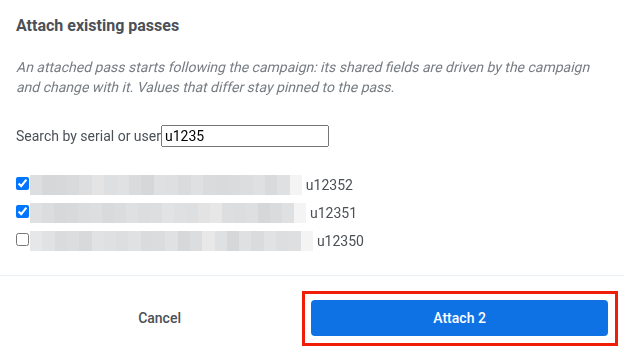
En la pestaña Pases, haga clic en Vincular pases existentes. La lista muestra solo los pases que no pertenecen a ninguna campaña.
-
Busque pases por ID de usuario, número de serie o código de barras.
-
Seleccione los pases y haga clic en Vincular: N, donde N es el número de pases seleccionados.
Un pase que no se puede adjuntar permanece en la lista con el motivo junto a él:
- El pase ya pertenece a otra campaña.
- El estilo del pase difiere del de la campaña.
- El pase no tiene un campo para uno de los campos de la campaña.
Una vez adjuntados:
- Los Campos compartidos con el mismo valor que la campaña comienzan a seguirla y se actualizan cada vez que usted cambia la plantilla del pase.
- Los Campos compartidos con un valor diferente lo conservan y se convierten en anulaciones en ese pase.
- Los Valores personales que ya están en el pase (como datos del usuario o saldos únicos) se conservan.