Push único
Cómo enviar una notificación push usando el formulario de push único
Anchor link toPara enviar una notificación push única en Pushwoosh, ve a la sección Campañas. Selecciona Mensajes únicos y haz clic en Enviar mensaje → Push único.

Selecciona o crea el contenido del mensaje push
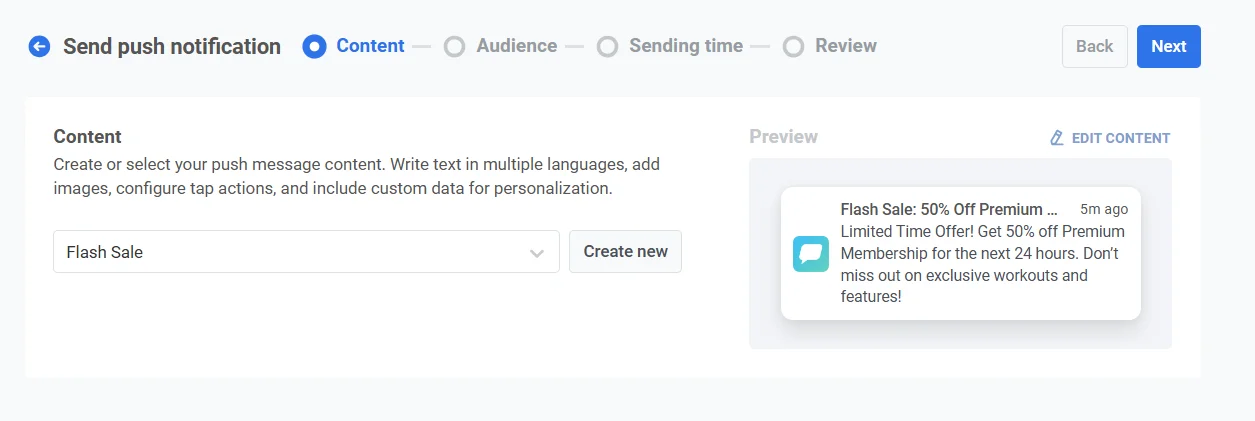
Anchor link toPara empezar, crea un nuevo contenido o selecciona uno existente para tu notificación push. Si deseas utilizar un preajuste de push predefinido, elígelo del menú desplegable de opciones disponibles.

Para cambiar el orden de los preajustes en el menú desplegable, haz clic en el botón de ordenación situado encima. El botón muestra el orden actual, que es Nombre A→Z hasta que elijas otro. Pushwoosh recuerda el orden que elijas y lo usa en todos los menús desplegables de preajustes de push que abras: pushes únicos y programados, el elemento Push en los journeys y las geozonas (Crear una geozona).
Para crear un nuevo mensaje, haz clic en Crear nuevo y sigue esta guía para configurar un nuevo preajuste de push.
Si necesitas editar un preajuste existente, haz clic en Editar contenido para modificar el mensaje.
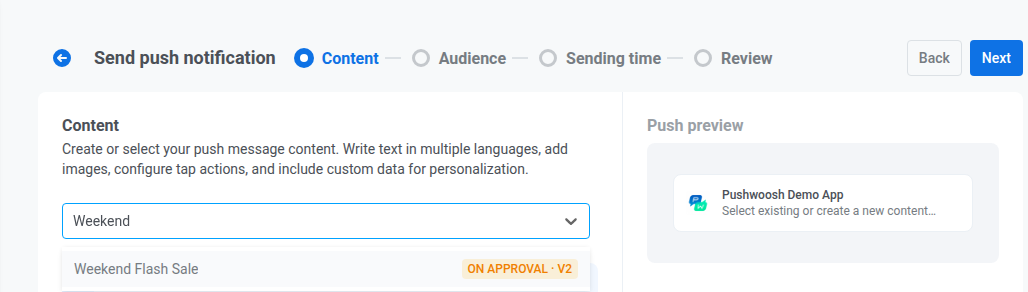
Se mostrará una vista previa de la notificación en el lado derecho, mostrando cómo aparecerá a los usuarios.
Selecciona el tipo de mensaje
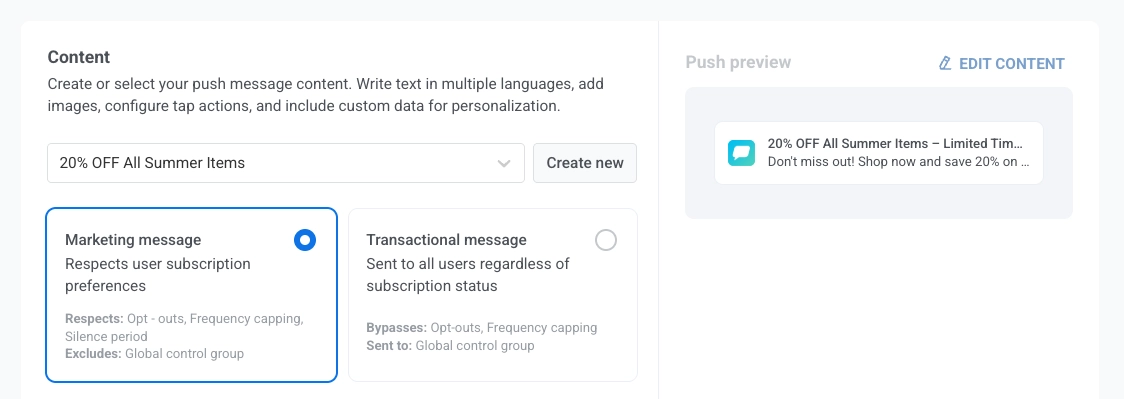
Anchor link toEn el paso de Contenido, elige Mensaje de marketing o Mensaje transaccional:
- Mensaje de marketing: Respeta el límite de frecuencia. No se envía al grupo de control.
- Mensaje transaccional: Se envía a todos los usuarios independientemente de su estado de suscripción. Se entrega al grupo de control.
No hay ningún tipo de mensaje preseleccionado para un push nuevo. Hasta que elijas uno, el formulario muestra la advertencia Tipo de mensaje no seleccionado y no puedes pasar al siguiente paso.
Aprende cómo el tipo de mensaje afecta la entrega.
Define qué sucede cuando se hace clic en el push
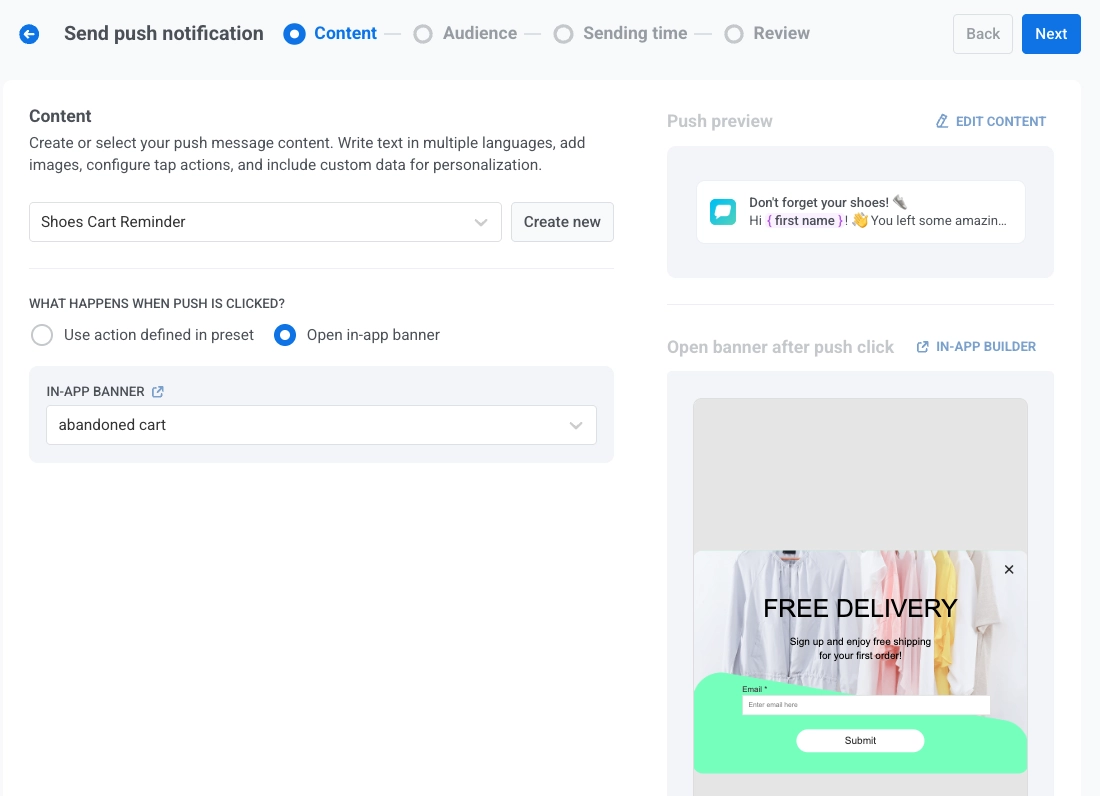
Anchor link toDespués de seleccionar o crear el contenido para tu notificación push, configura qué sucede cuando un usuario toca la notificación usando el interruptor Mostrar banner in-app al hacer clic en el mensaje.
Por defecto, el interruptor está desactivado, y la acción configurada en el preajuste de push se ejecutará cuando el usuario toque la notificación push. Usa este comportamiento predeterminado cuando tu preajuste de push ya incluya una acción de clic bien definida.
Para mostrar un banner in-app en su lugar, activa el interruptor Mostrar banner in-app al hacer clic en el mensaje, luego selecciona el mensaje in-app que se mostrará desde el menú desplegable de banner in-app. Esto es útil para entregar información adicional, promociones o formularios directamente dentro de la aplicación. Una vista previa en vivo del banner seleccionado aparecerá a la derecha. La lista de banners empieza con Más antiguos primero. Para cambiar el orden, haz clic en el botón de ordenación encima del menú desplegable. El orden que elijas también se aplica a los demás menús desplegables in-app.
Entiende el comportamiento del idioma para los mensajes push e in-app
Anchor link toLas notificaciones push y los mensajes in-app pueden admitir diferentes conjuntos de idiomas. El idioma que se muestra al usuario depende de la disponibilidad de ese idioma en cada tipo de contenido y del idioma del dispositivo del usuario.
Ejemplo
Anchor link toEnvías una notificación push usando un preajuste que admite inglés (predeterminado), español y alemán. El banner in-app vinculado solo admite inglés y francés. El idioma del dispositivo del usuario está configurado en alemán.
-
La notificación push se mostrará en alemán, ya que es compatible con el dispositivo del usuario.
-
El banner in-app recurrirá al inglés, ya que el alemán no está disponible en la configuración de idioma del banner.
Guardar mensaje en la Bandeja de entrada
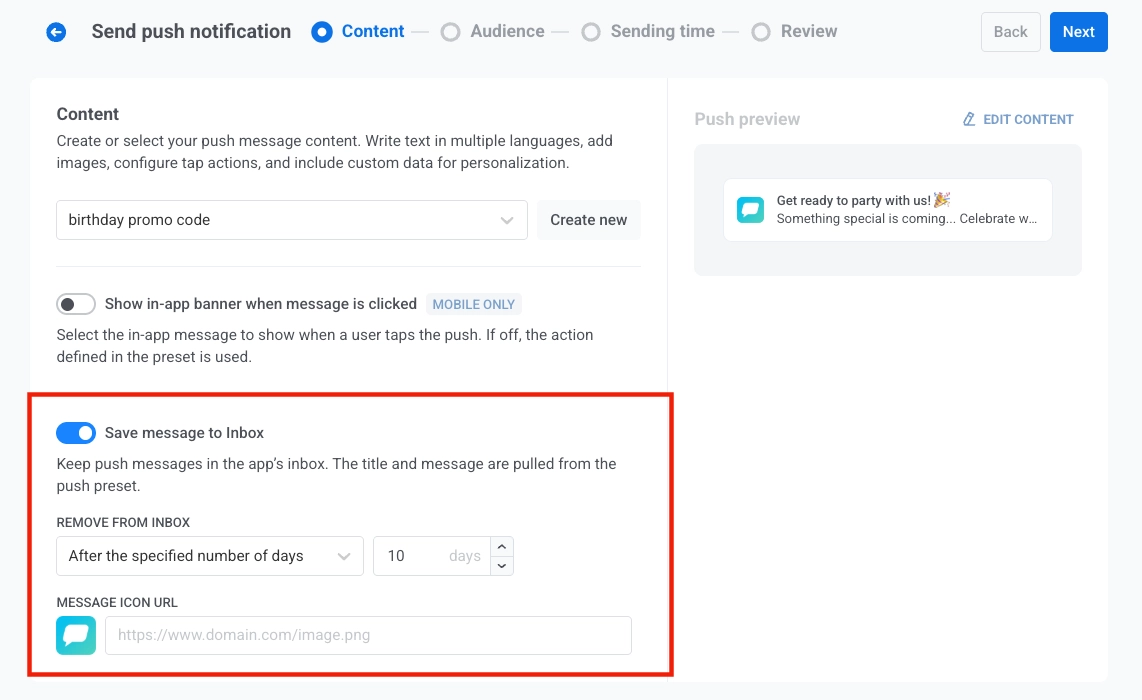
Anchor link toActiva Guardar mensaje en la Bandeja de entrada para mantener una copia de este push en el inbox de la aplicación. Los usuarios siguen recibiendo el banner del push. Pueden abrir el mismo mensaje más tarde si lo descartan o lo pierden. Configuración completa: Guardar un push en el inbox.
Cuando el interruptor está activado, el título y el mensaje del inbox provienen del preajuste de push.
Eliminar de la Bandeja de entrada
Anchor link toEn Eliminar de la Bandeja de entrada, elige cuánto tiempo permanece el mensaje:
- Después del número de días especificado: establece el número de días en el campo de entrada.
- En una fecha específica: elige la fecha en que el mensaje sale de la bandeja de entrada.
URL del icono del mensaje
Anchor link toEn URL DEL ICONO DEL MENSAJE, establece una URL de imagen para la lista del inbox, o haz clic en el clip para elegir una imagen del Almacén de medios. Si lo dejas vacío, se usa el icono predeterminado.

Al seleccionar una imagen, el campo se rellena con la URL del Almacén de medios y se actualiza la vista previa del icono.

Selecciona la audiencia para la notificación push
Anchor link toA continuación, elige la audiencia para tu notificación push. Puedes enviar la notificación a todos los usuarios o dirigirte a un segmento específico basado en el comportamiento del usuario o datos demográficos.
Enviar a segmento
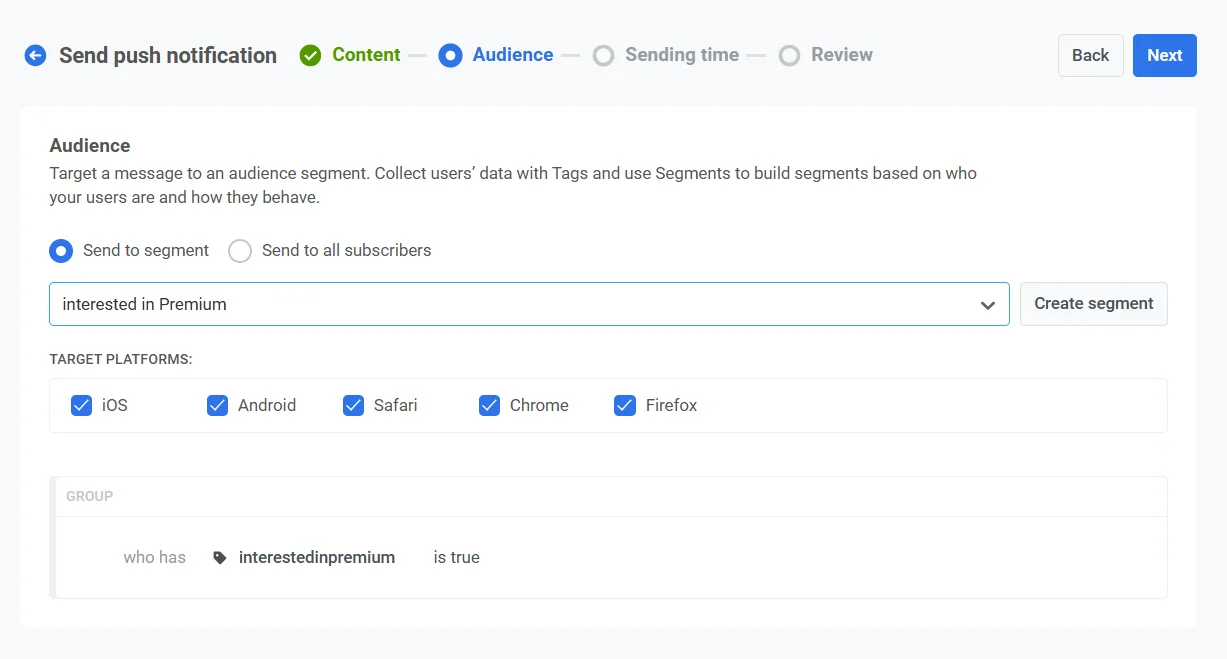
Anchor link toSelecciona esta opción para dirigirte a un segmento de audiencia específico. Elige un segmento predefinido del menú desplegable o crea un nuevo segmento haciendo clic en Crear segmento.
Luego, selecciona una de las siguientes acciones del menú desplegable:
- Crear segmento: Crea un nuevo segmento usando el constructor de segmentos. Aprende más
- Importar segmento: Importa un segmento desde un archivo CSV. Aprende más.

Enviar a todos los usuarios
Anchor link toElige esta opción para enviar la notificación a todos tus suscriptores. Esto es ideal para anuncios generales o promociones que se aplican a toda tu base de usuarios.

Plataformas de destino
Anchor link toSelecciona las plataformas en las que deseas que se entregue la notificación. Las plataformas disponibles incluyen:
- iOS
- Android
- Safari
- Chrome
- Firefox
Elegir las plataformas de destino garantiza que tu mensaje llegue a los usuarios en los dispositivos apropiados. Solo los usuarios en las plataformas seleccionadas recibirán la notificación.

Enviar al último dispositivo activo
Anchor link toActiva Enviar al último dispositivo activo para enviar el push a solo uno de los dispositivos de un usuario en lugar de a todos los dispositivos que posea. Pushwoosh elige el dispositivo donde la aplicación se abrió más recientemente entre las plataformas que seleccionaste arriba, ya sea un teléfono, una tableta u otro dispositivo. Los dispositivos sin un ID de usuario vinculado no se ven afectados, ni tampoco los pases de Apple/Google Wallet: esos siempre se envían a cada dispositivo registrado.
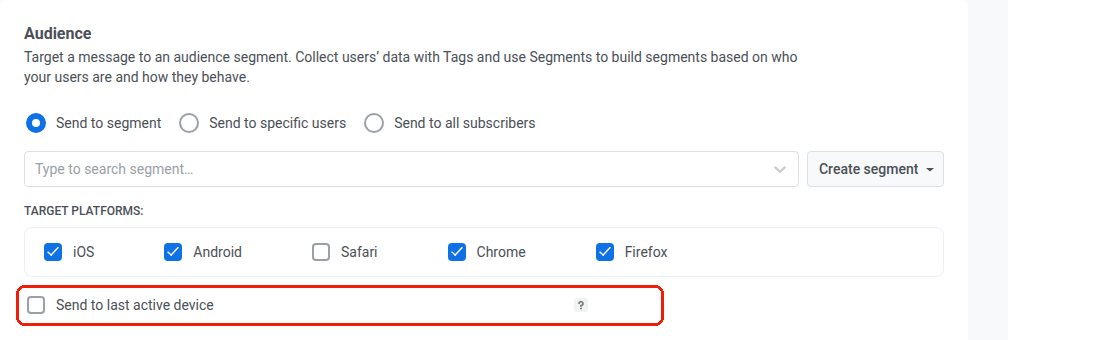
El interruptor está desactivado por defecto, por lo que los pushes únicos existentes seguirán llegando a todos los dispositivos de un usuario hasta que lo actives.
Una vez que hayas configurado tu audiencia y seleccionado las plataformas de destino, haz clic en Siguiente para continuar con la configuración de tu notificación push.
Programa la notificación push
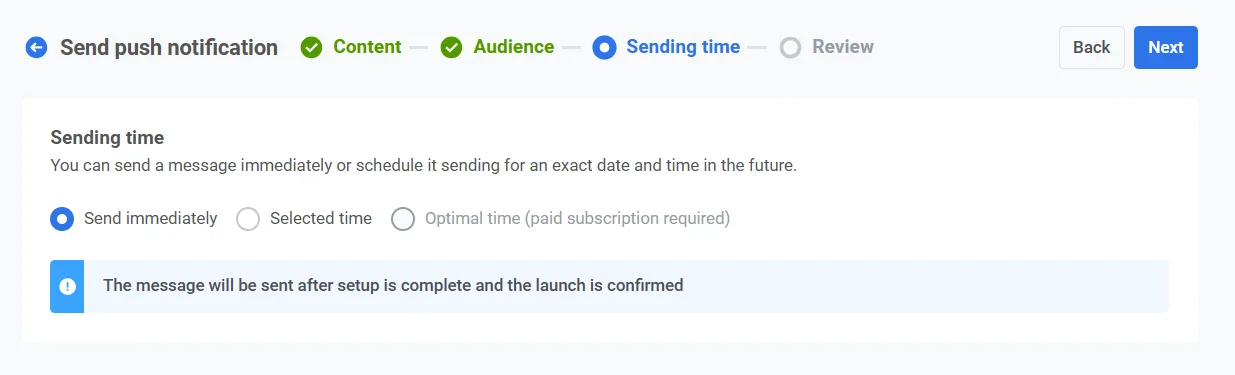
Anchor link toA continuación, elige cuándo enviar tu notificación push. Tienes las siguientes opciones:
- enviarla inmediatamente
- programarla para una hora específica
- dejar que Pushwoosh determine la hora óptima para cada usuario en función de su comportamiento.
Establece el tiempo de vida para la entrega del push
Anchor link toUsa Tiempo de vida en Opciones de envío para controlar cuánto tiempo Pushwoosh retiene una notificación push para su entrega si el destinatario está desconectado en el momento del intento de envío.
En Tiempo de vida, elige un período preestablecido para cuánto tiempo Pushwoosh mantiene este mensaje disponible para su entrega, desde 1 hora hasta 3 semanas.

También puedes elegir Rango personalizado e introducir un número específico de horas, días o semanas. El período máximo es de 4 semanas.

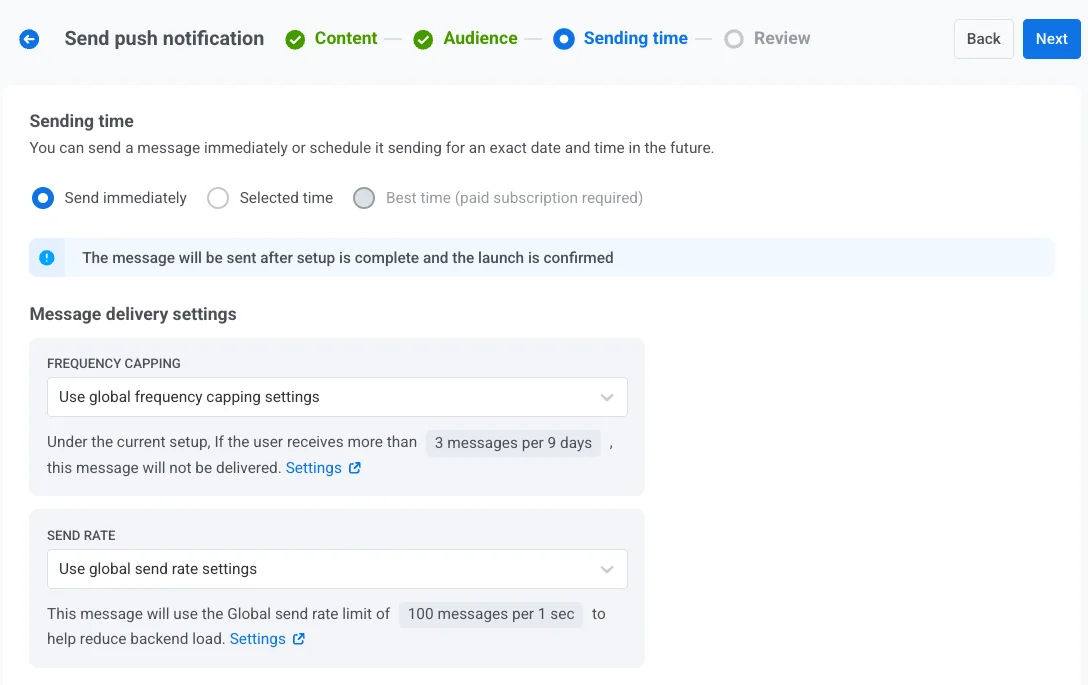
Enviar inmediatamente
Anchor link toSelecciona esta opción si deseas enviar la notificación push inmediatamente después de configurar la campaña. Esto es útil para mensajes urgentes o sensibles al tiempo.
Hora seleccionada
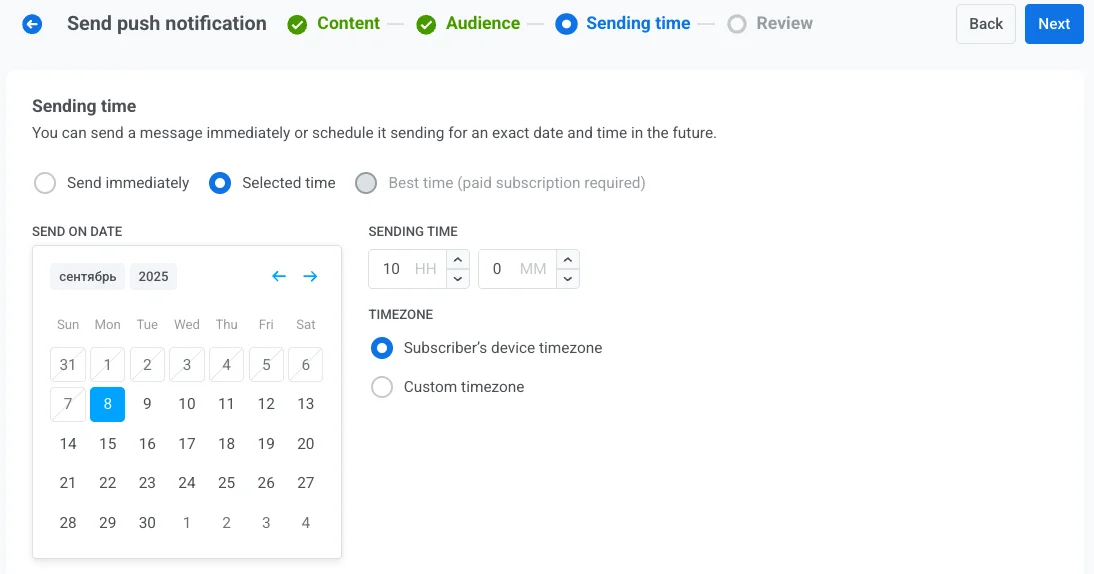
Anchor link toElige esta opción para programar tu notificación push para una fecha y hora específicas.
- Usa el calendario para seleccionar la fecha exacta para tu notificación.
- Establece la hora en horas y minutos (usando el formato de 24 horas) para cuando se debe enviar la notificación.
- Elige la zona horaria apropiada:
- Zona horaria del dispositivo del suscriptor. La notificación se enviará según la hora local del destinatario, asegurando la entrega a la hora especificada en su zona horaria.
- Zona horaria personalizada. Selecciona una zona horaria específica para programar la notificación para todos los destinatarios, útil para dirigirse a usuarios en una región específica.
Mejor momento (requiere suscripción de pago)
Anchor link toEsta opción envía cada mensaje en el mejor momento del usuario según su comportamiento y el rendimiento de mensajes anteriores. Selecciona la fecha de inicio y Pushwoosh programa la entrega automáticamente. Puedes programar mensajes desde mañana hasta con un mes de antelación.
Si no hay suficientes datos para algunos usuarios, establece la Hora de respaldo en horas y minutos. En este caso, el mensaje se envía en la fecha seleccionada o un día después a la hora de respaldo en la zona horaria del usuario.
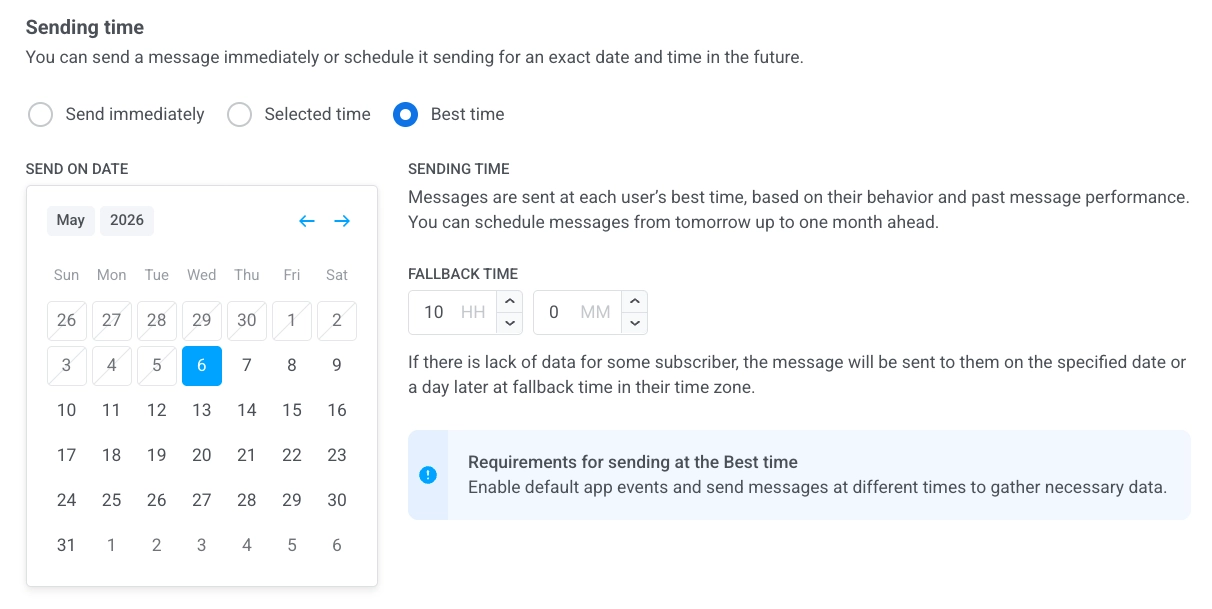
Para usar la función Mejor momento, asegúrate de que:
- Los Eventos de aplicación predeterminados estén habilitados.
- Hayas enviado previamente mensajes en diferentes momentos para recopilar suficientes datos de usuario para que el sistema determine los tiempos de envío óptimos.
Configura los ajustes de entrega de mensajes
Anchor link toEstablece el límite de frecuencia
Anchor link toUsa el Límite de frecuencia para limitar la frecuencia con la que los usuarios reciben mensajes push, evitando el exceso de mensajes y reduciendo la tasa de abandono. Elige una de las siguientes opciones:
- Usar la configuración global de límite de frecuencia
Aplica los límites de todo el proyecto configurados en tu Configuración global de límite de frecuencia.
Por ejemplo, si el límite global se establece en 3 mensajes en 9 días, los mensajes adicionales que excedan este límite se omitirán.

- Enviar mensajes sin límite de frecuencia global
El usuario recibirá este mensaje incluso si ha excedido los límites de mensajes del canal. Usa esta opción con precaución para evitar el exceso de mensajes.

- Usar límite de frecuencia personalizado
Establece un límite de mensajes personalizado para este mensaje. Si el usuario excede este límite personalizado, el mensaje se omitirá y el usuario procederá al siguiente paso.
En Modo de conteo, elige cómo se cuentan los mensajes enviados:
- Ventana móvil: cuenta los mensajes enviados en las últimas N×24 horas antes de cada envío, donde N es el número de días del límite. Por ejemplo, con un límite de 3 mensajes por 2 días, un mensaje enviado el lunes a las 9 AM deja de contar el miércoles a las 9 AM.
- Día de calendario: cuenta los mensajes enviados hoy y en los N-1 días de calendario anteriores, a partir de la medianoche. Con el mismo límite de 3 mensajes por 2 días, el miércoles cuenta cada mensaje enviado desde la medianoche del martes. Justo después de la medianoche, la ventana pasa al miércoles y al jueves. Selecciona una Zona horaria del límite para definir cuándo cae la medianoche. Si no seleccionas ninguna, los días de calendario se cuentan en UTC.

Establece límites de tasa de envío
Anchor link toLa configuración de Tasa de envío controla la rapidez con la que se entregan los mensajes a tu audiencia. Ajustar la tasa de envío te ayuda a gestionar la velocidad de entrega, prevenir la sobrecarga del backend y mejorar la capacidad de entrega general.
Elige una de las siguientes opciones:
- Usar configuración de tasa de envío global
Aplica los límites de tasa de envío configurados en los ajustes de entrega de mensajes de tu proyecto. Si no se establecen límites, todos los mensajes se enviarán inmediatamente. Usa esta opción cuando desees que la velocidad de entrega siga las reglas predeterminadas de tu proyecto. Aprende más sobre los límites de tasa de envío globales

- Enviar mensajes sin tasa de envío global
Envía mensajes lo más rápido posible, ignorando cualquier límite de tasa de envío global. Úsalo con precaución para evitar sobrecargar tu backend o crear picos de entrega.

- Usar tasa de envío personalizada
Anula la tasa de envío global solo para este mensaje. Te permite especificar el número de mensajes enviados por minuto, dándote un control total sobre la velocidad de entrega. Los mensajes se enviarán a la tasa personalizada que definas en el elemento del mensaje.

Una vez que hayas configurado las opciones deseadas, haz clic en Siguiente para proceder al paso de confirmación.
Revisa y edita tu contenido
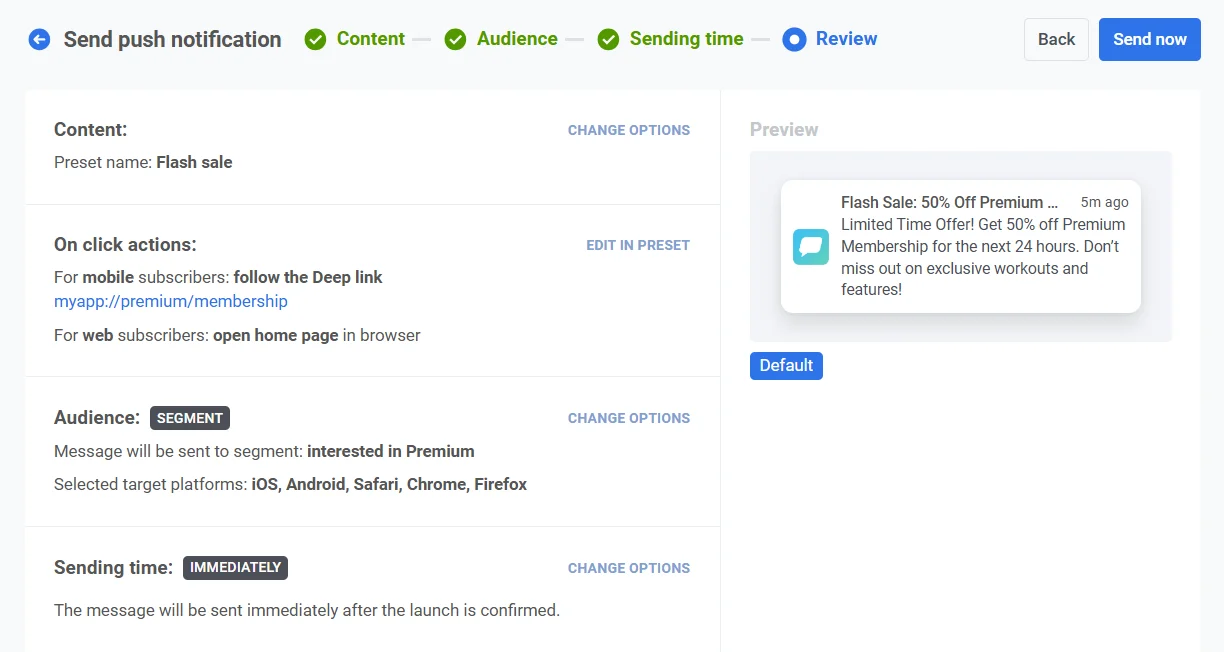
Anchor link toAntes de finalizar, revisa el contenido, las acciones al hacer clic, la audiencia, la plataforma y las opciones de programación para asegurarte de que todo esté configurado correctamente. También verás una vista previa de tu notificación push en cada idioma seleccionado. Puedes ajustar cualquier configuración según sea necesario.

Opcionalmente, puedes elegir vincular tu notificación push a una Campaña agregada, lo que te permite asociar este mensaje con una campaña más grande y en curso, y hacer un seguimiento de su rendimiento junto con notificaciones relacionadas a lo largo del tiempo.

- Haz clic en Programar push o Enviar ahora. Se abre el diálogo Confirmar envío.
- Opcionalmente, edita el Nombre de campaña. Se precarga con el título de la notificación push, o con su texto si el título está vacío. Mantenlo en 255 caracteres o menos. El texto más largo se corta sin aviso.
- Haz clic en Programar push o Enviar ahora en el diálogo.
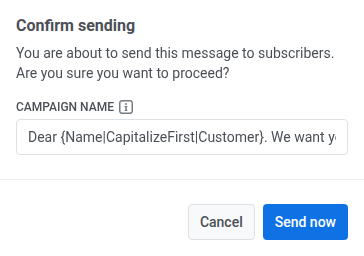
El nombre de campaña se convierte en el título en negrita de este mensaje en Message History y su exportación CSV, en lugar del título de la notificación. Si borras el campo, Message History muestra el título o el texto.
Un nombre de campaña solo etiqueta este único envío. Para agrupar el push con otros mensajes, vincúlalo a una Campaña agregada (consulta más arriba).
Cancela o edita un mensaje programado
Anchor link toPara los mensajes que están programados y aún no se han enviado (estado PENDIENTE), puedes cambiarlos o cancelarlos.
Abre la lista de mensajes en Campañas → Mensajes únicos. Abre el menú de acciones (⋮) para el mensaje que deseas cambiar o cancelar:
- Eliminar mensaje: cancela la entrega programada y cambia el estado a Cancelado.

- Editar mensaje: abre el formulario de push único con los datos del mensaje cargados. Puedes cambiar el contenido o la audiencia.
- Cambiar nombre: establece o cambia el nombre de campaña sin abrir el formulario de edición. El límite es de 255 caracteres. Para eliminar el nombre, borra el campo y guarda. La fila muestra entonces su título predeterminado.

Escenario de ejemplo
Anchor link toImagina que eres un gerente de marketing de una aplicación de fitness y quieres enviar una notificación push única sobre una venta flash en membresías premium. Hazlo de la siguiente manera:
Crea la campaña
Anchor link toVe a Campañas, selecciona Mensajes únicos y haz clic en Enviar mensaje → Push único para comenzar a configurar tu campaña.
Crea el contenido del mensaje
Anchor link toComo quieres crear un nuevo mensaje para esta venta flash, haz clic en Crear nuevo y configura un preajuste de push titulado Venta Flash: 50% de descuento en la membresía Premium.
Texto de ejemplo para un mensaje push:
“¡Oferta por tiempo limitado! Obtén un 50% de descuento en la membresía Premium durante las próximas 24 horas. ¡No te pierdas los entrenamientos y funciones exclusivas!”
En el preajuste de push, añade un enlace profundo para dirigir a los usuarios a la página de membresía de la aplicación. Una vez que estés satisfecho con el diseño y el contenido, haz clic en Siguiente para proceder al paso de selección de audiencia.
Selecciona la audiencia
Anchor link toPara esta venta flash, quieres dirigirte a los usuarios que han mostrado interés en los servicios premium pero que aún no se han suscrito. Selecciona Enviar a segmento y, en el menú desplegable, elige el segmento Interesado en Premium. Este segmento incluye a los usuarios que han visto la página premium pero no han actualizado.
Establece el momento
Anchor link toDado que la venta flash es sensible al tiempo, quieres que la notificación se envíe de inmediato. Selecciona Enviar inmediatamente para despachar la notificación tan pronto como se complete la configuración de la campaña.
Revisa y envía
Anchor link toRevisa todos los detalles de la campaña para asegurarte de que la notificación se vea correcta.
Vincular a campaña agregada (opcional)
Anchor link toSi esta notificación es parte de una campaña de marketing a largo plazo con múltiples mensajes (por ejemplo, una venta de temporada o promociones continuas), puedes activar la opción Vincular a Campaña agregada. Esto te permitirá hacer un seguimiento del rendimiento de esta notificación junto con otros mensajes relacionados en la campaña más amplia.
Haz clic en Enviar ahora. En el diálogo Confirmar envío, introduce Flash_Sale_Push en Nombre de campaña para que el envío sea fácil de encontrar en Message History, y haz clic en Enviar ahora.
También puedes enviar un push único usando el Constructor de Customer Journey. Aprende cómo enviar un push único a través de Customer Journey.