Explorador de Usuarios
La sección Explorador de Usuarios proporciona una vista detallada de su audiencia, permitiéndole explorar datos de usuarios individuales, incluyendo sus dispositivos, mensajes recibidos e interacciones. Recopila y organiza datos de clientes de múltiples puntos de contacto, estructurando información en tiempo real en perfiles de usuario centralizados. Esto permite una depuración efectiva, segmentación de usuarios y estrategias de marketing dirigidas.
Buscar un usuario
Anchor link toPara encontrar un usuario específico, introduzca su ID de Usuario, HWID, o token push en el campo de búsqueda y haga clic en Buscar.
Si un usuario tiene más de un dispositivo, verá la lista de dispositivos vinculados al usuario, incluyendo:
- HWID (ID de hardware) – Identificador único para cada dispositivo.
- Plataforma – El sistema operativo utilizado (p. ej., Android, iOS, Chrome).
- Modelo de dispositivo – El tipo de dispositivo específico (p. ej., iPad Mini 4).

En esta página, también encontrará:
- Etiquetas de usuario – todas las etiquetas asignadas al usuario junto con sus valores.
- Historial de eventos – interacciones del usuario, como aperturas de la aplicación, compras y participaciones en campañas.
Gestionar dispositivos de usuario
Anchor link toConfigurar un dispositivo de prueba
Anchor link toEl Explorador de Usuarios le permite marcar dispositivos específicos como dispositivos de prueba, lo que le permite enviar mensajes de prueba y verificar la funcionalidad de la campaña antes de lanzarla a una audiencia más amplia.
Para configurar un dispositivo de prueba:
- Localice el dispositivo en la lista de Dispositivos de usuario activos.
- Haga clic en el menú de tres puntos (⋮) junto al dispositivo y seleccione Establecer como dispositivo de prueba.

- En la ventana emergente:
- Proporcione un nombre reconocible para el dispositivo de prueba.
- (Opcional) Añada una descripción para ayudar a identificarlo más tarde.
- Haga clic en Aplicar.
El dispositivo ahora está marcado como un dispositivo de prueba y puede recibir mensajes de prueba. Puede eliminarlo de la lista de prueba en cualquier momento seleccionando Eliminar de los dispositivos de prueba.
Gestionar dispositivos de correo electrónico
Anchor link toPara los dispositivos de correo electrónico también puede:
- Marcar el correo electrónico como un correo de prueba para enviar mensajes de prueba antes de lanzar una campaña.
- Añadir la dirección de correo electrónico a su lista de suscriptores de la campaña de correo electrónico.

Eliminar un dispositivo
Anchor link toSi un dispositivo ya no es necesario, puede eliminarlo directamente desde el Explorador de Usuarios. Esto elimina permanentemente el dispositivo del sistema, lo que significa que ya no recibirá notificaciones push ni estará vinculado al perfil del usuario.
Ver información del suscriptor
Anchor link toPara obtener información detallada sobre el comportamiento del usuario en un dispositivo específico, haga clic en el dispositivo activo en la lista de Dispositivos.
Pestaña de información del usuario
Anchor link toLa página de Información del usuario proporciona información detallada sobre un usuario, incluyendo su dispositivo, actividad de la aplicación y etiquetas personalizadas. Estos datos le ayudan a analizar el comportamiento del usuario, gestionar la segmentación y personalizar los mensajes.
Identidad del usuario
Anchor link toLa sección de Identidad del usuario muestra los identificadores únicos de un usuario y detalles demográficos básicos.
Esta sección muestra los identificadores clave del usuario:
- ID de Usuario – Un identificador único asignado al usuario. Por defecto, es igual al HWID, pero puede configurarse a un UserID personalizado con la ayuda de su equipo de desarrollo. Más información
- HWID (ID de hardware) – Un identificador único para el dispositivo del usuario. Más información
- Token – El token push utilizado para entregar notificaciones. Más información
- País, Ciudad e Idioma – La ubicación del usuario y la configuración de idioma preferida.

Información del dispositivo y la aplicación
Anchor link toLa sección Dispositivo y Aplicación proporciona detalles sobre el dispositivo del usuario, la aplicación instalada y las versiones del SDK de Pushwoosh, y si ese usuario está lo suficientemente comprometido como para habilitar las notificaciones push para su aplicación y visitar la aplicación de vez en cuando.

Gestionar un dispositivo
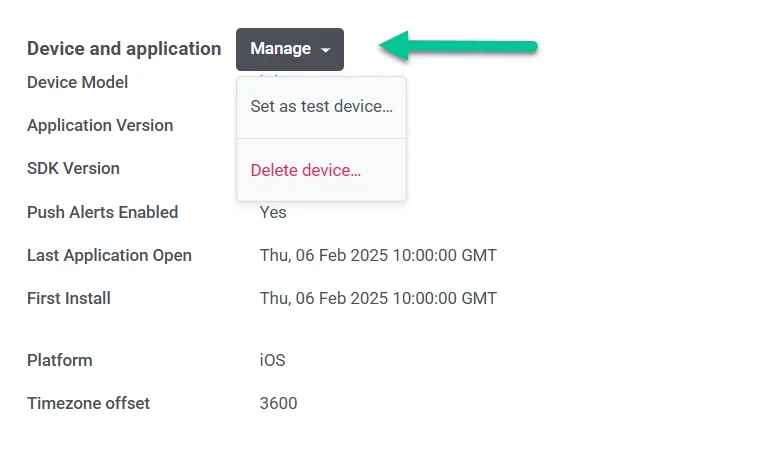
Anchor link toLa sección Dispositivo y Aplicación en el Explorador de Usuarios le permite gestionar dispositivos de usuario individuales. Puede:
- Establecer un dispositivo como dispositivo de prueba para enviar mensajes de prueba.
- Eliminar un dispositivo permanentemente si ya no es necesario.
Para gestionar un dispositivo, haga clic en el botón Gestionar y seleccione una de las acciones disponibles:
- Establecer como dispositivo de prueba para usar el dispositivo para mensajes de prueba.
- Eliminar dispositivo para eliminarlo del sistema.
Etiquetas personalizadas
Anchor link toLas etiquetas personalizadas son etiquetas que usted crea para su cuenta además de las predeterminadas que Pushwoosh proporciona de fábrica. En esa sección, encontrará la lista de etiquetas personalizadas para las que un usuario o dispositivo tiene valores establecidos.
Cómo editar una etiqueta personalizada
Anchor link to- Localice la sección de Etiquetas personalizadas en el perfil del usuario.
- Haga clic en el icono del lápiz junto al valor de una etiqueta para editarlo.

- Introduzca un nuevo valor en el campo de entrada.
- Haga clic en Enviar para guardar los cambios o en Cancelar para descartarlos.
Pestaña de historial de eventos
Anchor link toPushwoosh rastrea y almacena el Registro de eventos para cada dispositivo de usuario durante un máximo de un año.
En la sección Historial de eventos del perfil del usuario, puede ver todos los eventos activados por el usuario, listados en orden cronológico.

Para ver información detallada sobre un evento, haga clic en él. A continuación, puede revisar los atributos adicionales asociados con el evento, incluyendo:
- application_version – La versión de la aplicación utilizada cuando ocurrió el evento.
- device_type
- msgHash – Un identificador único para el mensaje vinculado a este evento.
- screen_name – La pantalla que el usuario abrió.

Pestaña de mensajes recibidos
Anchor link toLa pestaña Mensajes recibidos muestra todos los mensajes enviados a un usuario. Utilice la barra de búsqueda para encontrar un mensaje específico utilizando su código de mensaje único.

Cada entrada de mensaje incluye:
- Código de mensaje / Origen: El identificador único y el origen (p. ej., Customer Journey Builder, Mensaje único, Transacción).
- Enviado: La fecha y hora en que se envió el mensaje.
- Abierto: Indica si el usuario ha abierto el mensaje.
- Suscrito: Muestra el estado de suscripción del usuario.
- Vista previa del contenido: Un fragmento del contenido del mensaje.
Para ver las estadísticas detalladas de un mensaje, haga clic en el ID del mensaje.
Pestaña de segmentos
Anchor link toLa pestaña Segmentos en el Explorador de Usuarios muestra los segmentos a los que pertenece un usuario.
Haga clic en un segmento para ver su tamaño estimado y modificar sus condiciones para refinar la segmentación.

Pestaña de campañas
Anchor link toLa pestaña Campañas en el Explorador de Usuarios proporciona una vista detallada de las campañas en las que un usuario ha participado. Le ayuda a seguir su recorrido a través de campañas de marketing y transaccionales, analizar la participación y optimizar futuras comunicaciones.

Cada entrada de campaña incluye:
- Nombre de la campaña
- Tipo de campaña (basada en audiencia, basada en activadores, basada en API).
- Fecha de entrada – Cuándo entró el usuario en la campaña.
- El estado actual del usuario en la campaña:
- EN CAMPAÑA – Participando activamente.
- HA SALIDO – Completó la campaña.
- ABANDONO – Fue eliminado debido a un error.
- Fecha de salida – Cuándo el usuario salió o abandonó la campaña.
Haga clic en el nombre de una campaña para ver las métricas de rendimiento detalladas.