Multi-Armed Bandit
El elemento Multi-Armed Bandit envía una notificación push a los usuarios, al igual que el elemento Push. En lugar de un único preset, proporcionas varias variantes de contenido. La optimización se ejecuta continuamente con datos en vivo, sin reiniciar manualmente la prueba ni mantener una división de tráfico fija. Pushwoosh dirige más tráfico hacia la variante que se abre con más frecuencia o que genera más conversiones.
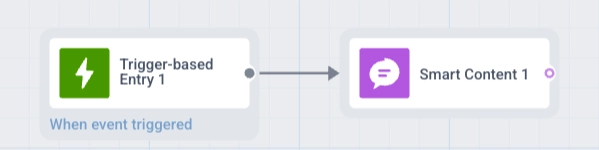
Añade el elemento Multi-Armed Bandit después del evento o condición que deba activarlo, y luego configura el elemento.
Añadir variantes de contenido
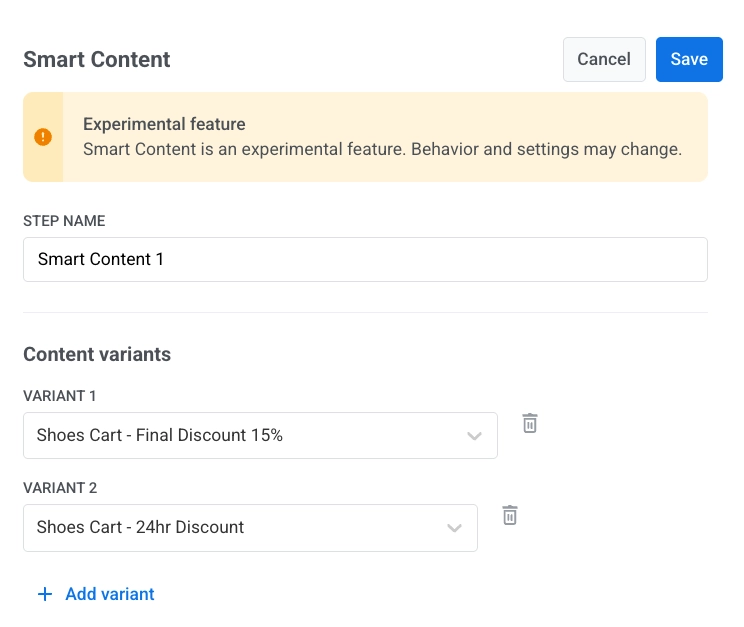
Anchor link to- Haz doble clic en el elemento Multi-Armed Bandit para abrir su configuración.
- En Variantes de contenido, selecciona al menos dos presets de push diferentes.
- Haz clic en Añadir variante para incluir más presets. No hay límite superior.
Si la aprobación de contenido está activada para tu cuenta, este selector no muestra el estado de la versión ni deshabilita los presets no aprobados, pero cada variante aún necesita estar Aprobada. El lanzamiento o la reanudación del Journey se bloqueará si alguna variante no lo está.
Elegir la métrica de éxito
Anchor link toEn la sección Recompensa, elige qué cuenta como una victoria para una variante:
- Push abierto: una variante gana un envío cuando el usuario abre ese push.
- Evento ocurrido: una variante gana un envío cuando el usuario activa un evento después de recibir ese push, por ejemplo, una compra. Selecciona el evento en Evento de recompensa. La lista muestra los eventos del proyecto del journey. Más información sobre los eventos.
Con Evento ocurrido, Pushwoosh atribuye el evento al último push que este elemento envió al usuario antes del evento, si el evento ocurre dentro de la ventana de recompensa de ese push. Si el usuario activa el evento varias veces dentro de la ventana, ese push sigue contando como una sola conversión.
Establece la Ventana de recompensa (horas) para definir cuánto tiempo espera Pushwoosh después de un envío a que se produzca la apertura o el evento:
| Recompensa | Ventana predeterminada | Ventana permitida |
|---|---|---|
| Push abierto | 2 horas | 1–72 horas |
| Evento ocurrido | 24 horas | 1–168 horas (7 días) |
No puedes guardar el elemento con una ventana fuera del rango permitido para la recompensa seleccionada.
En un elemento nuevo, al cambiar la recompensa, la ventana cambia al valor predeterminado de esa recompensa. En un elemento guardado, la ventana conserva su valor, así que comprueba que se ajuste a la nueva recompensa.
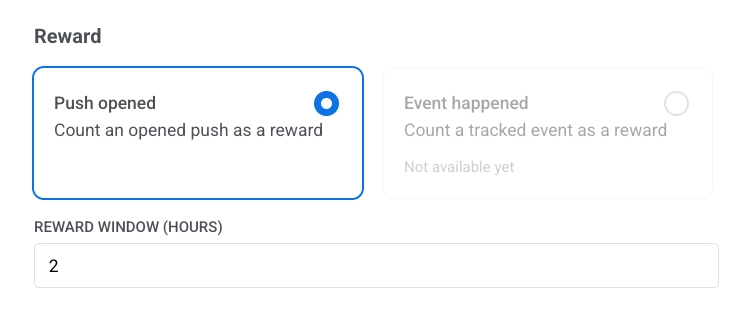
Pushwoosh compara las variantes solo cuando ha transcurrido la ventana de recompensa desde los primeros envíos. Una ventana más larga captura más aperturas o eventos tardíos, pero Multi-Armed Bandit también espera más tiempo antes de poder aprender de cada envío.
Personalizar variantes y añadir vouchers
Anchor link toPersonalizar con Contenido Dinámico
Anchor link toActiva Personalizar mensaje con atributos de evento para rellenar los placeholders en tus presets de variantes con valores de un evento, en lugar de etiquetas de dispositivo. Multi-Armed Bandit recopila los placeholders utilizados en todas tus variantes seleccionadas en una sola lista, por lo que mapeas cada placeholder una vez, sin importar qué preset termine siendo enviado.
Aprende más sobre la personalización en journeys.
Sobrescribir placeholders de Liquid
Anchor link toActiva Sobrescribir placeholders de Liquid y selecciona un evento para alimentar sus atributos en las etiquetas Liquid de tus presets de variantes que coincidan por nombre. Si habilitas tanto el Contenido Dinámico como la personalización con Liquid, Liquid tiene prioridad.
Usar vouchers
Anchor link toActiva Usar Vouchers para adjuntar un código único de un grupo de vouchers a la variante que se envíe. Crea tus presets de variantes con el placeholder {{voucher}} de antemano, luego selecciona el Grupo de Vouchers del que se tomarán los códigos. Opcionalmente, usa Asignar Etiqueta para guardar el código entregado en una etiqueta de usuario.
Aprende más sobre los vouchers.
Establecer el tipo de mensaje
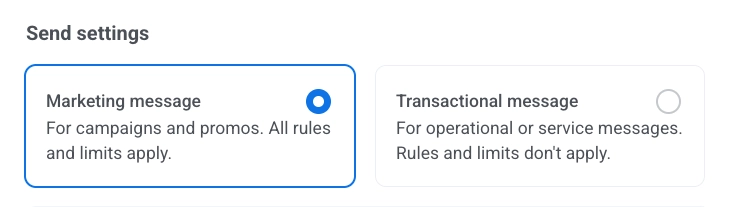
Anchor link toElige Mensaje de marketing o Mensaje transaccional:
- Mensaje de marketing: Para campañas y promociones. Se aplican todas las reglas y límites. Respeta: el límite de frecuencia y el período de silencio. Excluye: a los usuarios del grupo de control.
- Mensaje transaccional: Para mensajes operativos o de servicio. Las reglas y límites no se aplican. Omite: el límite de frecuencia. Se envía a: los usuarios del grupo de control.
No hay ningún tipo de mensaje preseleccionado. Hasta que elijas uno, el elemento muestra la advertencia Tipo de mensaje no seleccionado. Si al elemento solo se llega desde una entrada basada en la audiencia, Mensaje de marketing se muestra con la insignia Predeterminado. Elige Mensaje transaccional si el mensaje es de servicio.
Aprende cómo el tipo de mensaje afecta la entrega.
Configurar los ajustes de entrega de mensajes
Anchor link toEstablecer el límite de frecuencia
Anchor link toUsa el Límite de frecuencia para limitar la frecuencia con la que los usuarios reciben mensajes push, evitando el exceso de mensajes y reduciendo la pérdida de clientes. En la configuración del elemento Multi-Armed Bandit, elige una de las siguientes opciones:
-
Usar la configuración global de límite de frecuencia
Aplica los límites de todo el proyecto configurados en tu configuración global de límite de frecuencia.
Por ejemplo, si el límite global se establece en 3 mensajes en 9 días, los mensajes adicionales que excedan este límite se omitirán.
-
Enviar mensajes sin el límite de frecuencia global
El usuario recibirá este mensaje incluso si ha excedido los límites de mensajes del canal. Usa esta opción con precaución para evitar el exceso de mensajes.
-
Usar límite de frecuencia personalizado
Establece un límite de mensajes personalizado para este mensaje. Si el usuario excede este límite personalizado, el mensaje se omitirá y el usuario procederá al siguiente paso.
Elige un modo de conteo para este límite personalizado: Ventana móvil o Día calendario.
Establecer límites de tasa de envío
Anchor link toLa configuración de Tasa de envío controla la rapidez con la que se entregan los mensajes a tu audiencia. Ajustar la tasa de envío te ayuda a gestionar la velocidad de entrega, prevenir la sobrecarga del backend y mejorar la capacidad de entrega en general.
Elige una de las siguientes opciones:
- Usar la configuración global de tasa de envío Aplica los límites de tasa de envío configurados en los ajustes de entrega de mensajes de tu proyecto. Si no se establecen límites, todos los mensajes se enviarán inmediatamente. Usa esta opción cuando desees que la velocidad de entrega siga las reglas predeterminadas de tu proyecto. Aprende más sobre los límites globales de tasa de envío

- Enviar mensajes sin tasa de envío global Envía mensajes lo más rápido posible, ignorando cualquier límite global de tasa de envío. Úsalo con precaución para evitar sobrecargar tu backend o crear picos de entrega.

- Usar tasa de envío personalizada Anula la tasa de envío global solo para este mensaje. Te permite especificar el número de mensajes enviados por minuto, dándote control total sobre la velocidad de entrega. Los mensajes se enviarán a la tasa personalizada que definas en el elemento del mensaje.

Cuando termines de configurar el elemento Multi-Armed Bandit, haz clic en Guardar.
Cómo Multi-Armed Bandit elige una variante
Anchor link toMulti-Armed Bandit no alterna entre variantes de manera uniforme ni ejecuta una división fija de 50/50 como en una división A/B/n. En su lugar, observa continuamente qué variante se abre con más frecuencia, o conduce con más frecuencia al evento de recompensa, y gradualmente envía esa variante a una mayor proporción de usuarios. Sigue enviando las otras variantes con la frecuencia suficiente para seguir aprendiendo de los datos reales.
Algunas cosas que debes saber sobre su comportamiento:
- Se necesita algo de tiempo y volumen para que surja un líder claro. Al principio, las variantes se envían de manera casi uniforme.
- Pushwoosh evita enviar la misma variante al mismo usuario dos veces seguidas, para que las personas no reciban el mismo mensaje repetidamente.
- La selección se basa en el rendimiento general de cada variante en todos los usuarios del journey, no en las preferencias de un usuario individual.
Incluso después de que una variante se confirme como la ganadora, Multi-Armed Bandit sigue funcionando. A diferencia de una división A/B/n, no bloquea al ganador y dirige todo el tráfico hacia él. La variante ganadora sigue recibiendo la mayor parte de los envíos, mientras que las otras todavía reciben una parte más pequeña para que Pushwoosh pueda seguir aprendiendo. Si el rendimiento cambia con el tiempo, Multi-Armed Bandit se adapta y puede mover el tráfico hacia un nuevo líder.
Escenario de ejemplo: Recuperar un carrito abandonado
Anchor link toUsa Multi-Armed Bandit cuando los usuarios añaden artículos a su carrito pero no completan la compra. El siguiente ejemplo inicia un journey con un evento de Carrito abandonado y prueba tres variantes de push para hacer que los usuarios regresen.
- Prepara los presets de push. Crea tres presets de push en tu cuenta antes de construir el journey. Aprende más sobre cómo crear presets de push.
Para este escenario de carrito abandonado, podrías crear presets como estos:
- Recordatorio de carrito: “Hay artículos esperando en tu carrito”
- Urgencia de carrito: “Tu carrito expira en 1 hora”
- Descuento de carrito: “Obtén un 10% de descuento si finalizas la compra ahora”
-
Crea el journey. En Campañas → Customer Journey Builder, haz clic en Crear Campaña y elige Construir un Journey desde Cero. Añade un elemento de Entrada basada en disparador al lienzo.
-
Establece el disparador. Crea o habilita un evento de Carrito abandonado que se active cuando un usuario no complete la compra en unas pocas horas. En el elemento Entrada basada en disparador, selecciona este evento como el disparador del journey. Aprende más sobre los eventos.
-
Añade el elemento Multi-Armed Bandit. Coloca el elemento Multi-Armed Bandit después del disparador y luego abre su configuración.
-
Añade variantes de contenido. En Variantes de contenido, selecciona los tres presets que creaste en el paso 1.
-
Elige la métrica de éxito. En Recompensa, selecciona Push abierto. Establece la Ventana de recompensa en 2 horas. Esta ventana es lo suficientemente larga para capturar las aperturas de los usuarios que no revisan su teléfono de inmediato, pero lo suficientemente corta para seguir aprendiendo rápidamente.
-
Finaliza la configuración y lanza. Configura el tipo de mensaje y los ajustes de entrega, haz clic en Guardar y activa el journey.
Después del lanzamiento
Anchor link toMulti-Armed Bandit puede comportarse aproximadamente así. La división real del tráfico y el tiempo dependen del volumen de envíos y de cómo los usuarios respondan a cada variante.
Primero, Pushwoosh envía las tres variantes de manera casi uniforme, ya que aún no tiene suficientes datos. A medida que llegan las aperturas, comienza a dirigir más tráfico hacia la variante que se abre con más frecuencia. Por ejemplo, si “Obtén un 10% de descuento si finalizas la compra ahora” supera consistentemente a las otras dos, podría recibir alrededor del 60% de los envíos mientras que las otras dos se dividen el resto.
Pushwoosh sigue enviando también las variantes de menor rendimiento. Esto mantiene el aprendizaje en marcha y sigue la regla de que un usuario que acaba de recibir una variante no recibirá esa misma variante la próxima vez que llegue a este paso.
Revisar los resultados
Anchor link toDespués de guardar el elemento y lanzar el journey, abre el panel de estadísticas del elemento Multi-Armed Bandit para ver el rendimiento de tus variantes.
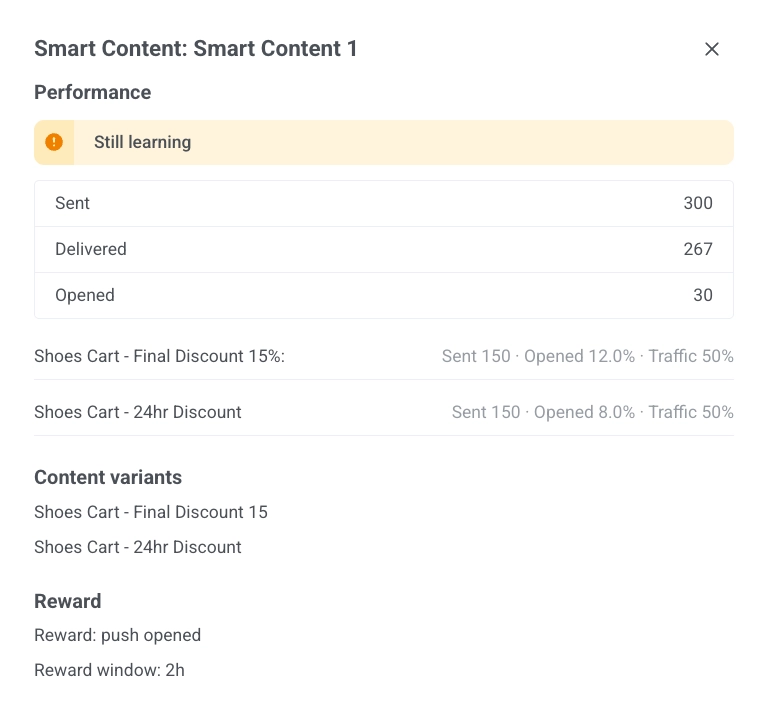
Un banner en la parte superior muestra el estado actual del experimento:
- Aún no hay suficientes datos: Multi-Armed Bandit no ha recopilado suficientes envíos para decir algo significativo.
- Aún aprendiendo: hay datos, pero ninguna variante es un líder claro y estadísticamente significativo todavía.
- Líder significativo: se confirma que una variante supera a las demás. Está marcada con una insignia de Ganador.
Para cada variante, verás:
- Enviados: cuántas veces se envió esta variante.
- Abiertos (con Push abierto) o Convertidos (con Evento ocurrido): el porcentaje de envíos que obtuvieron la recompensa dentro de la ventana de recompensa.
- Tráfico: la proporción actual de nuevos envíos que van a esta variante.
Multi-Armed Bandit vs. División A/B/n
Anchor link toTanto Multi-Armed Bandit como la División A/B/n optimizan tus mensajes, pero funcionan de manera diferente. Usa la siguiente tabla para decidir cuál se ajusta a tu caso de uso.
| Multi-Armed Bandit | División A/B/n | |
|---|---|---|
| Mecánica | Desvía continuamente el tráfico hacia la variante de mejor rendimiento basándose en las aperturas o los eventos de conversión en vivo | Divide a los usuarios en ramas de porcentaje fijo que defines de antemano. Las ramas pueden contener flujos posteriores completamente diferentes |
| Variantes | Se requieren al menos dos presets de push. No hay límite superior de variantes | Hasta cuatro ramas por prueba |
| División de tráfico | Comienza de manera casi uniforme, luego se ajusta automáticamente a medida que llegan los datos | Porcentaje fijo que estableces, permanece fijo hasta que se elige un ganador |
| Duración | Se ejecuta continuamente, sin un final definido | Se ejecuta hasta que se alcanza la significancia estadística o lo detienes manualmente |
| Ganador | Nunca se bloquea: la variante ganadora obtiene más tráfico, pero las otras aún reciben algo | Se bloquea después de elegir un ganador: las ramas perdedoras se desactivan y todos los nuevos usuarios se dirigen al ganador |
| Mejor para | Optimización continua de contenido para un solo paso de mensaje (solo presets de push, por ahora) | Probar flujos o secuencias estructuralmente diferentes cuando deseas una decisión única y definitiva |