Google Sheets: agregar fila
Usa Google Sheets: agregar fila para anexar una fila a una hoja de cálculo de Google cuando un viajero llega a este paso. Mapea los valores del viajero en las celdas para que la hoja se actualice mientras se ejecuta el Journey, sin necesidad de construir una solicitud de Webhook por ti mismo.
Usos típicos:
- Mantén un registro simple: cada vez que alguien llega a un paso, agrega una nueva fila con su ID y algunas etiquetas. El equipo abre la hoja para ver quién ha pasado.
- Pasa los leads a otro equipo: escribe Nombre, Correo electrónico y otras etiquetas en una hoja compartida para que el equipo de ventas o soporte pueda hacer un seguimiento.
- Realiza un seguimiento de las finalizaciones sin una base de datos: construye una lista en vivo de quién ha finalizado una rama o campaña cuando una hoja de cálculo es suficiente.
Antes de empezar
Anchor link toConecta una cuenta de Google en Configuración > Integraciones de terceros > Google. Después de conectar Google, instala la integración para que el punto aparezca en el constructor de journeys.
Configurar el punto
Anchor link to- Arrastra Google Sheets: agregar fila desde la sección de Integraciones del panel izquierdo al lienzo.
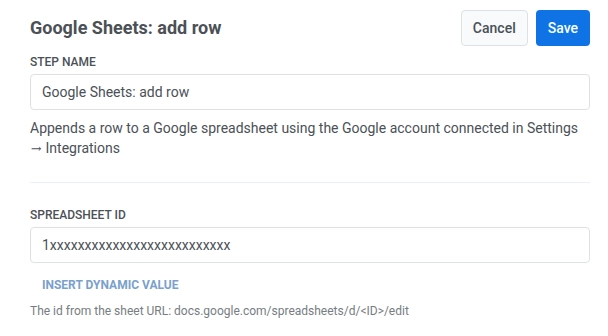
- Haz doble clic en el punto e introduce un Nombre del paso.
- En ID de la hoja de cálculo, introduce el ID de la URL de la hoja:
docs.google.com/spreadsheets/d/<ID>/edit.
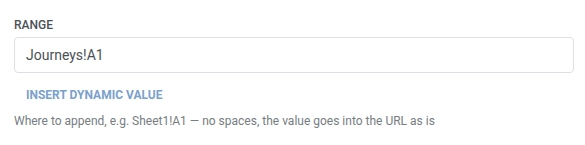
- En Rango, introduce dónde anexar la fila, por ejemplo
Sheet1!A1. No incluyas espacios. Pushwoosh utiliza el valor en la solicitud tal cual. El valor predeterminado esSheet1!A1.
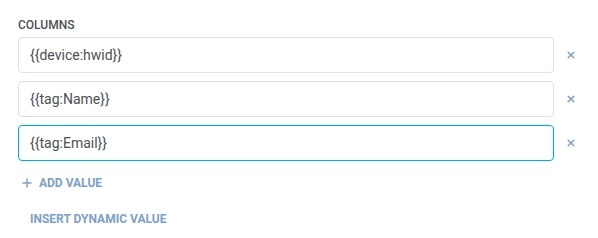
- En Columnas, introduce qué escribir en cada celda de la nueva fila de la hoja de cálculo, de izquierda a derecha. El primer valor va a la columna A, el segundo a la B, y así sucesivamente. Haz clic en + Agregar valor para cada celda siguiente. Usa texto fijo o una macro de viajero como
{{device:hwid}},{{tag:Name}}, o{{tag:Email}}(las mismas macros que en el cuerpo de un Webhook). O haz clic en Insertar valor dinámico para elegir un atributo que un paso anterior en este Journey haya producido, por ejemplo, una respuesta de LLM o un valor de Webhook mapeado. Mantén al menos un valor no vacío.
- Haz clic en Guardar.
Respuesta
Anchor link toEl viajero continúa hacia el paso que conectes a continuación en el lienzo.
Atributos después de que se ejecute el paso
Anchor link toEste punto no mapea ningún dato de respuesta de vuelta al Journey.
Fallos y respuestas inesperadas
Anchor link toUna solicitud fallida elimina al viajero del Journey. Consulta Errores y solicitudes fallidas.
Escenario de ejemplo: Registrar la actividad de un journey en una hoja de cálculo de operaciones
Anchor link toUn equipo quiere un registro ligero de cada pedido de alto valor que un Journey procesa, sin construir un pipeline de informes.
- Agrega un elemento de Trigger-based entry y configúralo para que se active con un evento
HighValueOrderPlaced. - Agrega Google Sheets: agregar fila justo después. Establece el ID de la hoja de cálculo en el ID de la hoja de operaciones y el Rango en
Sheet1!A1. En Columnas, agrega el ID de dispositivo del viajero, su nombre y el valor del pedido:{{device:hwid}},{{tag:Name}},{{tag:Order Value}}. - Haz clic en Guardar.
Una vez que esto se ejecute, cada pedido de alto valor anexará una fila a la hoja a medida que ocurra, lista para que el equipo la revise sin necesidad de abrir Pushwoosh.