Contenido dinámico y plantillas Liquid en journeys
Resumen
Anchor link toPara una mayor relevancia de sus mensajes para los usuarios en el journey, puede añadir contenido personalizado basado en el comportamiento de los usuarios. Por ejemplo, al enviar un push de carrito abandonado, añada el nombre del producto para una mejor conversión: recuerde a los usuarios qué es exactamente lo que querían comprar para que su mensaje sea más convincente.
Cuando un usuario desencadena algún Event dentro del journey, es decir, realiza alguna acción en la aplicación (por ejemplo, añade un producto a su carrito o alcanza un nivel de juego específico), utilice los atributos de este Event en el contenido de su mensaje de seguimiento en lugar de insertar valores de Tag.
Personalización con contenido dinámico
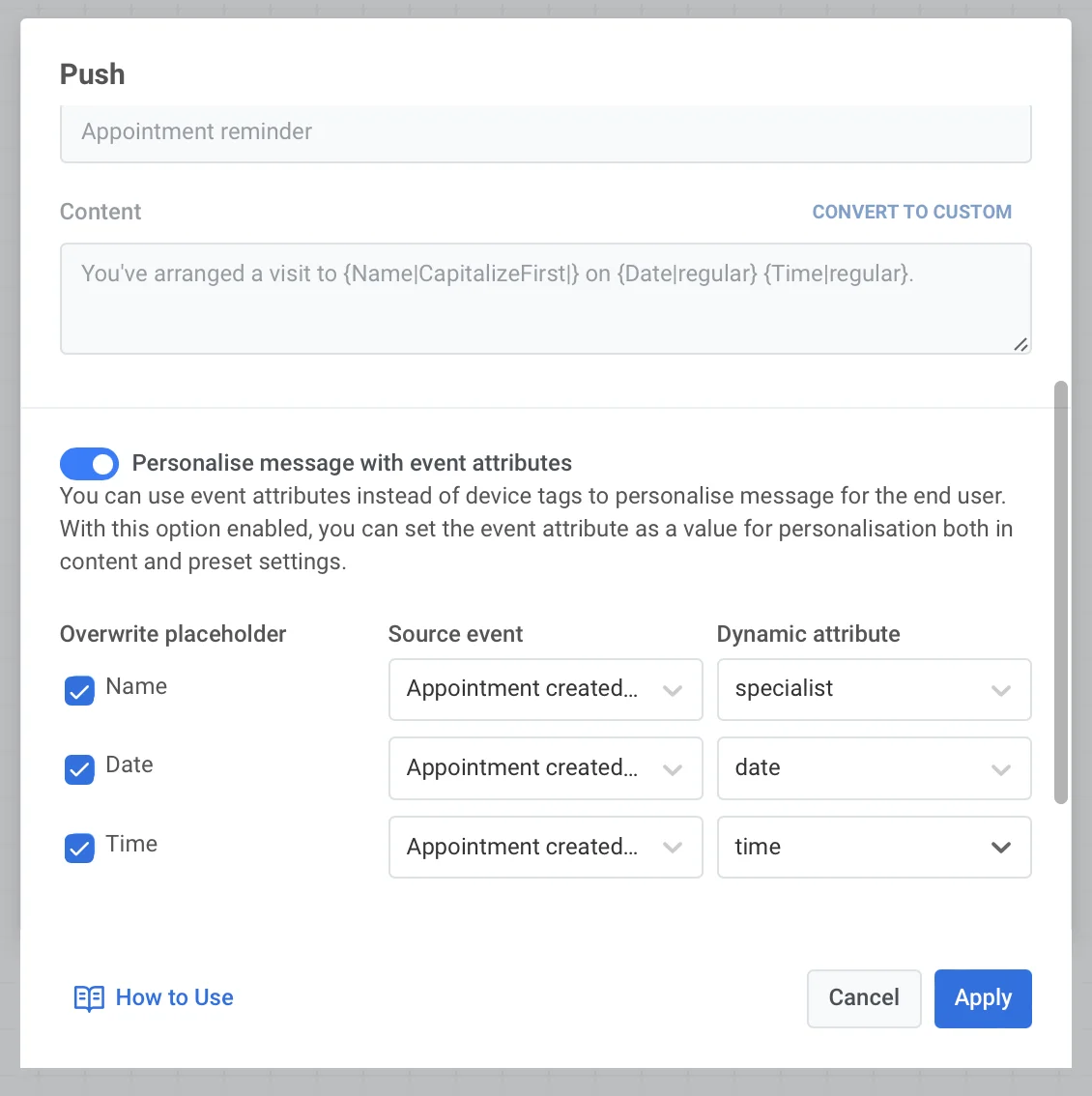
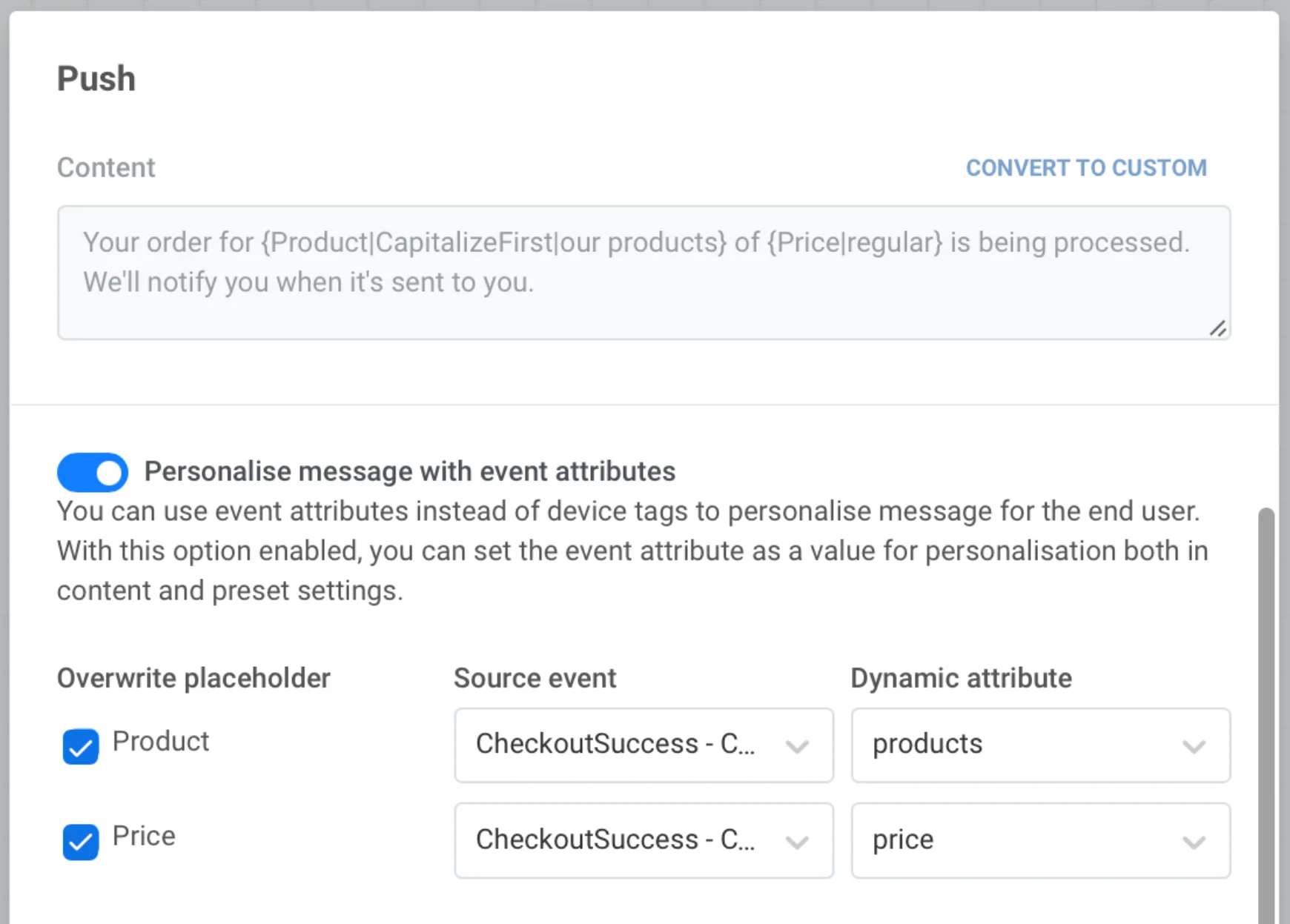
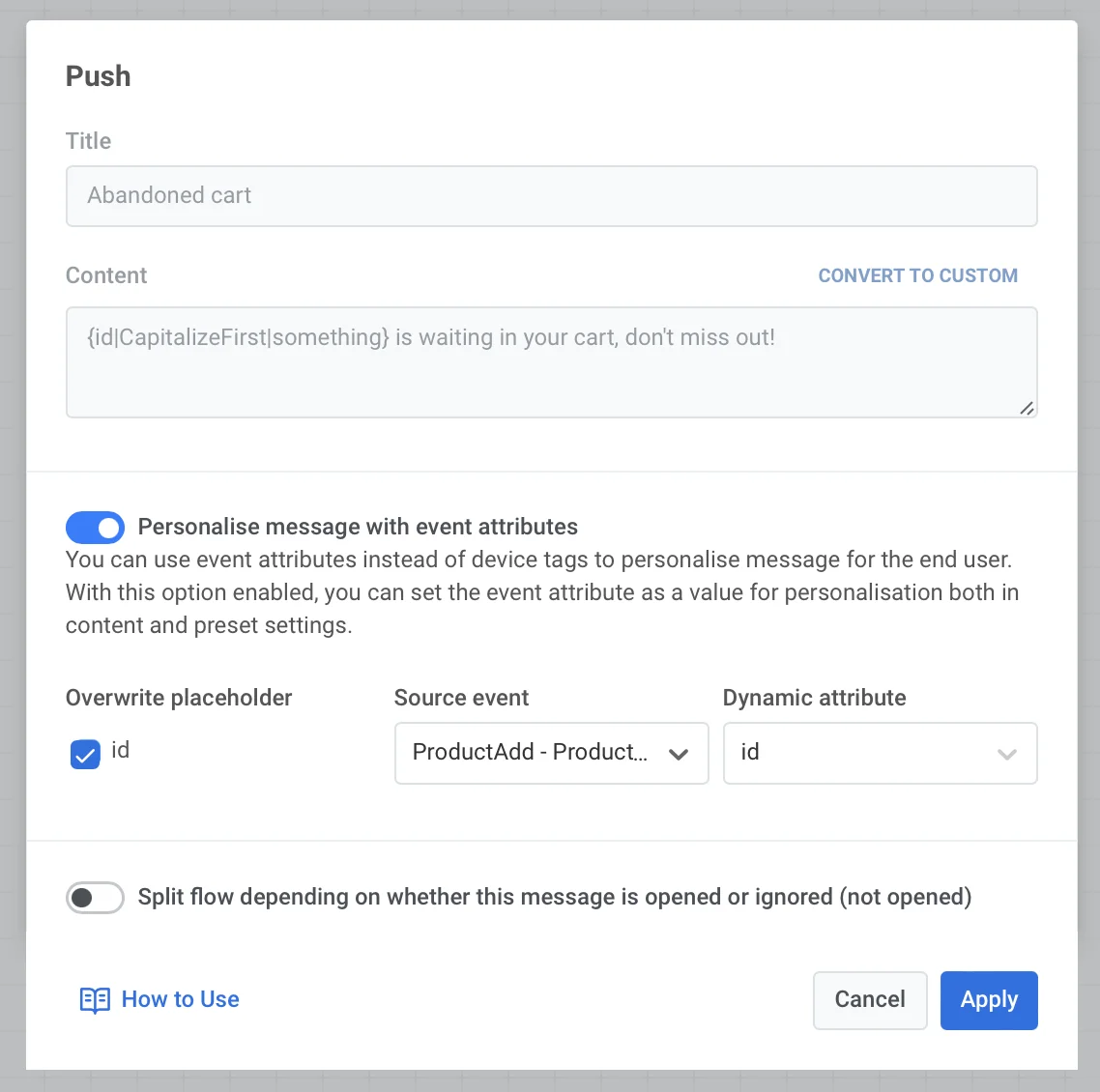
Anchor link toPara personalizar el mensaje utilizando Dynamic Content, active la opción Personalizar mensaje con atributos de evento mientras configura el elemento Push o Email en su lienzo de journey. Elija el marcador de posición de personalización (o varios marcadores de posición) para rellenar con los atributos del Event.
Personalización con plantillas Liquid
Anchor link toPara personalizar el mensaje utilizando plantillas Liquid, habilite la opción Sobrescribir marcadores de posición Liquid y seleccione el Event deseado. Si el nombre del atributo coincide con el nombre de la etiqueta en el mensaje, el valor del atributo se añadirá al texto del mensaje.
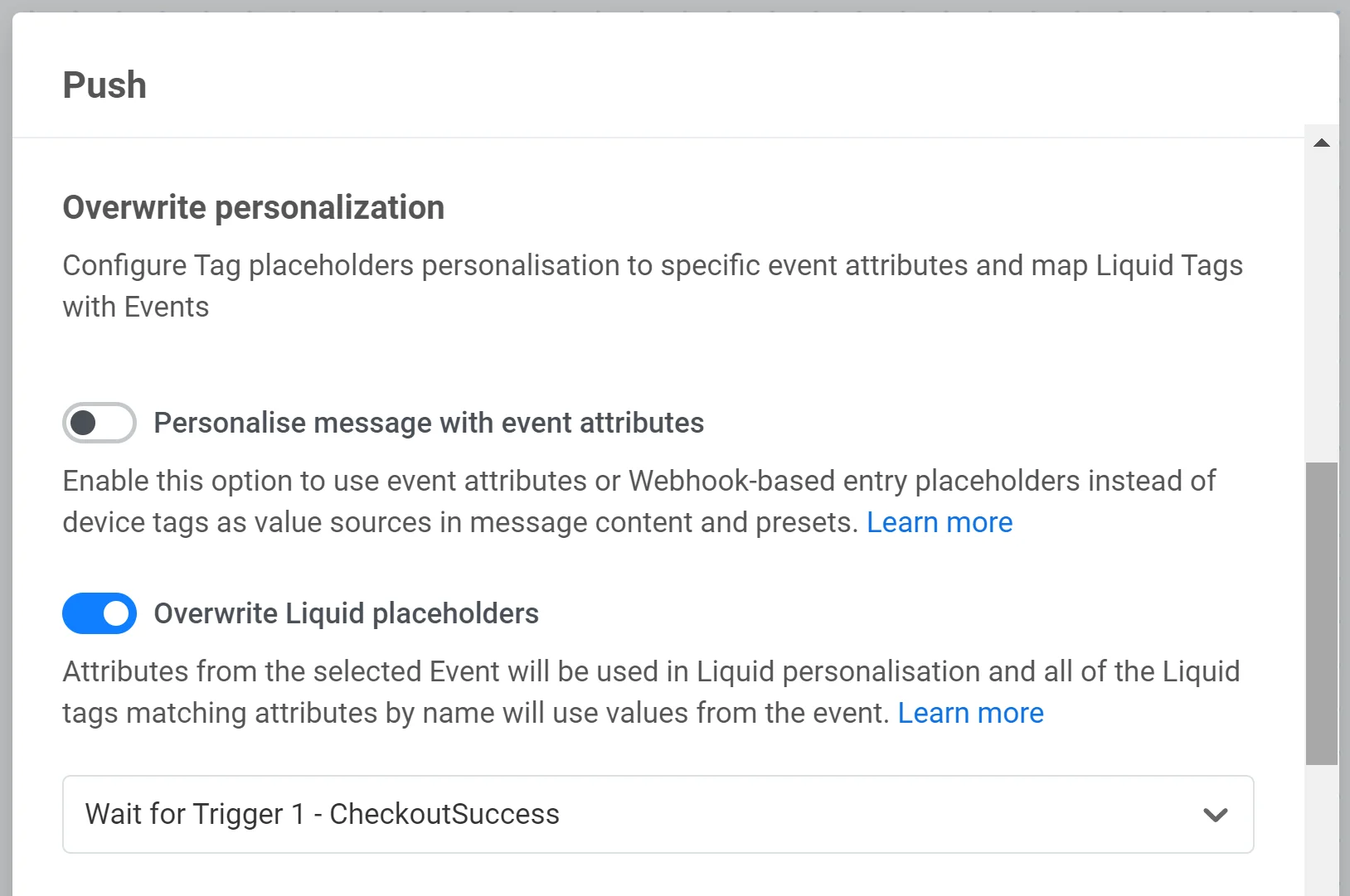
Utilice marcadores de posición Liquid si necesita más flexibilidad al configurar la personalización de mensajes. Por ejemplo, puede añadir una lista de artículos comprados y su precio en el texto del correo electrónico en lugar de un único valor.
Casos de uso
Anchor link toCarrito abandonado
Anchor link toCualquier cosa puede distraer a los usuarios de su recorrido por su aplicación: una llamada telefónica repentina, un correo electrónico del trabajo o un push de un servicio de mensajería. ¿Nota que sus usuarios añaden productos a sus carritos y no completan las compras? ¡Envíe el recordatorio personalizado de carrito abandonado para traerlos de vuelta!
Para una mejor conversión, añada el nombre del producto a un mensaje push o de correo electrónico: recuerde a los usuarios qué es exactamente lo que quieren comprar para que su mensaje sea más convincente.
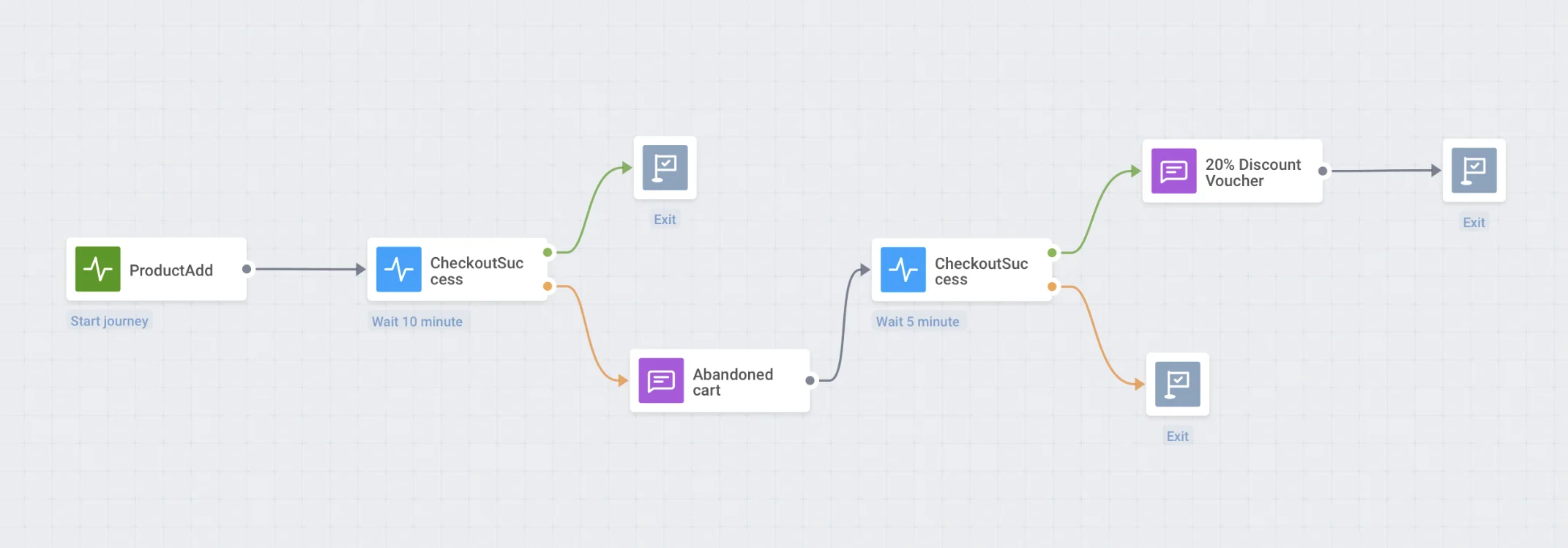
Para crear una campaña de carrito abandonado,
- Inicie el journey con el evento Add product que se desencadena cuando un usuario añade algo a su carrito.
- A continuación, coloque el elemento Wait for event junto al evento de inicio y elija Checkout success (o cualquier otro evento que se desencadene cuando un usuario complete su compra).
- Divida el siguiente journey en dos ramas en función de si se completa la compra. A aquellos que no finalicen la compra en unos minutos/horas, envíeles un mensaje push o de correo electrónico con los detalles de su carrito.
Confirmación de cita
Anchor link toConstruir relaciones personales con cada cliente hace que las empresas tengan éxito, por lo que es posible que desee proporcionar a sus clientes toda la ayuda que necesiten y todo el cuidado que pueda darles.
Envíe la confirmación de la cita con todos los detalles directamente a la bandeja de entrada del usuario para que pueda consultarla más tarde y no perder su visita.
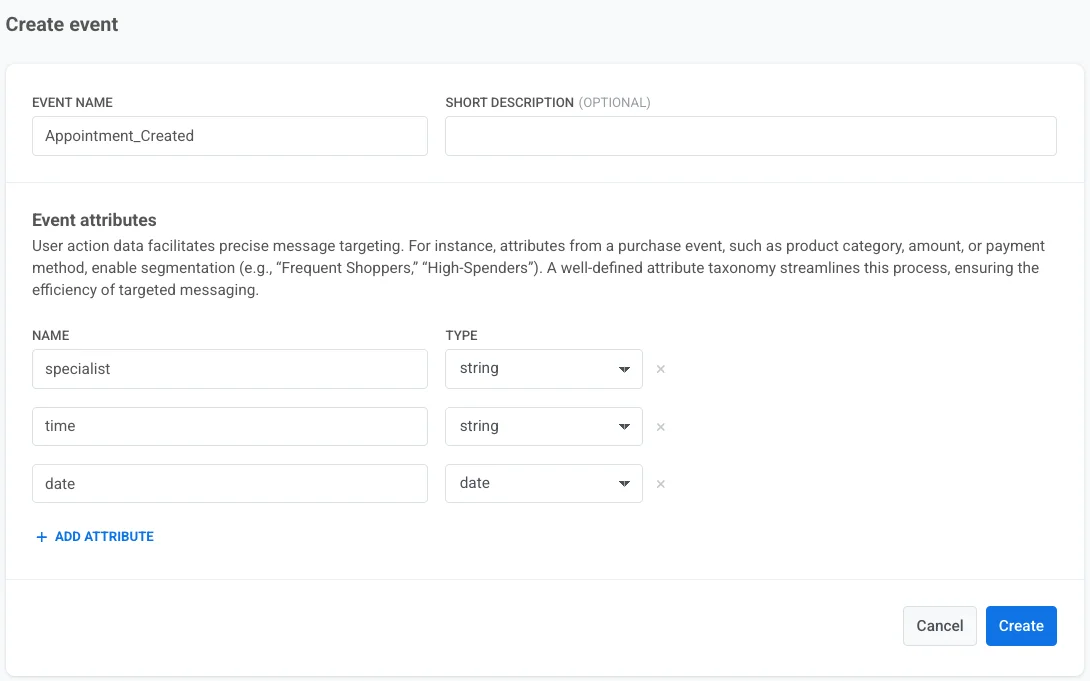
- Cree un Event con los atributos necesarios: especialista, fecha y hora
-
Prepare el contenido del push y guárdelo como un preset. En el elemento Push del journey, active Save to inbox si los usuarios deben poder encontrar el mensaje incluso después de descartar o pasar por alto el banner.
-
Inicie el journey con el Event que ha creado.
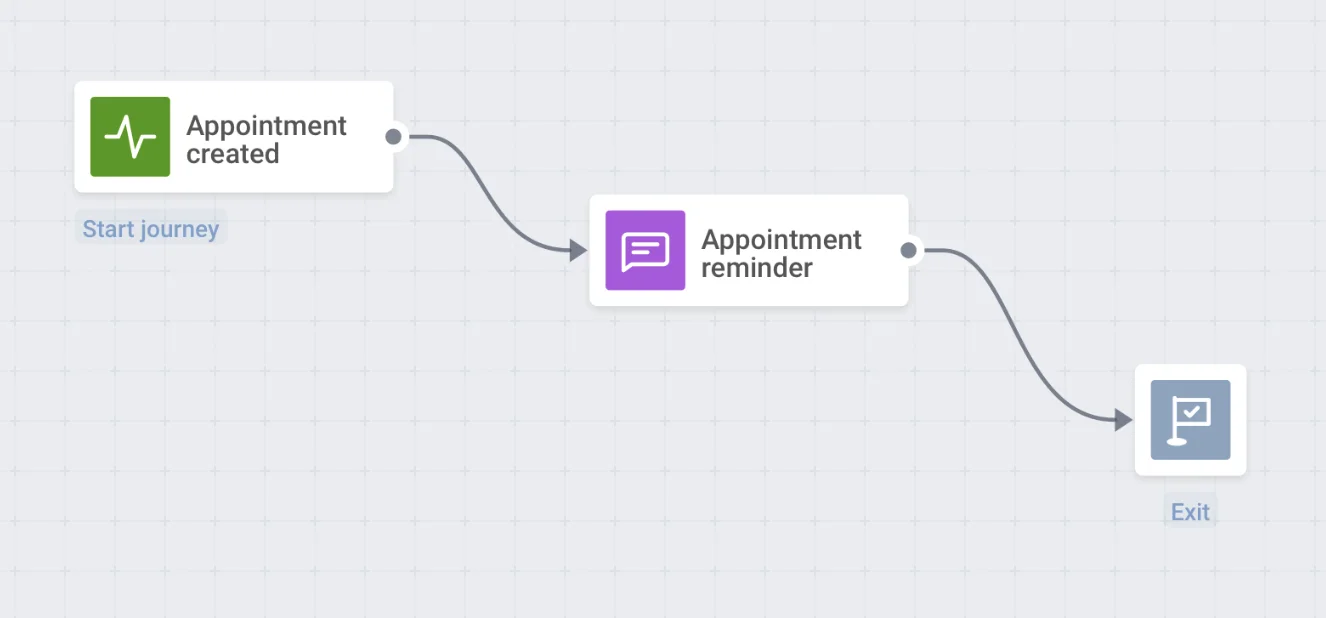
- Configure la notificación push que sigue al Event de entrada. Personalice el contenido del preset con los atributos del Event Appointment created.