Mixpanel: rastrear evento
Usa Mixpanel: rastrear evento para enviar un evento a un proyecto de Mixpanel desde un paso de un Journey, a través de la API de importación, con las propiedades que enumeres. Este punto se autentica con su propia cuenta de servicio de Mixpanel. No utiliza ninguna integración de Mixpanel a nivel de cuenta configurada en otro lugar en Ajustes.
Pushwoosh establece el $insert_id de Mixpanel por ti a partir del viajero. Esto significa que el mismo viajero que pasa por este punto exacto dos veces, por ejemplo, en una segunda vuelta de un Journey en bucle, se registra como un evento deduplicado en Mixpanel, no dos. La deduplicación se limita al ID de inserción y al nombre del evento juntos, así que asigna a cada punto de evento de seguimiento en el lienzo su propio Nombre del evento: reutilizar uno en dos puntos diferentes puede descartar el evento de un viajero como un duplicado del otro.
Usos típicos:
- Registrar hitos del Journey: envía un evento cuando un viajero llega a un paso, para que aparezca junto a los eventos de tu producto en los embudos de Mixpanel.
- Alimentar un embudo multicanal: registra hitos de notificaciones push, email o SMS junto con eventos in-app para una vista de embudo unificada en Mixpanel.
- Rastrear un Journey en bucle de forma segura: la deduplicación integrada significa que un viajero que vuelve a pasar por este paso se registra como un solo evento, siempre que cada punto de evento de seguimiento tenga su propio Nombre del evento.
Configurar el punto
Anchor link to- Arrastra Mixpanel: rastrear evento desde la sección Integraciones al lienzo.
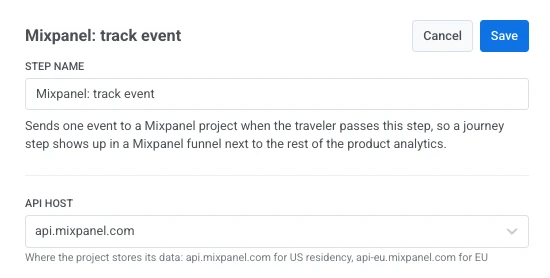
- Haz doble clic en el punto e introduce un Nombre del paso.
- En Host de la API, elige la región en la que el proyecto de Mixpanel almacena sus datos:
api.mixpanel.compara un proyecto de EE. UU.,api-eu.mixpanel.compara uno de la UE.
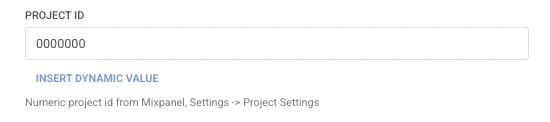
- En ID del proyecto, introduce el ID numérico del proyecto de Mixpanel: Ajustes > Ajustes del proyecto.
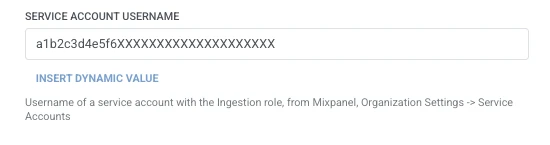
- En Nombre de usuario de la cuenta de servicio, introduce el nombre de usuario de una cuenta de servicio de Mixpanel con el rol de Ingestión, desde Ajustes de la organización > Cuentas de servicio.
- En Secreto de la cuenta de servicio, introduce el secreto de esa cuenta de servicio. Pushwoosh combina el nombre de usuario y el secreto en la cabecera de Autorización Básica de la solicitud por ti. El secreto se almacena enmascarado, como una cabecera secreta de webhook, y Mixpanel solo lo muestra una vez, cuando se crea la cuenta de servicio. Cópialo en ese momento.

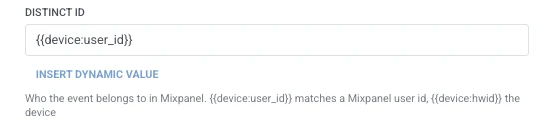
- En ID distintivo, introduce a quién pertenece el evento en Mixpanel. El valor predeterminado es
{{device:user_id}}; usa{{device:hwid}}en su lugar para asociar eventos por dispositivo.
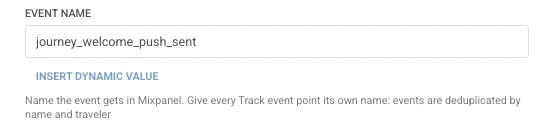
- En Nombre del evento, introduce el nombre del evento que Mixpanel debe mostrar, por ejemplo
journey_welcome_push_sent.
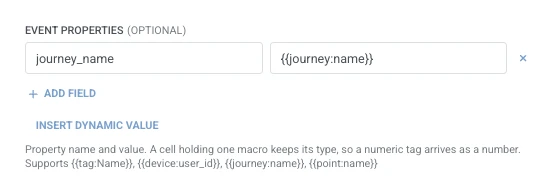
- En Propiedades del evento, añade una fila por cada propiedad que se enviará con el evento. Introduce el nombre de la propiedad y el valor. Los nombres no deben estar vacíos y deben ser únicos. Un valor que es una única macro de viajero mantiene su propio tipo en Mixpanel (
{{tag:Age}}llega como un número,{{tag:Trial Ends}}como una fecha). Cualquier otro texto se envía como una cadena. Las macros utilizan la misma sintaxis que el cuerpo de un Webhook. O haz clic en Insertar valor dinámico para elegir un atributo que un paso anterior en este Journey haya producido, por ejemplo, una respuesta de un LLM o un valor de Webhook mapeado.
- Haz clic en Guardar.
Respuesta
Anchor link toEl viajero continúa hacia el paso que conectes a continuación en el lienzo.
Atributos después de la ejecución del paso
Anchor link toEste punto no mapea ningún dato de respuesta de vuelta al Journey.
Fallos y respuestas inesperadas
Anchor link toUna solicitud fallida elimina al viajero del Journey. Consulta Errores y solicitudes fallidas.
Escenario de ejemplo: Registrar envíos de Journey en un embudo de Mixpanel
Anchor link toUn equipo quiere que el envío de una notificación push de bienvenida aparezca en el mismo embudo de Mixpanel que sus otros eventos de producto.
- Añade Mixpanel: rastrear evento justo después del paso que envía la notificación push de bienvenida. Establece el ID distintivo en
{{device:user_id}}y el Nombre del evento enjourney_welcome_push_sent. En Propiedades del evento, establecejourney_nameen{{journey:name}}. - Haz clic en Guardar.
Una vez que esto se ejecute, el envío aparecerá en Mixpanel junto a otros eventos del producto, de modo que el embudo reflejará la imagen completa en lugar de un vacío donde el paso del Journey no informa.