Entrada basada en audiencia
La entrada basada en audiencia lanza un journey para un segmento predefinido de los usuarios de tu aplicación. Un segmento incluye suscriptores que cumplen condiciones específicas.
Para obtener más información sobre los segmentos de Audiencia, consulta la guía de Segmentos.
Para configurar la entrada basada en audiencia, arrastra el elemento de entrada basada en audiencia al lienzo y selecciona una Fuente de Audiencia (es decir, un segmento predefinido de suscriptores de la aplicación).
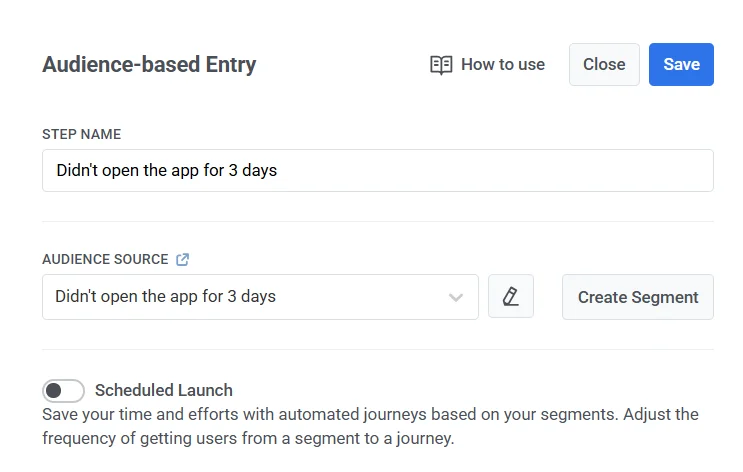
Puedes gestionar los segmentos directamente desde este elemento:
- Para editar el segmento seleccionado, haz clic en el icono de Editar junto al menú desplegable de Fuente de Audiencia.
- Para crear un nuevo segmento, haz clic en Crear Segmento.
También puedes subir un archivo CSV para crear un segmento y luego iniciar un journey para él. Aprende más
Una vez que el journey se activa, todos los usuarios del segmento seleccionado entran en el journey.
Cronograma de entrada
Anchor link toEl cronograma de entrada define cómo los usuarios entran en el journey.
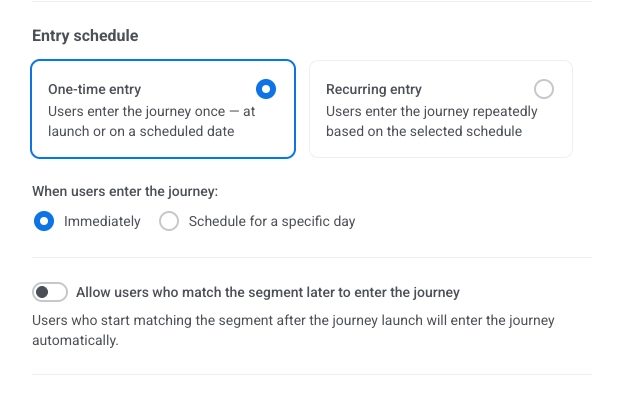
En la configuración del elemento, elige entre dos tipos de entrada:
- Entrada única: los usuarios entran en el journey una vez, ya sea en el lanzamiento o en una fecha programada.
- Entrada recurrente: los usuarios entran en el journey repetidamente según el cronograma seleccionado.
Entrada única
Anchor link toCuando se selecciona Entrada única, elige cuándo los usuarios entran en el journey:
- Inmediatamente: los usuarios entran tan pronto como se activa el journey.
- Programar para un día específico: los usuarios entran en la fecha y hora que establezcas.
Inmediatamente
Anchor link toLos usuarios entran en el journey tan pronto como se activa.
Programar para un día específico
Anchor link toSi eliges Programar para un día específico, establece la fecha, la hora y la zona horaria.
Opciones de zona horaria
Anchor link to- Zona horaria del dispositivo del suscriptor (predeterminada): la entrada utiliza la zona horaria del dispositivo de cada suscriptor. Si falta la zona horaria, se utiliza una alternativa (por ejemplo, GMT+01:00). Haz clic en Cambiar alternativa para modificarla.
- Zona horaria específica: elige una zona horaria del menú desplegable para una hora de entrada fija.

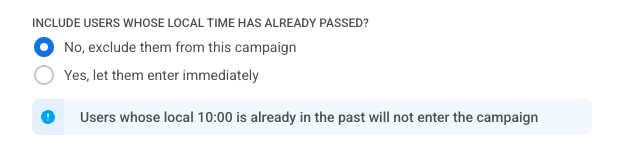
Elige qué sucede cuando la hora programada de un usuario ya ha pasado
Anchor link toElige qué sucede cuando la hora de entrada programada de un usuario (en su zona horaria local) ya ha pasado:
- No, excluirlos de este journey: el usuario no entrará en el journey.
- Sí, permitirles entrar inmediatamente: el usuario entra en el journey de inmediato.
Define quién entra en el journey
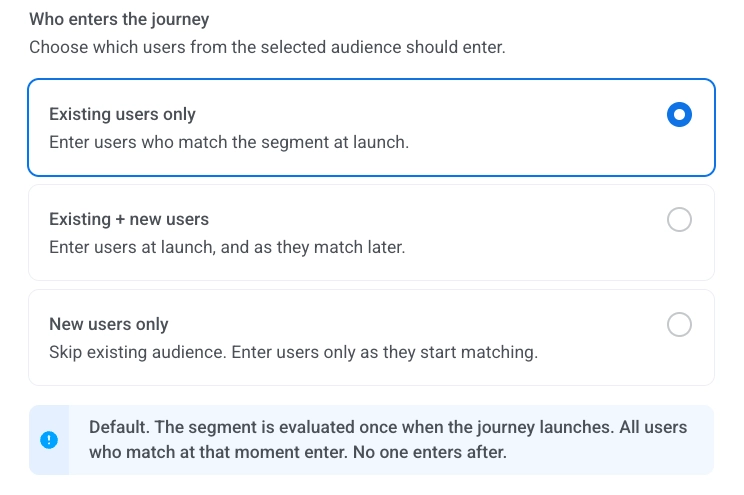
Anchor link toElige qué usuarios del segmento seleccionado pueden entrar:
-
Solo usuarios existentes (predeterminado): solo los usuarios que ya coinciden con el segmento en el momento del lanzamiento entran en el journey. Nadie entra más tarde. Por ejemplo, envía una promoción única a los usuarios con la etiqueta
Subscribed. -
Usuarios existentes y nuevos: los usuarios que coinciden con el segmento en el momento del lanzamiento entran primero. Después del lanzamiento, los usuarios que se convierten en coincidencias también entran. Por ejemplo, ejecuta un journey de onboarding para usuarios con la etiqueta
Registered. -
Solo usuarios nuevos: nadie entra en el momento del lanzamiento. Solo los usuarios que se convierten en coincidencias después de que se activa el journey entran. Por ejemplo, ejecuta un flujo post-compra solo para los usuarios que realizan su primer pedido después de la activación.
Cuándo se cierra la entrada
Anchor link toEsta configuración solo está disponible cuando se cumplen ambas condiciones:
- Cronograma de entrada está configurado en Entrada única.
- Define quién entra en el journey está configurado en Usuarios existentes y nuevos o Solo usuarios nuevos.
Con Solo usuarios existentes, nadie entra después del lanzamiento, por lo que no hay ninguna ventana que cerrar.
Elige si los usuarios nuevos pueden seguir entrando:
- Nunca (predeterminado): los nuevos usuarios coincidentes siguen entrando mientras el journey esté en ejecución.
- En un día específico: después de la fecha y la hora que establezcas, no entra ningún usuario nuevo. Establece la fecha, la hora y la zona horaria de la misma manera que para Programar para un día específico. Los usuarios que ya están en el journey continúan: las esperas, los envíos y las ramificaciones siguen funcionando como antes.
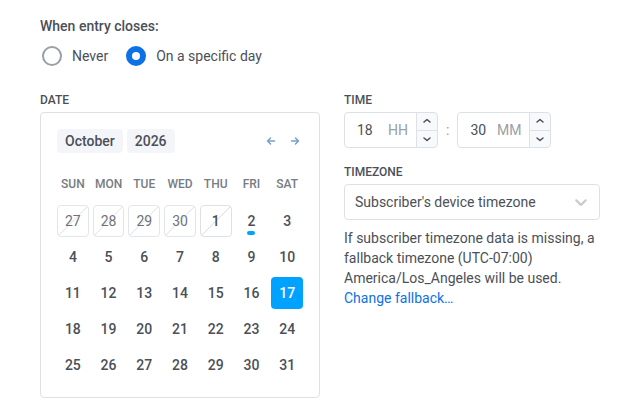
Si mantienes Zona horaria del dispositivo del suscriptor, la entrada se cierra a la hora establecida en la zona horaria local de cada suscriptor. Por lo tanto, se cierra en oleadas durante hasta 24 horas (UTC−12…UTC+12).
Si la fecha de cierre ya ha pasado
Anchor link toUna fecha de cierre en el pasado se comporta de forma diferente según el momento en que te encuentres con ella:
- Al establecer la fecha: una fecha pasada muestra This date has already passed. Select a future date.
- Al lanzar el journey por primera vez: el lanzamiento se rechaza con The end entry date has already passed.
- Al reanudar un journey que pausaste después de su fecha de cierre: esta verificación no se aplica. El journey se reanuda y la entrada simplemente permanece cerrada.
Cambiar la fecha de cierre
Anchor link toEl campo de fecha de cierre está bloqueado mientras el journey está en ejecución. Para cambiarlo:
- Pausa el journey.
- Establece la nueva fecha.
- Haz clic en Reanudar campaña.
Estado de la campaña después de que se cierra la entrada
Anchor link toUna vez que la entrada se cierra, el menú desplegable del encabezado de la campaña que normalmente dice Campaign is active cambia a:
- Active · entry closed
- Active · entry closed · N in flight mientras N usuarios todavía se están moviendo por el journey
Consulta Estados de la campaña.
Entrada recurrente
Anchor link toCuando se selecciona Entrada recurrente, los usuarios entran en el journey repetidamente. La entrada recurrente no ofrece una opción de fecha de cierre. Esa solo está disponible para la Entrada única.
Elige el cronograma:
- En fechas específicas: los usuarios entran en las fechas que elijas.
- Periódicamente: los usuarios entran a un intervalo fijo (por ejemplo, cada 1 día).
En fechas específicas
Anchor link toLos usuarios entran en el mismo journey en las fechas que elijas (por ejemplo, el mismo recordatorio o flujo de registro se ejecuta en cada fecha de seminario web o capacitación programada).
- Selecciona En fechas específicas y elige las fechas en el calendario. Haz clic en + Añadir Fecha para añadir más fechas.
- Establece la hora.
- Establece la zona horaria de la misma manera que para Programar para un día específico.
Si la hora programada de un suscriptor ya ha pasado, se le incluye en la siguiente fecha programada.

Periódicamente
Anchor link toLos usuarios entran en el journey a un intervalo fijo en los días que elijas (por ejemplo, una aplicación de fitness ejecuta el mismo journey de recordatorio diario a las 8 AM todos los días).
- Selecciona Periódicamente.
- En ENTRADA CADA, establece el intervalo (por ejemplo, cada 1 día, cada 2 semanas).
- Elige los días (de la semana o del mes, dependiendo del intervalo).
- Establece la hora y la zona horaria de la misma manera que para Programar para un día específico.
Si la hora programada de un suscriptor ya ha pasado, se le incluye en el siguiente día programado.
