Importar suscriptores de push
Si estás migrando desde otro proveedor de push, puedes importar tu base de suscriptores de push existente a Pushwoosh desde un archivo CSV. Los tokens seguirán funcionando siempre que la aplicación siga utilizando la misma clave APNs, proyecto de Firebase o credenciales de HMS. Los usuarios no necesitan reinstalar la aplicación ni conceder permiso de nuevo.
Esta importación registra dispositivos con tokens de push. No crea un segmento. Los dispositivos importados obtienen un Tag CSV import que puedes usar para crear uno después. Para importar una lista de User IDs o Hardware IDs ya registrados en un segmento, consulta Importar un segmento.
Plataformas compatibles
Anchor link toPushwoosh importa tokens de push solo para las plataformas que se enumeran a continuación.
La columna device_type acepta dos formatos diferentes, dependiendo de dónde provenga tu archivo:
- Un número, si tu exportación utiliza los códigos de plataforma propios de OneSignal.
- Una palabra, si es una exportación de Amazon Pinpoint o un archivo que creaste manualmente.
No mezcles los dos formatos en un solo archivo, porque el mismo número significa una plataforma diferente en cada sistema. Pegar un número de una fuente que no sea de OneSignal puede importar dispositivos silenciosamente bajo la plataforma incorrecta.
| Plataforma | Número de device_type de OneSignal | Nombres de plataforma aceptados |
|---|---|---|
| iOS | 0 | ios, apns, apns_sandbox, apns_voip |
| Android | 1 | android, gcm, fcm |
| Amazon | 2 | amazon, adm, fireos |
| Windows | 6 | windows, wns |
| macOS | 9 | macos, osx |
| Huawei (HMS) | 13 | huawei, hms |
Las filas con cualquier otro valor se omiten (consulta Por qué se omite una fila), incluyendo:
- Los tipos de dispositivo de web push, email y SMS propios de OneSignal.
- Plataformas que Pushwoosh no admite, como los descontinuados Windows Phone o Baidu push.
Las suscripciones de web push no se pueden transferir desde ningún proveedor. Esos usuarios necesitan volver a suscribirse a través del SDK de Pushwoosh en tu sitio web.
Preparar un archivo CSV
Anchor link toTu CSV debe tener menos de 100 MB. Nombra las columnas exactamente como se muestra a continuación. Las mayúsculas y minúsculas no importan. No puedes mapear columnas en la interfaz de usuario, así que renombra cualquier encabezado que no coincida:
| Encabezado | Se asigna a |
|---|---|
identifier | Token de push (requerido) |
device_type | Plataforma (requerida) |
external_id o external_user_id | ID de Usuario |
language | Idioma del dispositivo |
tags | Un objeto JSON de valores de Tag personalizados |
invalid_identifier | Indicador de “suscripción cancelada” de OneSignal. Las filas marcadas aquí se omiten |
Una columna de zona horaria, si está presente, no se importa, porque su formato difiere entre las versiones de exportación.
Ejemplo de CSV
Anchor link toAquí hay un subscribers.csv con dos dispositivos, uno usando un nombre de plataforma y otro usando un código numérico de OneSignal:
| identifier | device_type | external_id | language | tags |
|---|---|---|---|---|
ios-token-0001 | ios | user-1001 | en | {"plan":"pro"} |
android-token-0002 | 1 | user-1002 | en | {"plan":"free"} |
Representación de subscribers.csv en formato de texto plano:
identifier,device_type,external_id,language,tagsios-token-0001,ios,user-1001,en,"{""plan"":""pro""}"android-token-0002,1,user-1002,en,"{""plan"":""free""}"Cómo importar
Anchor link to-
Ve a Audiencia → Importar CSV y selecciona la tarjeta Importar suscriptores de push.

-
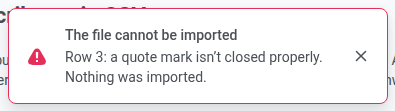
Selecciona tu archivo CSV.
-
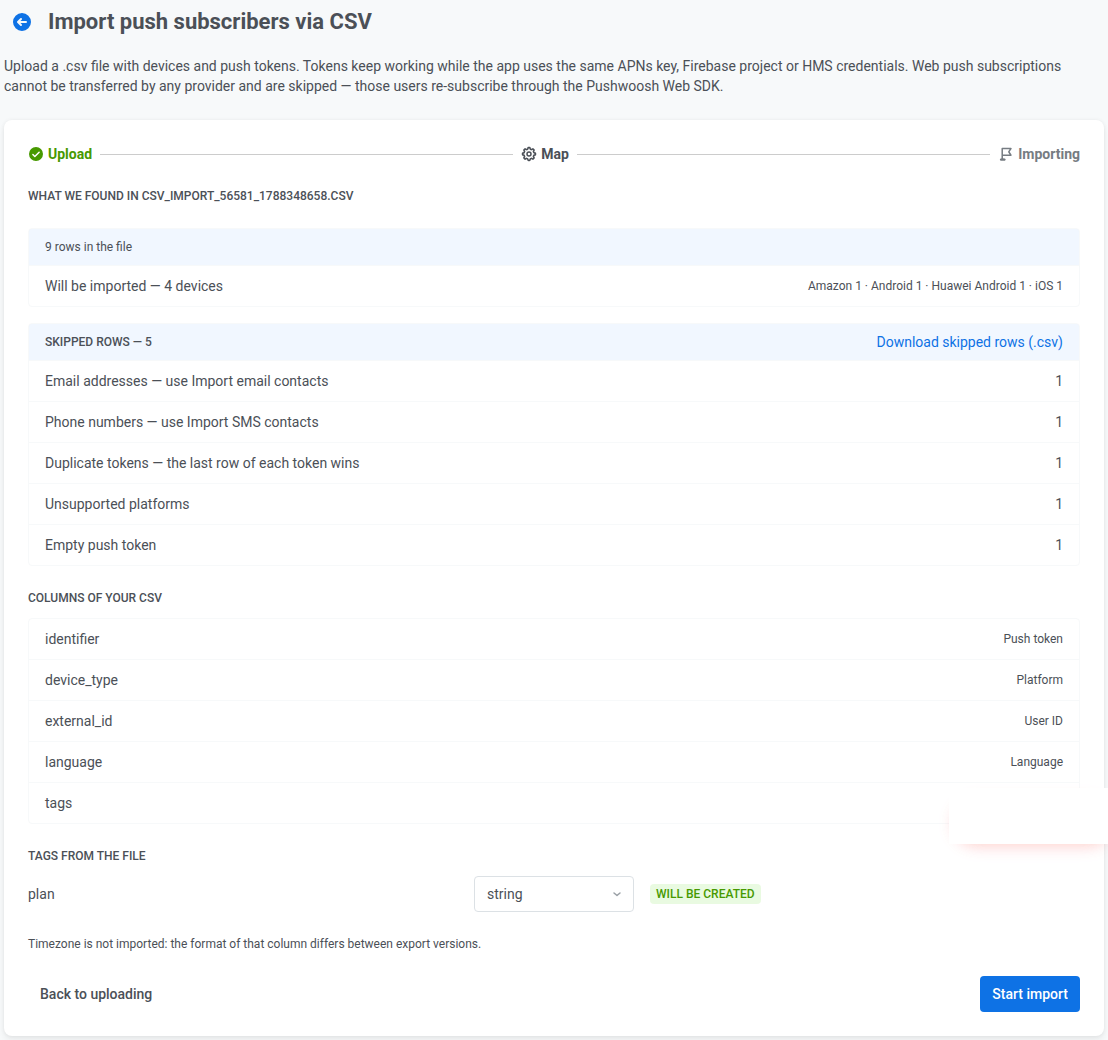
Revisa el resumen:
- Total de filas en el archivo y cuántas son importables, desglosadas por plataforma.
- Filas omitidas, desglosadas por motivo, con un enlace para descargar las filas omitidas como un CSV (columnas originales más una columna
skip_reason). - Tags personalizados detectados en la columna
tags, con el tipo que Pushwoosh infirió para cada uno (string,integer,booleanodate). Si ya existe un nombre de Tag en tu cuenta con un tipo diferente, se marca como un conflicto. Puedes cambiar el tipo u omitir ese Tag para esta importación.
-
Haz clic en Iniciar importación.
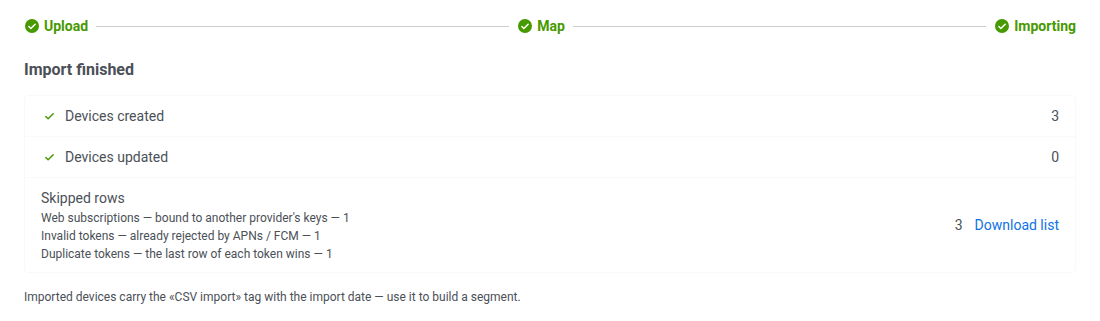
Cuando la importación finalice, comprueba los recuentos:
- Dispositivos creados: dispositivos nuevos.
- Dispositivos actualizados: dispositivos que ya existían.
- Filas omitidas: filas excluidas en el paso de Mapeo (paso 3), desglosadas por motivo, con un enlace de descarga.
Por qué se omite una fila
Anchor link toEstos son los motivos de omisión que se muestran en el resumen de Mapeo y en el CSV de filas omitidas.
| Motivo | Causa |
|---|---|
| Suscripciones web | Vinculadas a las claves de otro proveedor. No se pueden transferir |
| Tokens inválidos | Ya rechazados por APNs / FCM (indicador invalid_identifier de OneSignal) |
| Direcciones de email | Usa Importar contactos en su lugar |
| Números de teléfono | Usa Importar contactos en su lugar |
| Tokens duplicados | El mismo token de push aparece más de una vez en el archivo. La primera fila prevalece y las filas posteriores se omiten |
| Plataforma no compatible | La plataforma no es una de las que Pushwoosh admite (p. ej., Windows Phone, Baidu) |
| Plataforma desconocida | El valor de la plataforma no se reconoce en absoluto |
| Token de push vacío | No hay valor en la columna del token de push |
Reimportar el mismo archivo
Anchor link toPushwoosh genera el Hardware ID (HWID) de cada dispositivo importado a partir de su token de push, y el mismo token siempre produce el mismo HWID. Por lo tanto, importar el mismo archivo de nuevo actualiza esos dispositivos existentes en lugar de crear duplicados. Es seguro volver a ejecutar una importación después de solucionar un problema de mapeo, o para resincronizar periódicamente los valores de los Tags desde una nueva exportación.
Después de la importación
Anchor link toLos dispositivos importados se etiquetan con CSV import, con el valor de la fecha y hora de la importación. El mismo Tag es utilizado por Importación de segmentos. Úsalo para construir un segmento a partir de los dispositivos importados, o para encontrarlos individualmente en el Explorador de Usuarios.