División por condición
El elemento División por condición le permite dividir un flujo para que los usuarios sigan diferentes rutas dependiendo de su segmento o de los valores de sus etiquetas.
Defina el flujo de usuario
Anchor link toPuede dividir el flujo de tres maneras:
- Segmento: divida a los usuarios en función de si coinciden con un segmento existente.
- Etiqueta: divida a los usuarios en varias ramas en función de los valores de las etiquetas.
- Evento: divida a los usuarios en ramas en función de los valores de un atributo de evento.
Dividir el flujo por segmento
Anchor link toPara dividir un flujo por segmento:
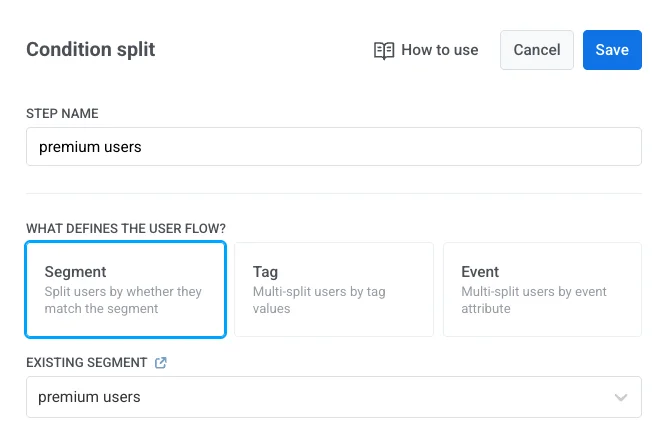
- Seleccione Segmento como la condición para el flujo de usuario.
- Elija el segmento que desea utilizar o créelo desde cero directamente desde el elemento. Aprenda más sobre la creación de Segmentos
- Haga clic en Guardar para aplicar los cambios.
-
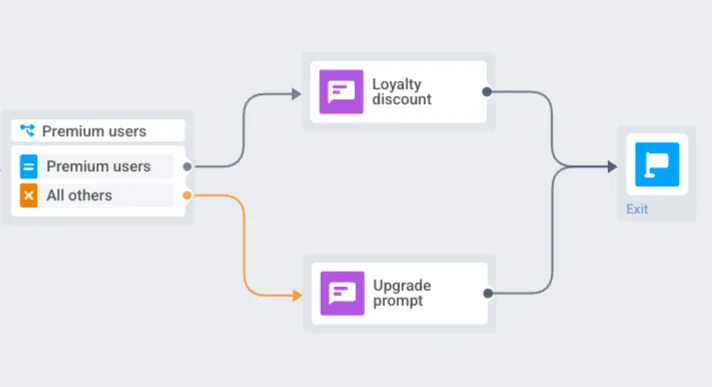
El flujo creará automáticamente dos ramas:
- Usuarios en un segmento: usuarios que coinciden con el segmento seleccionado.
- Todos los demás usuarios: usuarios que no coinciden con el segmento.
Configure un flujo separado para cada rama para que los usuarios reciban contenido relevante para ellos.
Ejemplo
Si divide el flujo por el segmento Suscriptores Premium, los usuarios de este segmento pueden ser dirigidos a un flujo que ofrece un descuento de fidelidad, mientras que todos los demás usuarios siguen un flujo que muestra una solicitud de actualización.
Dividir el flujo por Etiqueta
Anchor link toPara dividir un flujo por Etiqueta:
- Seleccione Etiqueta como el tipo de condición.
- En el menú desplegable Etiqueta, elija la etiqueta que desea utilizar (por ejemplo, Favourite_category). Asegúrese de que la etiqueta requerida se haya creado con antelación. Aprenda más sobre las etiquetas
- Seleccione la Condición (por ejemplo, es).
- Añada una o más ramas especificando los valores de la etiqueta (por ejemplo, Zapatos, Vestidos, Accesorios).
Puede crear hasta 10 ramas por división de condición.
- Haga clic en Guardar para aplicar los cambios.
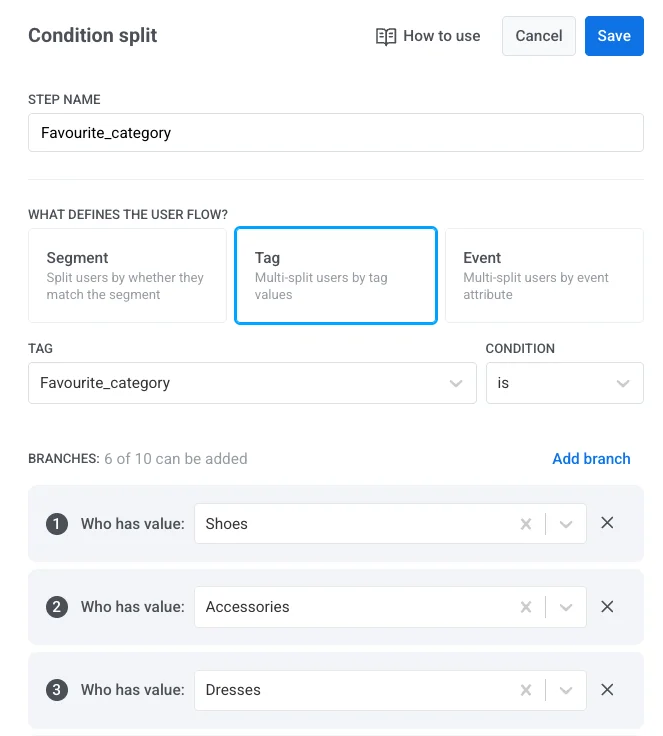
- Para comparar la etiqueta con otra etiqueta o un atributo de evento en lugar de un valor fijo, consulte Comparar valores de rama.
- Finalmente, cree un flujo separado para cada rama para entregar contenido personalizado basado en la etiqueta del usuario.
Ejemplo
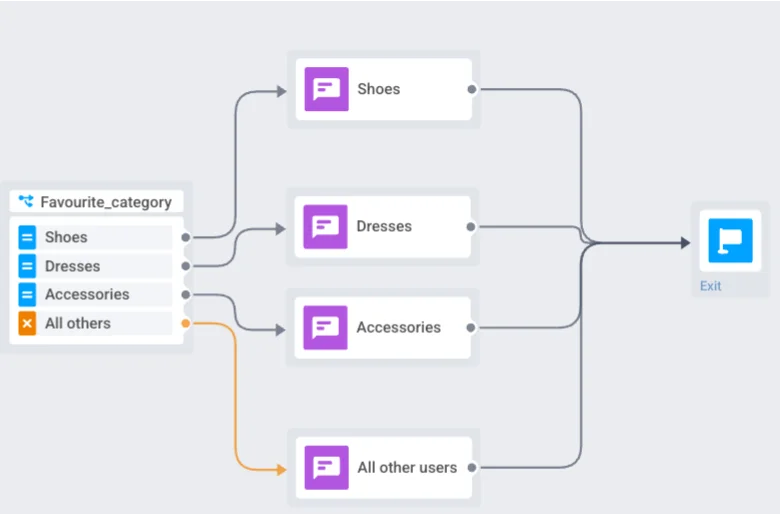
Si divide el flujo por la etiqueta Favourite_category y define ramas para Zapatos, Vestidos, y Accesorios, los usuarios serán dirigidos a la rama que coincida con su preferencia. Todos los demás usuarios (por ejemplo, aquellos sin una categoría especificada) serán dirigidos a la rama Todos los demás usuarios.
Necesita crear un flujo separado para cada rama, como promociones para zapatos, vestidos o accesorios, para entregar contenido personalizado.
Dividir el flujo por Evento
Anchor link toUtilice esta opción cuando desee ramificar el journey en función del valor de un atributo de evento recopilado anteriormente en el journey.
Para dividir un flujo por atributo de evento:
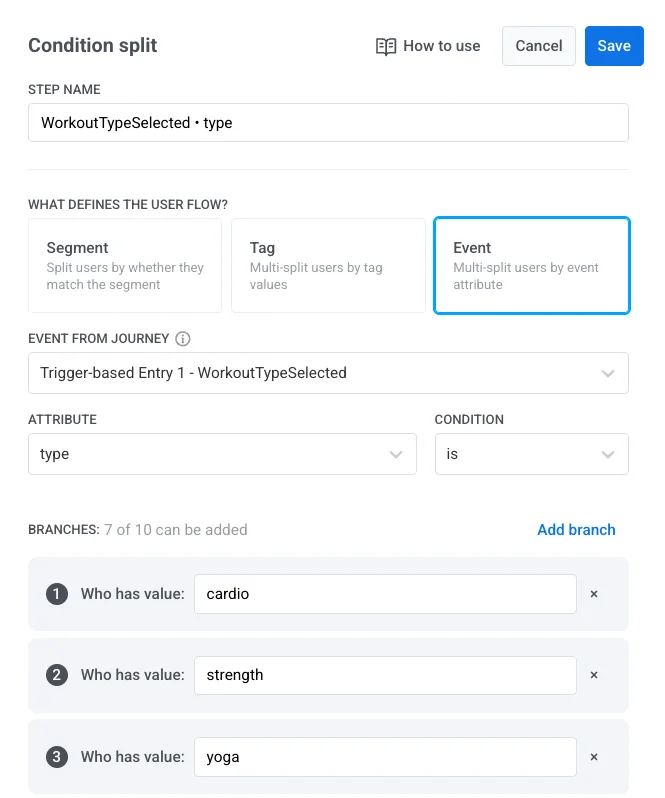
- Seleccione Evento como el tipo de condición.
- En el menú desplegable Evento del Journey, elija el evento activado anteriormente en el journey.
- En Atributo, seleccione el atributo del evento.
- Para los atributos de Fecha, aparece un menú desplegable Marco de fecha junto a Atributo:
Specific date(predeterminado: elija una fecha exacta del calendario, como antes),Days agooDays ahead. Cambiar el atributo restablece el Marco de fecha aSpecific date.
- Elija la lógica de la condición, como
is,is not,is one of,is not one of, etc. - Añada una o más ramas y especifique un valor para cada una. La etiqueta del campo de valor y cómo lo rellene dependen del operador:
| Operador | Etiqueta del campo de valor | Cómo rellenarlo |
|---|---|---|
is | Quién tiene el valor | Atributos STRING: busque valores sugeridos basados en datos registrados previamente mientras escribe, o escriba su propio valor directamente. Otros tipos de atributos: escriba el valor directamente. |
is not | Quién no tiene el valor | Igual que is. |
starts with | Quién tiene un valor que empieza por | Igual que is, solo atributos STRING. |
ends with | Quién tiene un valor que termina en | Igual que is, solo atributos STRING. |
contains | Quién tiene un valor que contiene | Igual que is, solo atributos STRING. |
is one of | Quién tiene alguno de | Busque valores sugeridos basados en datos registrados previamente, para cualquier tipo de atributo. Escriba su propio valor y presione Intro para agregarlo como un valor de rama separado. |
is not one of | Quién no tiene ninguno de | Igual que is one of. |
greater or eq | Quién tiene un valor mayor o igual que | Solo atributos INTEGER, DECIMAL y DATE: escriba el valor directamente. |
less or eq | Quién tiene un valor menor o igual que | Igual que greater or eq. |
Al elegir una sugerencia, siempre se rellena el campo con el valor completo de esa sugerencia; para contains, eso significa el valor completo que coincide, no solo la subcadena que escribió. La lista de sugerencias está vacía hasta que Pushwoosh haya registrado valores para el evento y atributo seleccionados, lo cual es de esperar para un evento o atributo recién creado.
7. Para comparar el atributo con una etiqueta u otro atributo de evento en lugar de un valor escrito, consulte Comparar valores de rama.
8. Haga clic en Guardar para aplicar la configuración.
Ejemplo
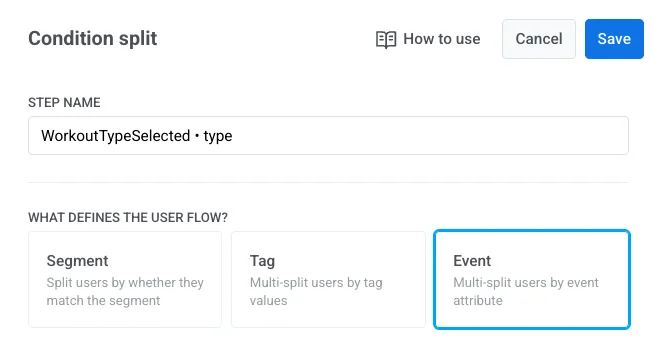
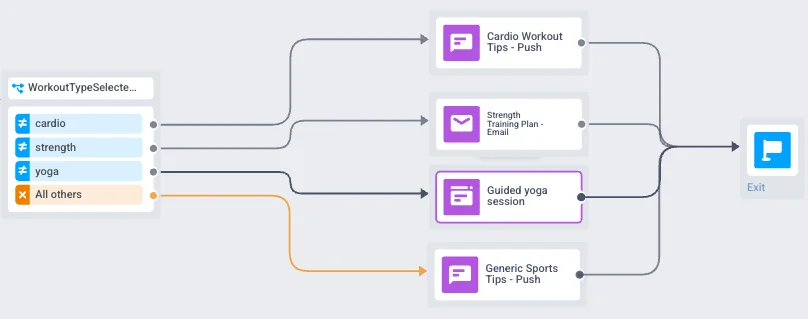
Si divide el flujo basándose en el evento WorkoutTypeSelected y el atributo type, puede dirigir a los usuarios a flujos de incorporación personalizados dependiendo de su entrenamiento seleccionado:
- Usuarios con
type = cardio→ reciben consejos de entrenamiento de cardio - Usuarios con
type = strength→ reciben un plan de entrenamiento de fuerza - Usuarios con
type = yoga→ reciben una sesión de yoga guiada - Usuarios que no seleccionaron un tipo de entrenamiento (Todos los demás) → reciben un mensaje push con consejos deportivos genéricos, asegurando que sigan recibiendo contenido de incorporación relevante incluso sin una preferencia específica.
Cada rama contiene entonces elementos de mensaje dirigidos que entregan contenido relevante.
Elija qué dispositivos comprobar
Anchor link toDisponible para divisiones por Segmento y Etiqueta. No se aplica a las divisiones por Evento, que comparan un valor ya capturado de un evento específico en lugar de los datos del dispositivo.
Un usuario puede tener varios dispositivos. Por ejemplo, podría entrar en el journey en un teléfono Android pero también tener un iPhone. Por defecto, las comprobaciones de Segmento y Etiqueta se realizan en todos los dispositivos del usuario, por lo que un usuario que entró en Android todavía puede ser dirigido por datos vinculados a su iPhone.
En Qué dispositivos comprobar, elija Todos los dispositivos del usuario para mantener ese comportamiento, o Solo el dispositivo que entró para comprobar únicamente el dispositivo de entrada.

El dispositivo de entrada no se limita a uno registrado para notificaciones push. Solo el dispositivo que entró comprueba cualquier dispositivo que esté vinculado a cómo el usuario entró en el journey, incluyendo un dispositivo solo de correo electrónico o SMS, o el dispositivo específico que coincidió con una Entrada basada en la audiencia.
Si deja ambas opciones sin seleccionar, Pushwoosh recurrirá al ámbito predeterminado de su cuenta, nombrado en la sugerencia debajo de los botones de opción. Los puntos creados antes de esta actualización mantienen ese mismo valor predeterminado. No hay nada preseleccionado para ellos. Cambiar entre Segmento y Etiqueta mantiene su elección.
El ámbito elegido también se muestra en la vista de solo lectura de una versión de journey en ejecución, como una línea debajo de la lista de ramas. Los puntos que utilizan el valor predeterminado de la cuenta no muestran esta línea.

La comprobación de accesibilidad utiliza el mismo control Qué dispositivos comprobar. Consulte Elija qué dispositivos comprobar en esa página para ver cómo se comporta allí.
Comparar valores de rama
Anchor link toCada condición de rama comprueba un campo seleccionado contra un objetivo de comparación. El objetivo puede ser un valor fijo que usted defina, otro campo del perfil del mismo usuario o un valor capturado de un paso anterior en el journey.
La opción que elija determina cuán dinámica es la comparación: un valor fijo aplica la misma regla a todos, mientras que una etiqueta o un atributo de evento evalúa a cada usuario con sus propios datos.
Junto al campo de valor, elija uno de los tres modos de comparación:
| Modo | Cuándo usarlo | Ejemplo |
|---|---|---|
| Valor | Usted decide un objetivo fijo. El mismo valor se aplica a cada usuario. Úselo cuando una respuesta funcione para toda la audiencia. | Enviar una promoción de zapatos solo cuando Favourite_category es Shoes. |
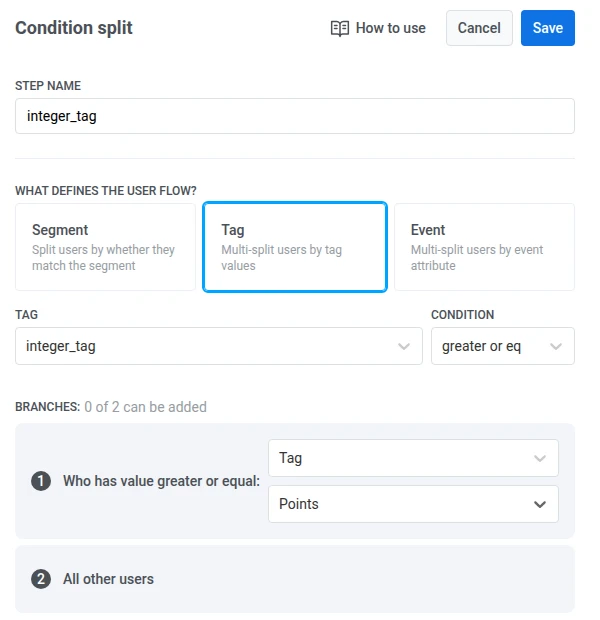
| Etiqueta | El objetivo es otro campo en el perfil del mismo usuario. Cada usuario se compara con sus propios datos. Solo las etiquetas de un tipo compatible aparecen en la lista. | Enviar un mensaje de “listo para canjear” solo cuando integer_tag es mayor o igual que los Points de ese usuario. |
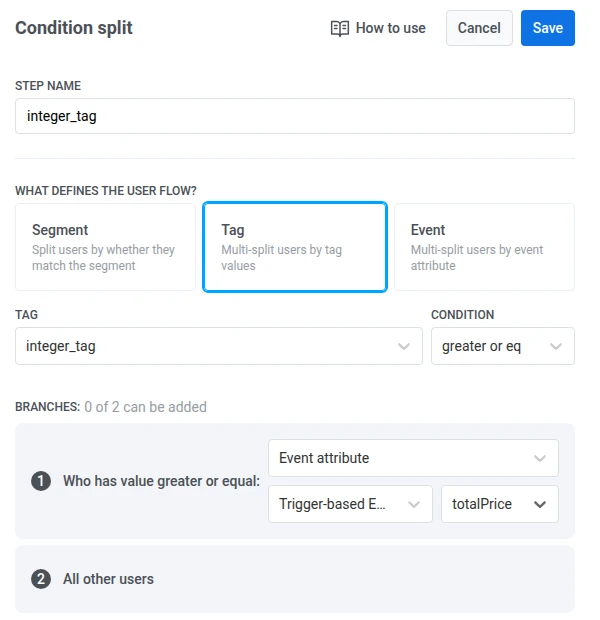
| Atributo de evento | El objetivo proviene de algo que el usuario hizo anteriormente en este journey. Seleccione el evento, luego el atributo. Solo se enumeran los atributos de tipo compatible. | Desde el carrito abandonado, compruebe si totalPrice es mayor o igual que la etiqueta Free_shipping_threshold del usuario. |
La comparación dinámica está disponible para los siguientes operadores:
- Ramas de Etiqueta:
isyis notpara cualquier tipo de etiqueta excepto LIST;greater or equalsyless or equalspara etiquetas INTEGER, DECIMAL y DATE;is one of/is not one ofpara etiquetas LIST. Las condiciones de conteo de LIST (number of values is,number of values is not,number of values is less or eq,number of values is greater or eq) siempre toman un número escrito. Los objetivos de Etiqueta y Atributo de evento no están disponibles para ellas. - Ramas de Evento:
isyis notpara cualquier tipo de atributo excepto LIST;greater or equalsyless or equalspara atributos INTEGER, DECIMAL y DATE;is one of/is not one ofpara atributos LIST.
Escenarios de ejemplo
Anchor link toEtiqueta comparada con otra etiqueta
Anchor link toCaso de uso: recompensar o desbloquear contenido solo cuando la puntuación de un usuario alcanza un objetivo personal almacenado en su perfil.
Por qué: un umbral fijo (por ejemplo, mayor o igual a 100) trata a todos por igual. Comparar integer_tag con la propia etiqueta Points de cada usuario dirige a las personas en función de su objetivo individual.
Cómo configurarlo:
- Seleccione Etiqueta como el tipo de condición.
- En el menú desplegable Etiqueta, elija
integer_tag. - Establezca la condición en mayor o igual que.
- Para el valor de la rama, elija Etiqueta, luego seleccione
Points.
Los usuarios cuyo integer_tag es mayor o igual a sus propios Points siguen esta rama. Todos los demás van a Todos los demás usuarios.
Etiqueta comparada con un atributo de evento
Anchor link toCaso de uso: después de un evento de compra o de carrito, decidir si la puntuación almacenada del usuario todavía cubre el importe de ese paso.
Por qué: el importe es diferente para cada sesión. Comparar la etiqueta del perfil con el totalPrice del evento utiliza el valor real de una etapa anterior del journey en lugar de adivinar un valor fijo.
Cómo configurarlo:
- Seleccione Etiqueta como el tipo de condición.
- En el menú desplegable Etiqueta, elija
integer_tag. - Establezca la condición en mayor o igual que.
- Para el valor de la rama, elija Atributo de evento, luego seleccione el evento desencadenante y el atributo
totalPrice.
Los usuarios cuyo integer_tag es mayor o igual que el totalPrice de ese evento anterior siguen esta rama. Todos los demás van a Todos los demás usuarios.
Atributo de evento comparado con una etiqueta
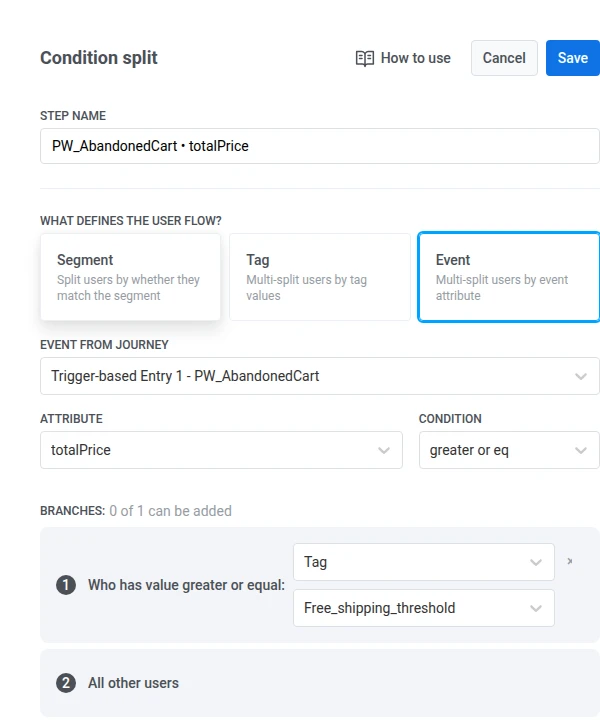
Anchor link toCaso de uso: después de un carrito abandonado, comprobar si el carrito ya califica para envío gratuito o un bono, y luego enviar el mensaje de recuperación correspondiente.
Por qué: el total del carrito proviene del evento del journey. El umbral de envío gratuito puede diferir por usuario y se almacena en el perfil como la etiqueta Free_shipping_threshold. Comparar totalPrice con el propio Free_shipping_threshold de cada usuario coloca los carritos que califican en una rama (por ejemplo, “complete el pago para obtener envío gratuito”) y el resto en otra (por ejemplo, “agregue más para desbloquear el envío gratuito”).
Cómo configurarlo:
- Seleccione Evento como el tipo de condición.
- En Evento del Journey, elija
PW_AbandonedCart. - En Atributo, seleccione
totalPrice. - Establezca la condición en mayor o igual que.
- Para el valor de la rama, elija Etiqueta, luego seleccione
Free_shipping_threshold.
Los usuarios cuyo totalPrice del carrito abandonado es mayor o igual a su Free_shipping_threshold siguen esta rama. Todos los demás van a Todos los demás usuarios.