Enviar mensajes de Facebook Messenger a través de Customer Journey
Envía mensajes de Facebook Messenger a través de Customer Journey de Pushwoosh, que se activan automáticamente cuando un usuario interactúa con tu Página de Facebook conectada.
Requisitos previos
Anchor link toConecta tu Página de Facebook en la configuración de la plataforma de Facebook Messenger antes de crear un journey. De lo contrario, el envío de mensajes de Facebook Messenger no estará disponible. El envío en vivo también necesita la aprobación de la Revisión de la App de Meta para los permisos de Messenger de tu App de Meta.
Crear un journey de Facebook Messenger
Anchor link to-
Ve a Campañas → Customer Journey Builder y haz clic en Crear un journey desde cero.
-
Añade una Trigger-based Entry. Elige:
PW_FBMessengerReceivedsi el journey debe comenzar cuando el usuario envía un mensaje, oPW_FBMessengerStartedsi debe comenzar cuando tocan un elemento del menú, una respuesta rápida o abren un enlace de referencia (esto puede ocurrir más de una vez por usuario).
-
Añade un elemento de Facebook Messenger y conéctalo al activador de entrada.

-
Haz clic en el elemento de Facebook Messenger para abrir su panel de configuración.
-
Introduce el Texto del Mensaje.
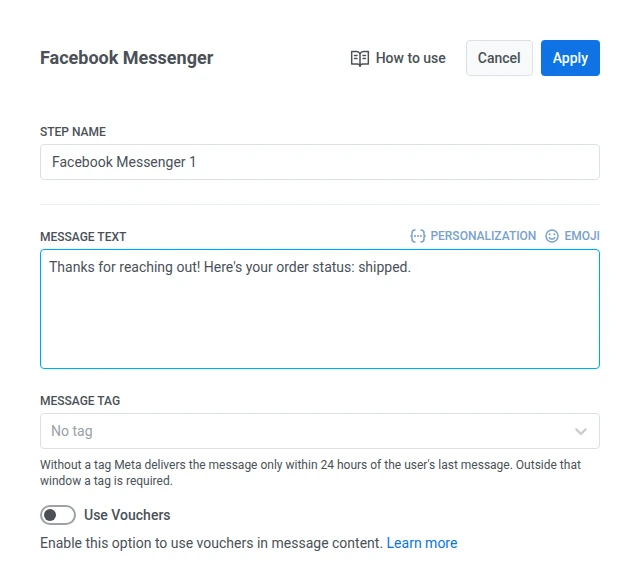
-
Establece una Etiqueta de mensaje si necesitas enviar fuera de la ventana de 24 horas. Deja la Etiqueta de mensaje en Sin etiqueta cuando envíes dentro de esa ventana.
Fuera de la ventana, Meta requiere una etiqueta que coincida con uno de sus casos de uso aprobados:
- CONFIRMED_EVENT_UPDATE: un recordatorio o actualización sobre un evento al que el destinatario tiene programado asistir.
- POST_PURCHASE_UPDATE: una actualización relacionada con una compra que el destinatario ya ha realizado.
- ACCOUNT_UPDATE: una actualización no recurrente sobre un cambio en la cuenta del destinatario.
- HUMAN_AGENT: un mensaje de un agente humano en respuesta al destinatario.
Elige una etiqueta que coincida con el motivo real del mensaje. Más información sobre las etiquetas de mensaje
-
(Opcional) Para adjuntar un código de cupón, incluye
{{voucher}}en el texto de tu mensaje y, a continuación:- Activa el interruptor Usar Vouchers.
- En Grupo de Vouchers, selecciona el grupo con tus códigos. Añade el grupo con antelación. Más información sobre los vouchers
- (Opcional) En Asignar Etiqueta, aplica una etiqueta a los usuarios que reciban un voucher.
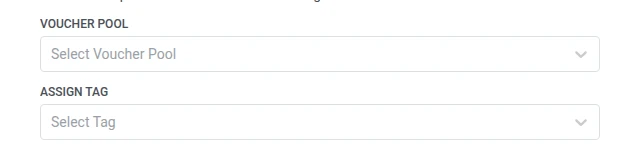
-
Haz clic en Aplicar para guardar la configuración del elemento.
-
(Opcional) Completa el journey con un elemento de Salida. Un paso sin un siguiente paso también finaliza esa ruta.
-
Cuando estés listo, haz clic en Lanzar journey para activarlo.
Limitaciones
Anchor link to- Solo texto plano, sin plantillas, botones o archivos adjuntos.
- Fuera de la ventana de 24 horas abierta por un mensaje entrante, necesitas una etiqueta de mensaje, o Meta rechazará el envío.
- No puedes confirmar que un mensaje específico de Messenger en el journey fue leído.
- El canal solo realiza entregas una vez que Meta ha aprobado los permisos de Messenger de tu App de Meta para la Página conectada.