Crear un in-app a partir de una plantilla
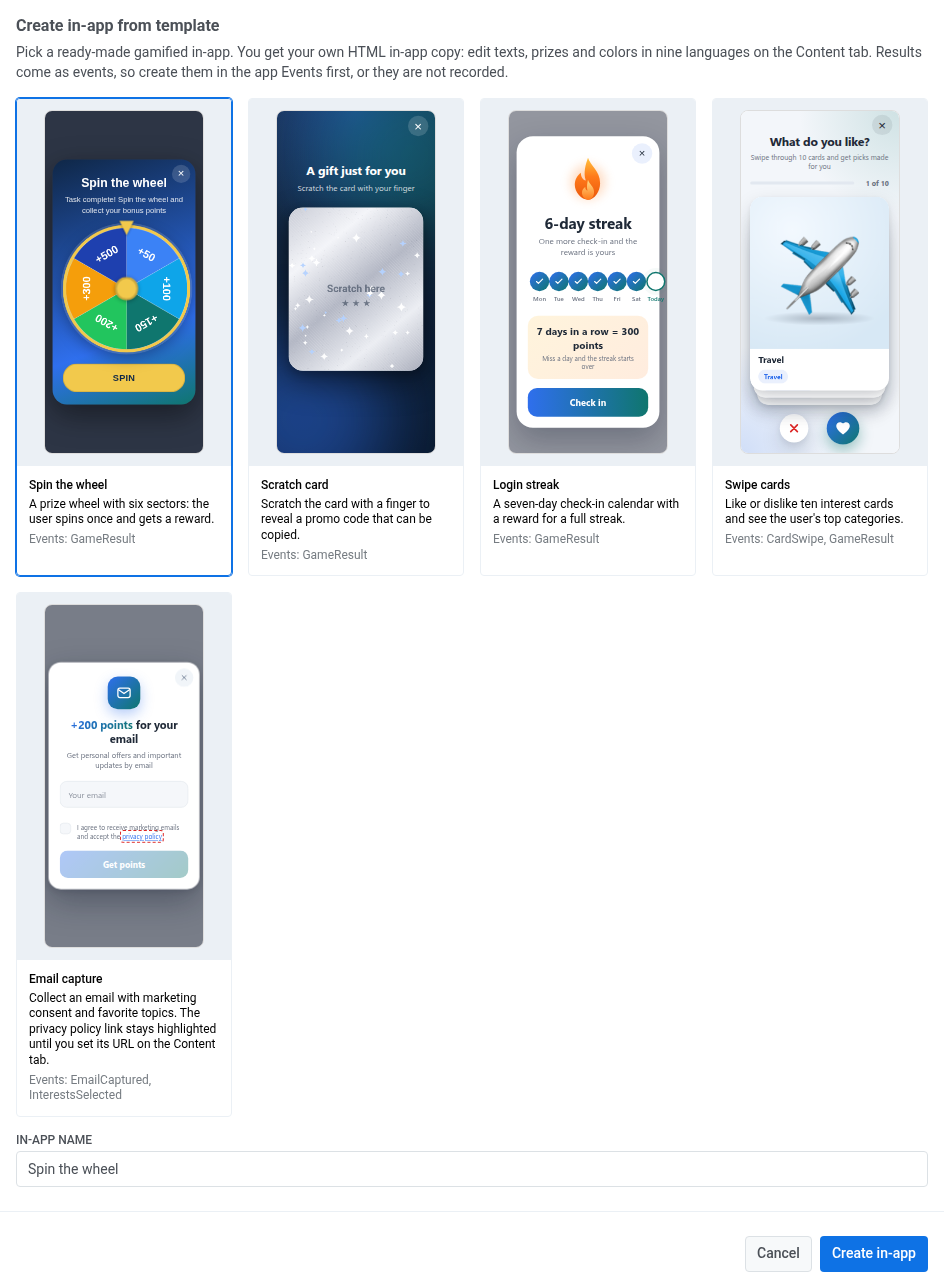
La galería From template ofrece cinco in-apps HTML gamificados que Pushwoosh ya ha creado: una ruleta de premios, una tarjeta para rascar, una racha de check-in, tarjetas de intereses y un formulario de registro de email. A diferencia de un in-app que diseña en el editor o sube como ZIP, cada uno viene con su lógica de juego y sus textos en nueve idiomas listos. Al crear un in-app a partir de una plantilla obtiene su propia copia, que edita y envía como cualquier otro in-app. Cada plantilla informa lo que hizo el usuario como eventos personalizados, para que pueda segmentar usuarios y activar journeys según el resultado.
Preparar eventos y tags
Anchor link toEl in-app envía sus resultados como eventos personalizados con estos nombres:
| Plantilla | Eventos |
|---|---|
| Spin the wheel | GameResult |
| Scratch card | GameResult |
| Login streak | GameResult |
| Swipe cards | CardSwipe, GameResult |
| Email capture | EmailCaptured, InterestsSelected |
Pushwoosh crea un evento automáticamente la primera vez que un usuario lo envía, junto con sus atributos. Cree los eventos de antemano en Audience → Events solo si desea crear segmentos o condiciones de journey basados en ellos antes de que juegue el primer usuario.
Email capture también guarda las categorías que elige el usuario en el tag Favorite Categories. Para segmentar por ellas, cree un tag Favorite Categories con el tipo List antes de enviar el in-app.
Consulte Qué envía cada plantilla para ver los atributos de cada evento.
Crear el in-app
Anchor link to- Vaya a Content → In-Apps.
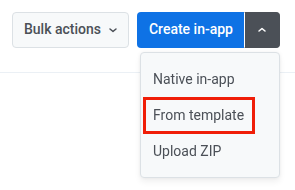
- Haga clic en la flecha junto a Create in-app y elija From template.
- Elija una plantilla. Cada mosaico muestra una vista previa, una breve descripción y los eventos que envía la plantilla.
- En In-app name, mantenga el nombre de la plantilla o introduzca el suyo.
- Haga clic en Create in-app.
El in-app se crea de inmediato y se abre en el editor de in-apps HTML.
Editar textos y colores
Anchor link toEn la pestaña Content, el lado izquierdo muestra una vista previa en vivo y el lado derecho enumera todos los textos y colores de la plantilla.
- En Language, elija el idioma que desea editar. Los textos vienen traducidos al inglés, francés, ruso, español, portugués, japonés, chino, árabe y hebreo. El inglés es el idioma predeterminado.
- Cambie los textos y colores que necesite. Para los idiomas de derecha a izquierda, Text direction ya está establecido en
rtl. - Haga clic en Save.
Configurar los enlaces de los botones en Spin the wheel y Swipe cards
Anchor link toEl último botón de estas dos plantillas puede abrir una página o una pantalla de su aplicación:
- Spin the wheel: en Claim button URL, defina adónde lleva Claim points.
- Swipe cards: en Button URL, defina adónde lleva See your picks.
Introduzca una dirección web, por ejemplo https://example.com/rewards, o un deep link de su aplicación, por ejemplo myapp://rewards. Si el campo está vacío o el valor no tiene un esquema como https: o myapp:, el botón simplemente cierra el in-app.
Configurar el enlace a la política de privacidad en Email capture
Anchor link toEl formulario de Email capture pide al usuario que acepte su política de privacidad, y la plantilla no tiene un enlace a ella. En Policy link URL, introduzca la dirección de la página de su política de privacidad, empezando por https://.
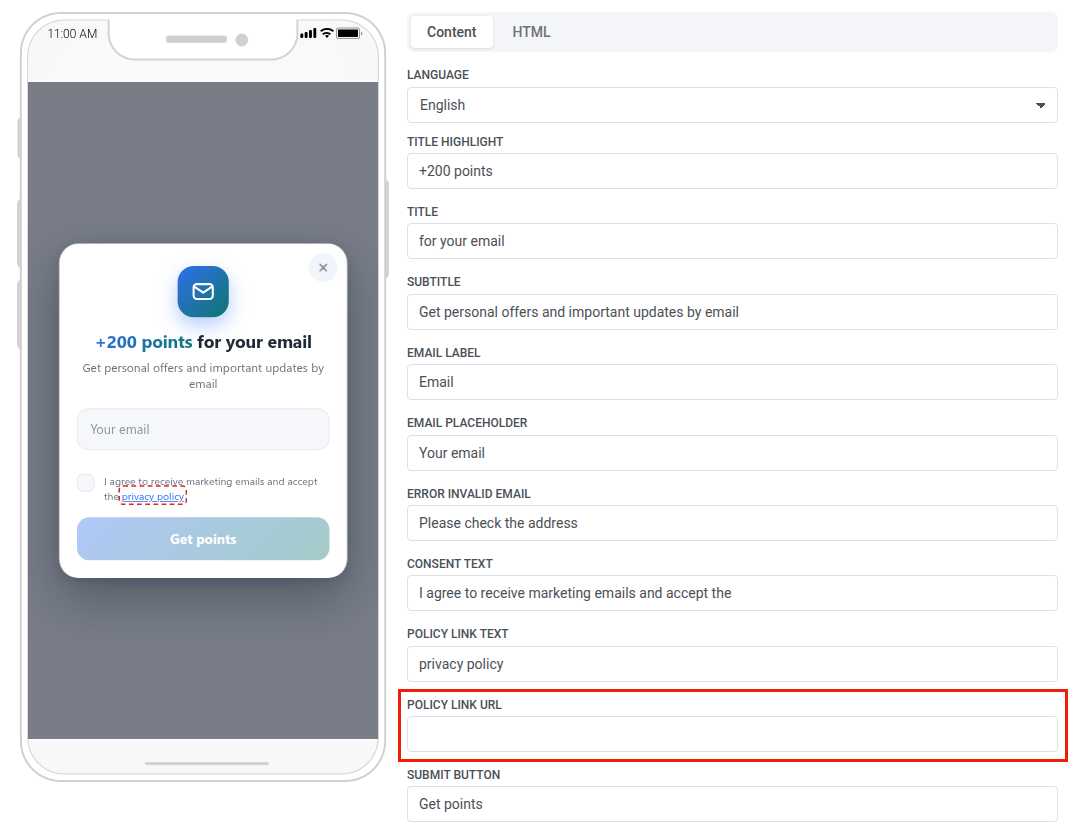
Hasta que el campo contenga una dirección http:// o https://, el enlace tiene un contorno discontinuo rojo y no hace nada al tocarlo. El contorno también se ve en el dispositivo del usuario, así que configure la URL en todos los idiomas antes de enviar el in-app.
Qué envía cada plantilla
Anchor link toUse estos eventos y atributos en segmentos, condiciones de journey y estadísticas de eventos. Los nombres de botones que aparecen a continuación son los textos en inglés predeterminados de las plantillas.
Spin the wheel
Anchor link toEl usuario toca SPIN, la ruleta siempre se detiene en el quinto sector y el in-app envía GameResult una vez.
| Atributo | Valor |
|---|---|
game | spin_wheel |
result | win |
prize_type | points |
prize_value | 300 |
Editar los textos de los sectores no cambia prize_value. Si cambia el quinto sector por otro premio, pida a su desarrollador que actualice el valor en la pestaña HTML.
Scratch card
Anchor link toEl usuario rasca la tarjeta para descubrir el código promocional del campo Promo code, y el in-app envía GameResult una vez. El usuario puede copiar el código con el botón Claim gift.
| Atributo | Valor |
|---|---|
game | scratch_card |
result | win |
prize_type | points |
prize_value | 500 |
Login streak
Anchor link toEl in-app muestra una semana con seis días ya marcados. No cuenta las visitas reales del usuario, así que envíelo a usuarios que están en el sexto día de una racha que usted mismo registra, por ejemplo con un tag. Cuando el usuario toca Check in, se marca el séptimo día y el in-app envía GameResult.
| Atributo | Valor |
|---|---|
game | login_streak |
result | day_7 |
prize_type | points |
prize_value | 300 |
Swipe cards
Anchor link toEl usuario indica si le gustan o no diez tarjetas de intereses. Cada deslizamiento envía CardSwipe:
| Atributo | Valor |
|---|---|
card_name | Texto de la tarjeta, por ejemplo Movies |
category | Texto de la categoría de la tarjeta, por ejemplo Entertainment |
reaction | like o dislike |
Después de la última tarjeta, el in-app muestra las categorías principales del usuario y envía GameResult:
| Atributo | Valor |
|---|---|
game | swipe_cards |
result | Hasta dos categorías con más “me gusta”, en minúsculas y separadas por comas, por ejemplo entertainment,culture. none si al usuario no le gustó nada. |
prize_type | none |
prize_value | 0 |
card_name, category y result contienen los textos en el idioma que vio el usuario. Para comparar resultados entre idiomas, segmente por los valores de cada idioma.
Email capture
Anchor link toEl formulario tiene tres pasos.
-
El usuario introduce un email y marca la casilla de consentimiento. El botón Get points permanece desactivado hasta que se hagan ambas cosas. Al enviar, el in-app guarda el email en el perfil del usuario y envía
EmailCaptured:Atributo Valor sourceinapp_formconsent_marketingtrue -
El usuario elige hasta tres categorías y toca Done. El in-app envía
InterestsSelectedconcategories: las categorías elegidas, separadas por comas, por ejemploNews,Travel. También las guarda en el tagFavorite Categories. Si el usuario toca Skip, no se envía nada. -
El usuario ve la pantalla de confirmación y cierra el in-app.
Para segmentar por estas categorías, cree primero el tag Favorite Categories como se describe en Preparar eventos y tags.
Enviar el in-app
Anchor link toUn in-app de plantilla se envía como cualquier otro in-app: en un Customer Journey, como in-app único o desde un push. Consulte Usar sus plantillas de in-app en campañas.