AppsFlyer: enviar evento
La plantilla de punto AppsFlyer: enviar evento envía un evento in-app de servidor a servidor a AppsFlyer por cada viajero que pasa por este paso. El evento lleva la atribución de la instalación, por lo que el paso del journey aparece en los informes de AppsFlyer y puede ser entregado a las redes publicitarias como una conversión.
Configurar el punto
Anchor link to- Arrastre AppsFlyer: enviar evento desde la sección Integraciones al lienzo.
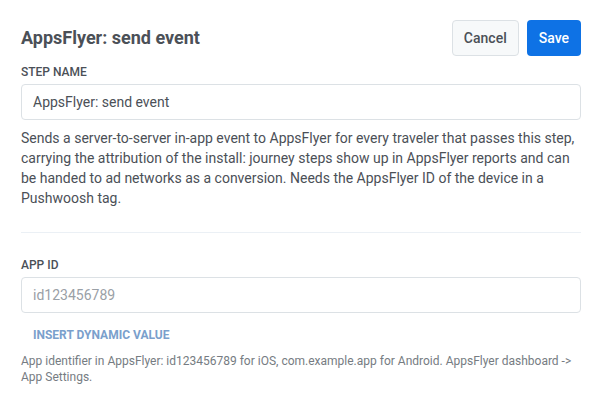
- Haga doble clic en el punto e ingrese un Nombre del paso.
- En ID de la aplicación, ingrese el identificador de la aplicación de AppsFlyer: Configuración de la aplicación,
id123456789para iOS ocom.example.apppara Android.
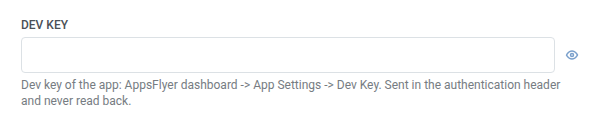
- En Clave de desarrollador, ingrese la clave de desarrollador de la aplicación desde Configuración de la aplicación > Clave de desarrollador. Se almacena enmascarada, como un encabezado secreto de webhook — Pushwoosh nunca la muestra ni la devuelve una vez guardada, y nunca aparece en la solicitud almacenada del punto o en el Registro de llamadas.
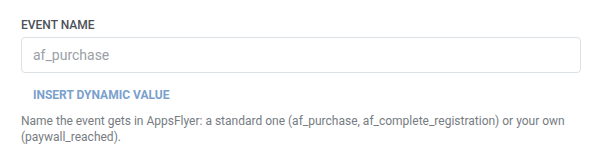
- En Nombre del evento, ingrese el nombre que el evento debe tener en AppsFlyer, uno estándar (
af_purchase,af_complete_registration) o uno propio (paywall_reached).
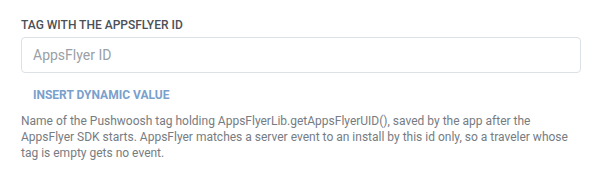
- En Etiqueta con el ID de AppsFlyer, escriba el nombre de la etiqueta de Pushwoosh donde la aplicación guarda el ID de AppsFlyer después de que se inicie el SDK de AppsFlyer (consulte la nota para desarrolladores anterior). Ingrese el nombre de la etiqueta como texto sin formato. Las plantillas de punto no tienen el selector de etiquetas que usan Push o Email. AppsFlyer solo relaciona un evento de servidor con una instalación mediante este ID, así que asegúrese de que el nombre de la etiqueta sea exactamente correcto.
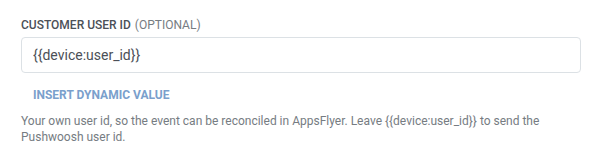
- Opcional. En ID de usuario del cliente, mantenga el valor predeterminado
{{device:user_id}}para enviar el ID de usuario de Pushwoosh, o ingrese su propio identificador para conciliar en AppsFlyer.
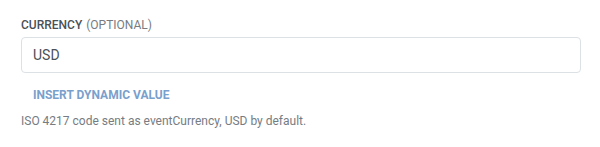
- Opcional. En Moneda, mantenga el valor predeterminado
USDo ingrese otro código ISO 4217. Se envía comoeventCurrency.
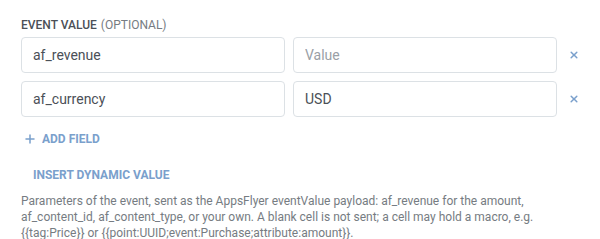
- Opcional. En Valor del evento, agregue los parámetros para enviar como la carga útil
eventValuede AppsFlyer — consulte campos de clave/valor. La tabla comienza prellenada con una filaaf_revenuey unaaf_currency; elimine la que no necesite. Useaf_revenuepara la cantidad, yaf_content_idoaf_content_typepara los suyos. No hay un campo de ingresos numérico separado:af_revenuees una celda de cadena de texto en esta tabla, igual que cualquier otro parámetro, y admite una macro como{{tag:Price}}. Una celda en blanco no se envía.
- Haga clic en Guardar.
Cuándo no se envía una solicitud
Anchor link toPushwoosh omite la solicitud (y el viajero continúa al siguiente paso) cuando la etiqueta en Etiqueta con el ID de AppsFlyer está vacía para ese viajero. Eso no es una solicitud fallida. AppsFlyer no tendría nada con qué relacionar el evento.
Una solicitud fallida (una que sí tenía un ID de AppsFlyer) elimina al viajero del journey. Consulte Errores y solicitudes fallidas.
Escenario de ejemplo: Reportar una compra completada a AppsFlyer
Anchor link toUna aplicación quiere que una compra realizada más adelante en un journey lleve la atribución de la instalación en AppsFlyer, para que pueda ser entregada a las redes publicitarias como una conversión. Esto supone que el equipo de desarrollo ya ha guardado el ID de AppsFlyer en una etiqueta de Pushwoosh, como se describió anteriormente.
- Agregue AppsFlyer: enviar evento justo después del paso que confirma la compra. Establezca Nombre del evento en
af_purchase. En Valor del evento, establezcaaf_revenueen{{tag:LastPurchaseAmount}}. - Haga clic en Guardar.
Una vez que esto se ejecute, la compra aparecerá en los informes de AppsFlyer con la atribución de la instalación, lista para ser entregada a las redes publicitarias como una conversión.