Mostrar contenido in-app a usuarios específicos
Cada bloque en el editor integrado, y cada elemento dentro de él, tiene dos ajustes en el panel derecho para controlar quién lo ve: Visibilidad y Condición de visualización.
Mostrar u ocultar contenido por dispositivo
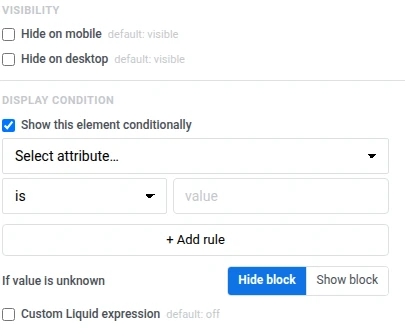
Anchor link toAbre los ajustes de un bloque o elemento y utiliza Ocultar en móvil u Ocultar en escritorio bajo Visibilidad para mostrarlo solo en un ancho de vista previa, coincidiendo con los anchos de teléfono (360, 390, 393 o 430 px) y tableta (768px) del selector de teléfono/escritorio en la barra superior.
Mostrar contenido a usuarios específicos
Anchor link toUna condición de visualización muestra u oculta un bloque para usuarios específicos basándose en sus Tags. Cada usuario recibe la misma plantilla in-app, pero cada uno solo ve los bloques destinados a él.
Puedes añadir una condición de visualización a cualquier bloque o elemento en el lienzo.
Para establecer una condición de visualización:
- Selecciona el bloque o elemento en el lienzo.
- En el panel derecho, bajo Condición de visualización, activa Mostrar este bloque condicionalmente (Mostrar este elemento condicionalmente si seleccionaste un elemento dentro de un bloque).
- Elige una Tag, un operador y un valor (por ejemplo, es y true).
- Haz clic en + Añadir regla para añadir más reglas.
- Bajo Si el valor es desconocido, elige Ocultar bloque o Mostrar bloque. Esto controla lo que sucede cuando la Tag no tiene valor para un usuario.
Escenario de ejemplo: oferta de recuperación para usuarios inactivos
Anchor link toUna oferta de recuperación que solo aparece para usuarios que no han comprado en un tiempo, para que los compradores activos no vean un descuento que no necesitan.
| Condición | Lo que ve el usuario |
|---|---|
RFM Recency ≥ 90 | El bloque de Tarjeta de recuperación, con una oferta de descuento |
| Cualquier otro caso | El bloque de Tarjeta permanece oculto |
Para configurar este escenario:
- Añade un bloque de Tarjeta con la oferta de recuperación (imagen, encabezado y un botón de código de descuento).
- Selecciona la Tarjeta en el lienzo y, bajo Condición de visualización, activa Mostrar este bloque condicionalmente.
- Establece la regla como
RFM Recency≥90. - Bajo Si el valor es desconocido, elige Ocultar bloque — los nuevos usuarios sin historial de compras no deberían ver un mensaje de recuperación destinado a los inactivos.
Un usuario que hizo su último pedido hace 120 días ve la oferta. Un usuario que pidió la semana pasada, o que aún no tiene historial de pedidos, nunca ve el bloque.
Escribir una condición Liquid personalizada
Anchor link toCuando el constructor de reglas no es suficiente, escribe la condición tú mismo en Liquid.
- Selecciona el bloque o elemento en el lienzo.
- Bajo Condición de visualización, activa Expresión Liquid personalizada.
- Escribe tu condición. Por ejemplo, para mostrar un bloque a usuarios en Alemania o a suscriptores VIP:
Country == "DE" or VIPUna expresión personalizada reemplaza cualquier regla establecida en el constructor que se encuentre encima de ella.
Los nombres de las Tags con espacios se convierten automáticamente. Por ejemplo, Last Order se convierte en LastOrder.