Enviar mensajes SMS a través de Customer Journey
Para enviar SMS usando Customer Journey Builder, añade el elemento SMS a tu journey y configura el contenido, el tipo de mensaje, los ajustes de entrega y el flujo dividido opcional.
Añadir el elemento SMS
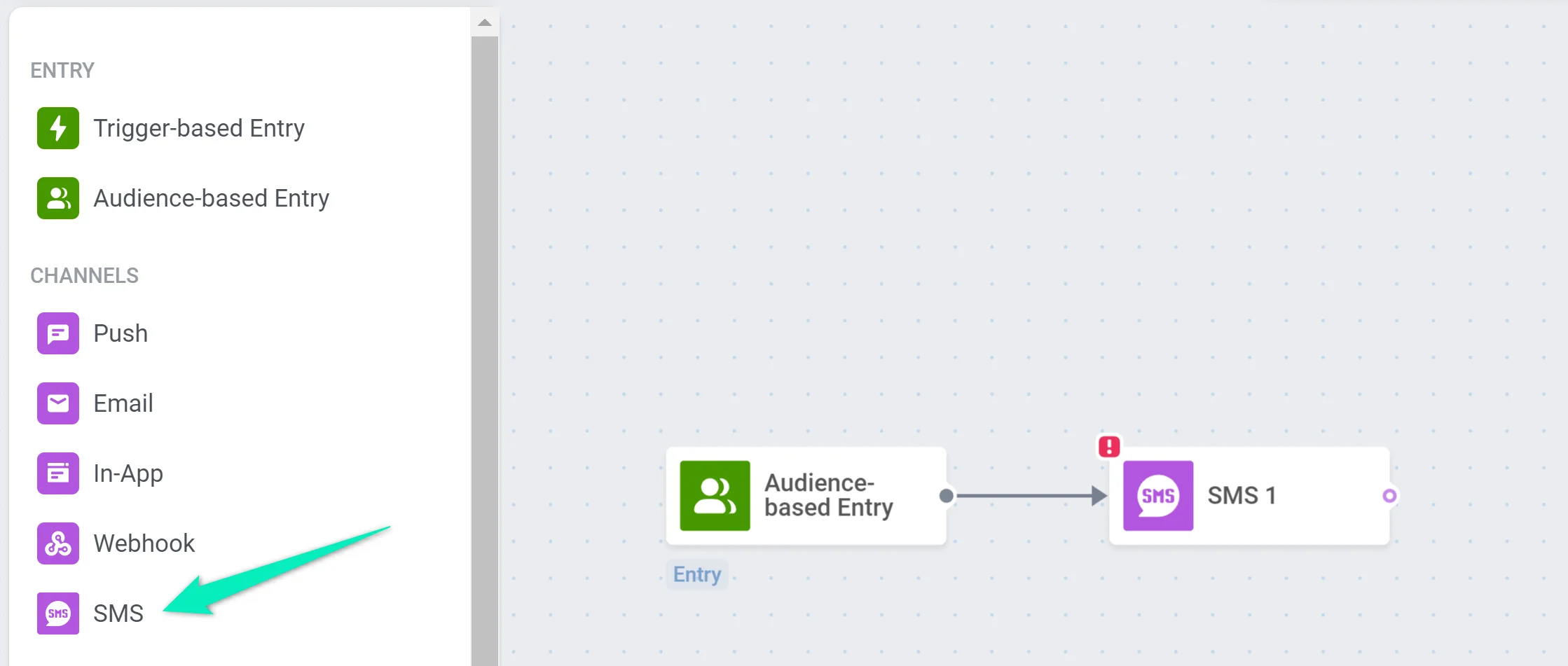
Anchor link toEn Customer Journey Builder, añade el elemento SMS al lienzo.
Configurar el contenido del SMS
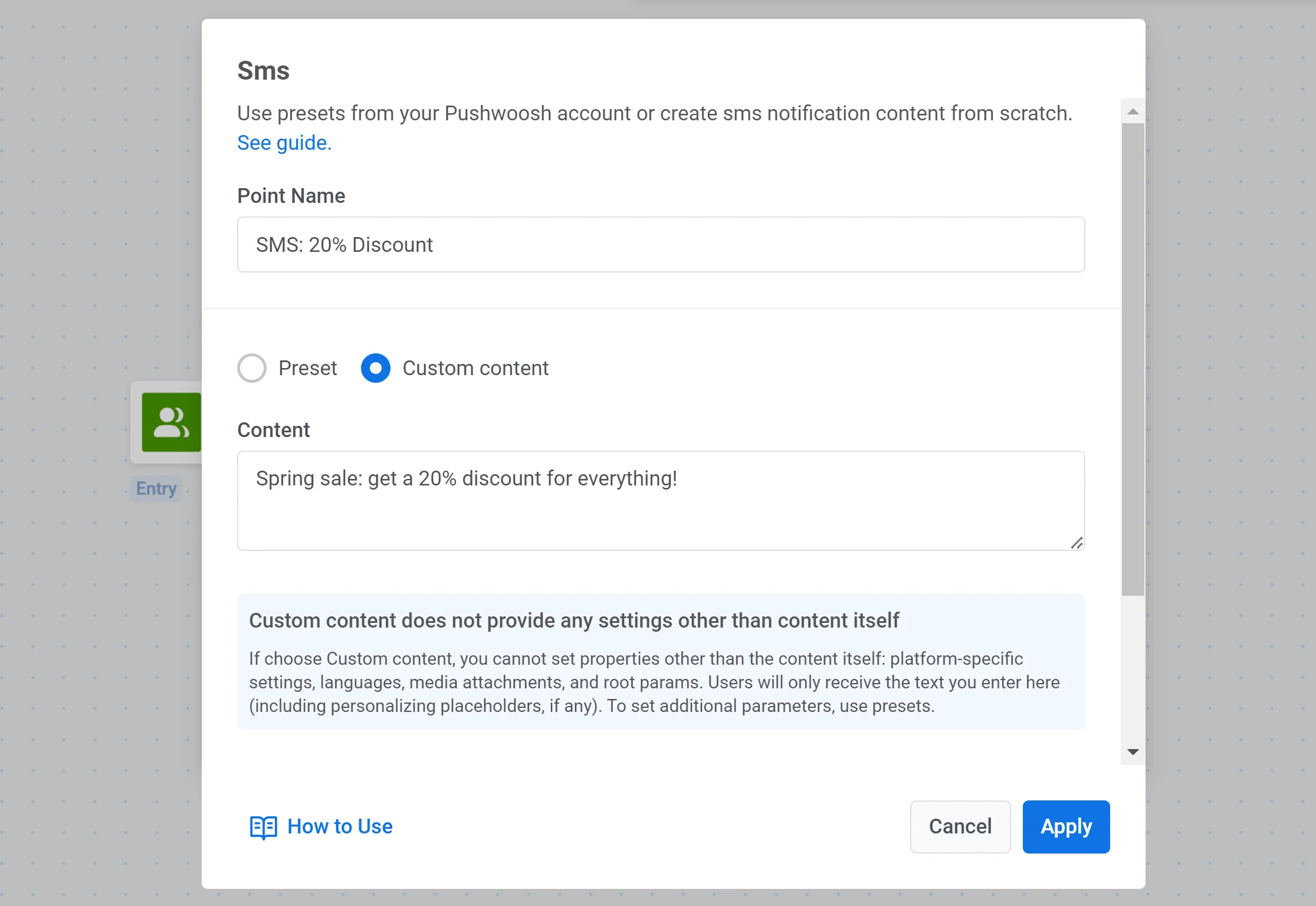
Anchor link toElige un preajuste de SMS o haz clic en Crear contenido para crear uno nuevo. Para configurar preajustes con antelación, consulta Plantillas de SMS. La lista de preajustes empieza por los más recientes. Para cambiar el orden, haz clic en su botón de orden.
Elegir el tipo de mensaje
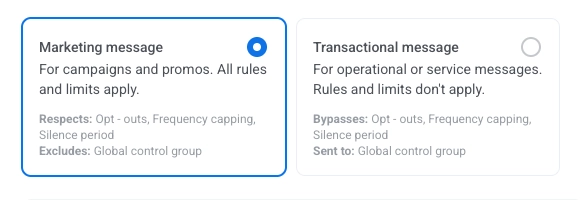
Anchor link toEn el elemento SMS, selecciona Mensaje de marketing o Mensaje transaccional:
- Mensaje de marketing: Para campañas y promociones. Se aplican todas las reglas y límites. Respeta: Límite de frecuencia (Frequency capping) y Período de silencio. Excluye: el grupo de control.
- Mensaje transaccional: Para mensajes operativos o de servicio. Las reglas y límites no se aplican. Omite: Límite de frecuencia (Frequency capping). Se envía a: el grupo de control.
Ningún tipo de mensaje está preseleccionado. Hasta que elijas uno, el elemento muestra la advertencia Tipo de mensaje no seleccionado. Si al elemento solo se llega desde una Entrada basada en la audiencia, Mensaje de marketing se muestra con la insignia Predeterminado. Elige Mensaje transaccional si el mensaje es de servicio.
Sobrescribir la personalización del mensaje (opcional)
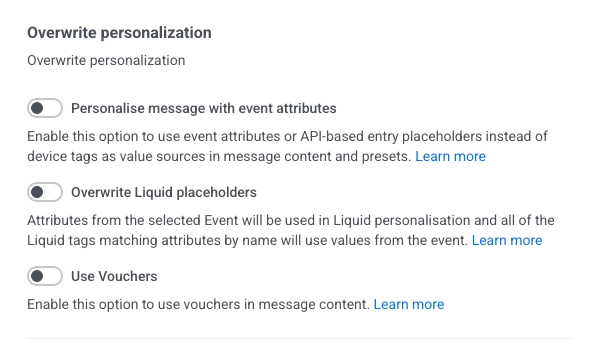
Anchor link toCuando seleccionas un preajuste, puedes sobrescribir cómo se personaliza el mensaje:
- Personalizar mensaje con atributos de evento: Habilita esta opción para usar atributos de evento o marcadores de posición de entrada basados en API en lugar de etiquetas de dispositivo como fuentes de valor en el contenido del mensaje y los preajustes. Aprende más
- Sobrescribir marcadores de posición Liquid: Habilita esta opción para usar valores del Evento seleccionado en la personalización Liquid. Las etiquetas Liquid que coincidan con los nombres de los atributos del evento usarán los valores del evento. Aprende más
- Usar Vouchers: Habilita esta opción para usar vouchers en el contenido del mensaje. Aprende más
Configurar los ajustes de entrega de mensajes
Anchor link toEstablecer el límite de frecuencia (frequency capping)
Anchor link toUsa Límite de frecuencia (Frequency capping) para controlar con qué frecuencia los usuarios reciben mensajes SMS, ayudando a prevenir la fatiga de mensajes y las bajas.
Puedes elegir una de las siguientes opciones:
- Usar la configuración global de límite de frecuencia Aplica los límites de SMS para todo el proyecto establecidos en tu Configuración global de límite de frecuencia. Ejemplo: Si el límite global es de 3 mensajes SMS en 9 días, cualquier mensaje adicional será omitido.
- Enviar mensajes sin límite de frecuencia global Envía el SMS independientemente de cuántos mensajes haya recibido ya el usuario. Úsalo con precaución para evitar el exceso de mensajes y problemas de cumplimiento.
- Usar límite de frecuencia personalizado Establece un límite de SMS personalizado específicamente para este paso del mensaje. Si el usuario ha alcanzado el límite, omitirá este mensaje y pasará al siguiente paso en el journey. Aprende más
Establecer límites de velocidad de envío
Anchor link toEl ajuste de Velocidad de envío controla la rapidez con la que se entregan los mensajes a tu audiencia. Ajustar la velocidad de envío te ayuda a gestionar la velocidad de entrega, prevenir la sobrecarga del backend y mejorar la entregabilidad general.
Elige una de las siguientes opciones:
- Usar la configuración global de velocidad de envío Aplica los límites de velocidad de envío configurados en los ajustes de entrega de mensajes de tu proyecto. Si no se establecen límites, todos los mensajes se enviarán inmediatamente. Usa esta opción cuando quieras que la velocidad de entrega siga las reglas predeterminadas de tu proyecto. Aprende más sobre los límites globales de velocidad de envío

- Enviar mensajes sin velocidad de envío global Envía mensajes lo más rápido posible, ignorando cualquier límite global de velocidad de envío. Úsalo con precaución para evitar sobrecargar tu backend o crear picos de entrega.

- Usar velocidad de envío personalizada Sobrescribe la velocidad de envío global solo para este mensaje. Te permite especificar el número de mensajes enviados por minuto, dándote control total sobre la velocidad de entrega. Los mensajes se enviarán a la velocidad personalizada que definas en el elemento del mensaje.

Opciones de flujo
Anchor link toHabilita el interruptor Dividir el flujo dependiendo de si este mensaje se entrega o no para dividir el journey según si el SMS se entrega.
Luego, establece el tiempo de espera de entrega.
Si el SMS se entrega dentro del período de tiempo especificado, se activará la rama "delivered". Máximo 7 días.

Ramificar según los botones de respuesta de RCS
Anchor link toCuando el preajuste de SMS seleccionado tiene una plantilla RCS con botones de respuesta rápida, el elemento se ramifica según el botón que toca el usuario en lugar de según la entrega. Obtiene una rama por cada botón, etiquetada con el texto del botón, más una rama Not match, y el lienzo muestra Wait for reply: 24 hours debajo.
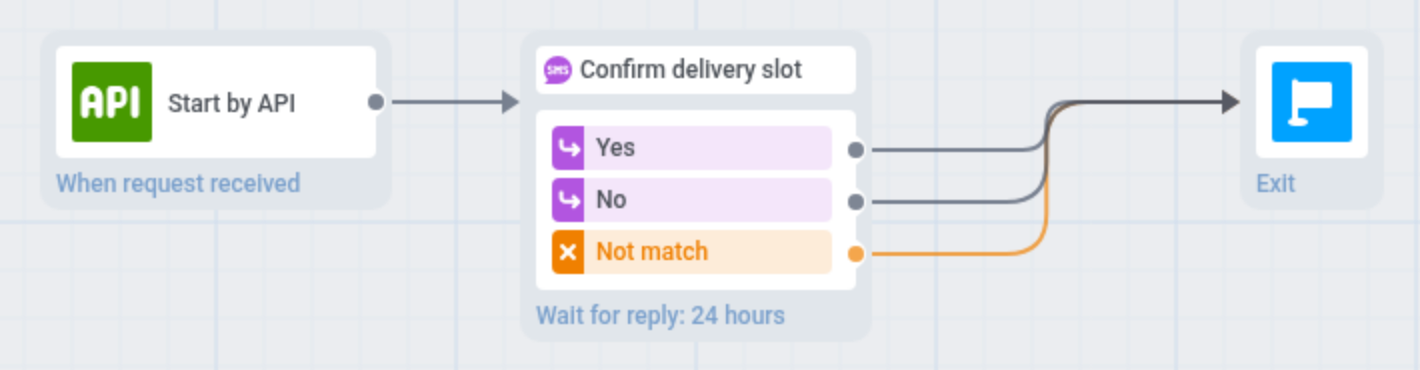
- El usuario espera un toque hasta 24 horas. Un toque envía al usuario por la rama de ese botón. Si no hay ningún toque en 24 horas o el teléfono no admite RCS, el usuario pasa a Not match.
- El interruptor Dividir flujo según si este mensaje se entrega o no no está disponible, porque los botones ramifican el elemento.
- Un botón cuyo texto es una palabra clave de baja (STOP, STOPALL, UNSUBSCRIBE, CANCEL, END o QUIT) da de baja al usuario. Su rama permanece en el lienzo, pero un toque en él nunca envía al usuario por esa rama.
- Solo los botones de respuesta rápida obtienen ramas. Un botón que abre un enlace no.
Las ramas provienen de la copia de los botones que Pushwoosh guarda con el preajuste. Si cambias los botones en Twilio, abre el preajuste y guárdalo de nuevo para actualizar las ramas.
Finalizar y guardar el journey
Anchor link toCompleta la configuración del journey, terminando cada rama con un elemento de Salida o dejándola sin una conexión de salida. Si divides el flujo, configura acciones para los usuarios dirigidos a la otra rama.
Haz clic en Lanzar campaña para ejecutar la Verificación previa al lanzamiento y corregir cualquier problema listado, luego confirma haciendo clic en Lanzar.