Estadísticas de campañas web
La página de estadísticas de una campaña web muestra cómo los visitantes pasaron de cargar la página a ver la campaña y, en el caso de un formulario web, a enviarlo. Para un formulario con un campo de correo electrónico, también puede exportar a todas las personas que se suscribieron a través de la campaña.
Ver las estadísticas de una campaña web
Anchor link to- Vaya a Campañas → Campañas web.
- Haga clic en el nombre de la campaña. También puede abrir el menú de tres puntos de su fila y elegir Ver estadísticas.
Para copiar el código de la campaña, haga clic en Código de campaña en la parte superior de la página. Para cambiar la campaña, haga clic en Configuración de la campaña.
Leer el embudo
Anchor link toLa pestaña Resumen muestra las cifras de la campaña durante toda su vida. Pushwoosh cuenta cada ocurrencia, no visitantes únicos, por lo que un visitante que vuelve o envía dos veces se cuenta dos veces.
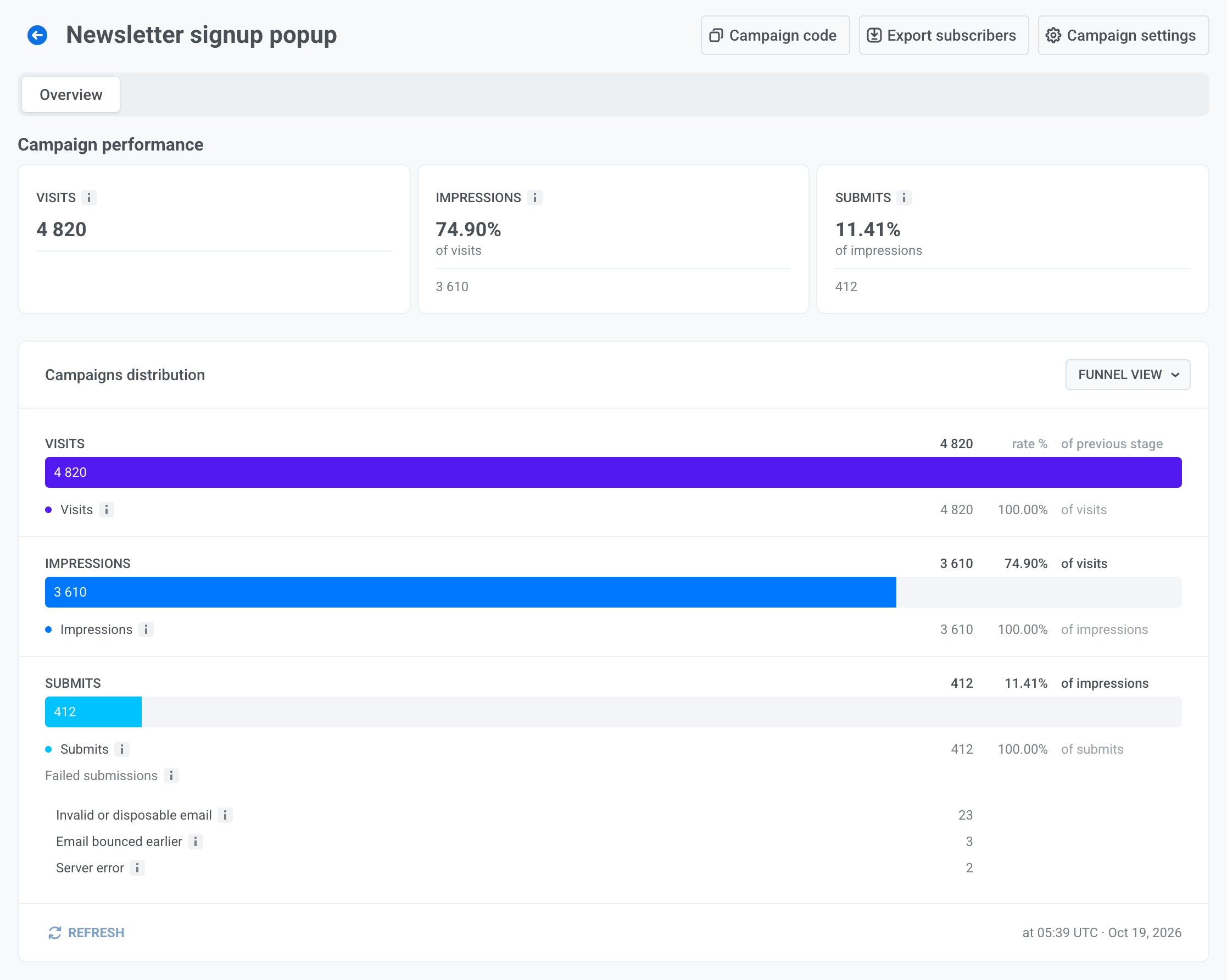
Cada tarjeta y cada paso del embudo muestran su proporción respecto al paso anterior, por ejemplo, Envíos como porcentaje de Impresiones.
Para ver las cifras en una tabla, abra el menú Vista de embudo y elija Vista de tabla. Haga clic en Actualizar para cargar las cifras más recientes.
Qué cuenta cada paso
Anchor link toLa tabla indica qué cuenta cada tarjeta y cada paso del embudo.
| Paso | Qué cuenta |
|---|---|
| Visitas | Las cargas de página en las que la campaña estaba lista para mostrarse. |
| Impresiones | Las veces que los visitantes vieron realmente la campaña. |
| Envíos | Las veces que los visitantes enviaron el formulario. Solo se muestra en campañas con un formulario web. |
| Confirmados | Las veces que los visitantes confirmaron su correo electrónico mediante el enlace del correo de doble opt-in. Solo se muestra para un formulario web mientras el doble opt-in está activado en el proyecto. |
| Interacciones | Las veces que los visitantes hicieron clic en enlaces y botones del contenido. Es una tarjeta sin porcentaje, no un paso del embudo, y se muestra para todas las campañas. |
Una campaña con contenido web normal muestra Visitas, Impresiones e Interacciones. Confirmados sigue la configuración actual del doble opt-in, por lo que desactivar el doble opt-in también lo oculta para las confirmaciones anteriores.
Qué cuenta como interacción
Anchor link to- Cuenta un clic en cualquier enlace o botón dentro del contenido, incluidos los botones de opción y de valoración.
- No cuenta un clic en la ✕ que cierra la campaña.
- El botón Enviar de un formulario web no cuenta en la tarjeta Interacciones. Los envíos tienen su propio paso Envíos. La columna Interacciones de la lista de campañas suma los envíos a los clics, por lo que, en un formulario, puede ser mayor que la tarjeta.
- Cuenta cada clic, así que un visitante que hace clic dos veces se cuenta dos veces.
- Los clics solo se registran en sitios con Pushwoosh WebSDK 3.103.0 o posterior. Los clics anteriores no se cuentan, por lo que una campaña más antigua puede mostrar 0 para ese periodo.
Qué cuenta como visita
Anchor link to- Un Popup cuenta una visita en cuanto el visitante coincide con su configuración de audiencia, dispositivo, páginas y frecuencia, antes de que termine el retardo de visualización.
- Una campaña Inline cuenta una visita en cuanto su bloque se coloca en el elemento de la página.
- Una carga de página en la que la configuración de frecuencia retiene el popup, o en la que ningún elemento coincide, no es una visita.
- Una campaña configurada como Solo mediante llamada al WebSDK cuenta una visita cuando su sitio la muestra.
Por qué las impresiones son menos que las visitas
Anchor link toUn Popup cuenta una impresión cuando se muestra, y una campaña Inline, cuando entra en la vista al desplazarse. Un visitante puede abandonar la página antes de que termine el retardo o sin desplazarse hasta el bloque, por lo que Impresiones suele ser inferior a Visitas.
Envíos fallidos
Anchor link toEn Envíos, Envíos fallidos enumera los envíos que Pushwoosh rechazó, agrupados por motivo y ordenados por cantidad:
| Motivo | Qué significa |
|---|---|
| Correo electrónico no válido o desechable | La dirección tiene un formato incorrecto o usa un dominio de correo electrónico desechable. El visitante ve el texto de correo electrónico no válido del campo. |
| El correo electrónico rebotó anteriormente | Un correo enviado a esta dirección rebotó antes. El visitante ve el texto de correo electrónico no válido del campo. |
| Valores de campo rechazados | Los valores enviados no coinciden con el formulario tal como está guardado ahora: la solicitud tiene un campo que el formulario ya no tiene, un campo obligatorio está vacío o la casilla de consentimiento no está marcada. El Web SDK comprueba los campos antes de enviarlos, por lo que esto suele significar que el formulario se editó mientras los visitantes aún tenían abierta la versión anterior, o que la solicitud no provino del Web SDK. Es normal que haya algunos fallos de este tipo justo después de editar un formulario activo. |
| Sin dominio de remitente verificado | El doble opt-in está activado, pero su cuenta no tiene ningún dominio de envío verificado, por lo que no se puede enviar el correo de confirmación. Para solucionarlo, verifique un dominio de envío. |
| No incluido en el plan | Su plan no incluye el correo electrónico, por lo que no se pudo suscribir la dirección. Con el doble opt-in activado, esta comprobación se realiza cuando el visitante hace clic en el enlace de confirmación, y esos fallos no se cuentan aquí. |
| Error del servidor | Pushwoosh no pudo procesar el envío. |
| Motivo desconocido | No se registró el motivo. |
En los dos motivos de correo electrónico no válido, el visitante ve el texto de correo electrónico no válido del campo. En todos los demás motivos, el visitante ve el Texto de error de envío y puede volver a enviar el formulario. Los envíos que nunca llegan a Pushwoosh, por ejemplo porque el visitante perdió la conexión, no se cuentan.
Exportar suscriptores
Anchor link toExportar suscriptores aparece para una campaña cuyo formulario web tiene un Campo de correo electrónico, si usted tiene acceso a datos personales.
-
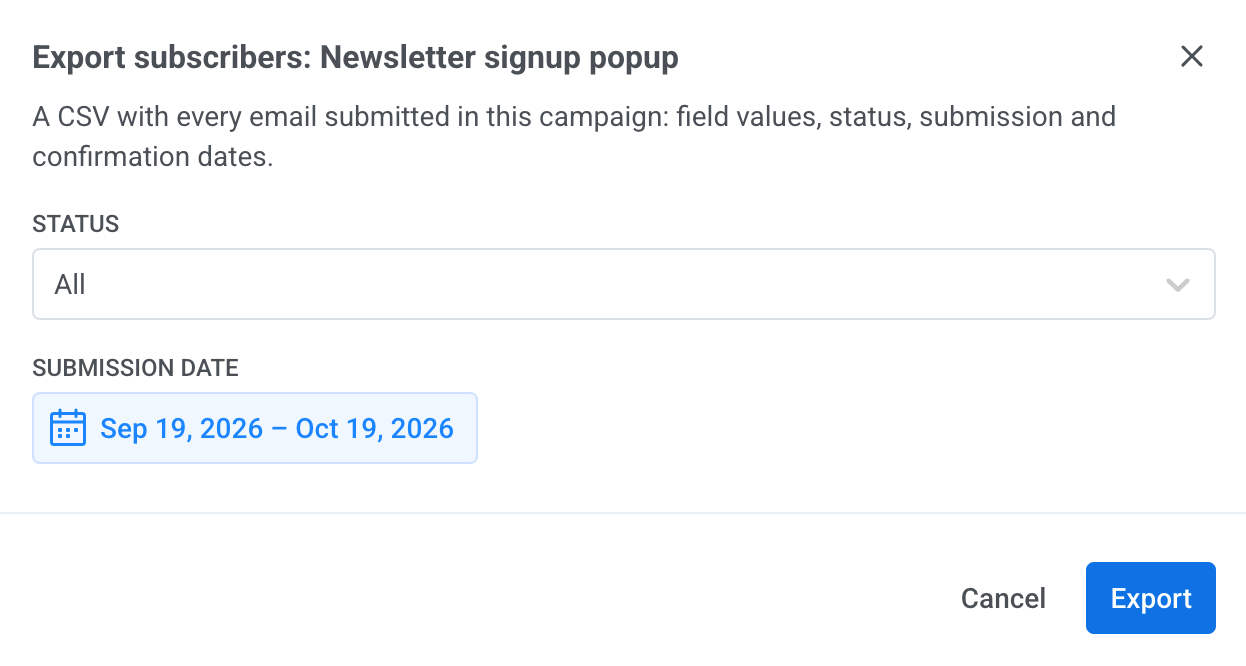
Haga clic en Exportar suscriptores.
-
En Estado, elija Todos, Confirmados, Pendientes o Caducados. Las direcciones Pendientes aún no han confirmado el doble opt-in. Las direcciones Caducados no confirmaron en un plazo de 24 horas.
-
En Fecha de envío, establezca el período. De forma predeterminada, son los últimos 30 días. El período se aplica a la fecha del envío más reciente de cada dirección.
-
Haga clic en Exportar.
Un banner debajo del encabezado de la página muestra el progreso de la exportación y luego el archivo. Mantenga la página abierta hasta que el archivo esté listo. El banner también muestra la última exportación de esta campaña cuando vuelve a la página.
Qué contiene el archivo
Anchor link toEl archivo CSV tiene una fila por cada dirección de correo electrónico enviada en la campaña, con estas columnas:
email- Una columna por cada etiqueta que aparece en las filas exportadas, en orden alfabético. Una celda contiene el valor del envío más reciente de la dirección y está vacía si ese envío dejó el campo vacío.
status:confirmed,pendingoexpired. Está vacío para una dirección cuyo correo electrónico rebotó anteriormente.submitted: la fecha del envío más reciente.confirmed: la fecha en que se confirmó la dirección. Sin doble opt-in, una dirección se confirma en cuanto se envía, por lo que esta es la fecha de su primer envío.
Un visitante que envía el formulario en dos campañas aparece en la exportación de cada campaña.