Comprobación de alcanzabilidad
El elemento Comprobación de alcanzabilidad (Reachability check) prueba a un usuario contra una lista de canales que elijas y lo envía por la rama del primer canal en el que esté localizable. Añade canales en orden de prioridad (push, email, SMS, WhatsApp, LINE, in-app y pases de wallet están todos disponibles) y dirige el resto a una rama de respaldo. Úsalo para probar primero un canal preferido y recurrir a alternativas en lugar de perder usuarios que no son localizables en él.
Cuándo usarlo
Anchor link to- Quieres enviar primero una notificación push, y luego un correo electrónico o SMS solo si el usuario no es localizable mediante push.
- Quieres una ruta para los usuarios con un pase de wallet y otra ruta (correo electrónico o in-app) para todos los demás.
- Quieres enviar mensajes a los usuarios por correo electrónico cuando lo tengan, recurrir a SMS si no lo tienen, y usar Todos los demás (All others) para el resto.
- Quieres enviar por correo electrónico una invitación a instalar la app a los usuarios que aún no tienen tu aplicación móvil. Consulta Invitar a los usuarios a instalar la app.
Añadir canales para comprobar
Anchor link to- Arrastra el elemento Comprobación de alcanzabilidad (Reachability check) al lienzo desde la sección Flujo (Flow) del panel izquierdo.
- Haz doble clic en el elemento para abrir el panel de configuración.
- En Nombre del paso (Step Name), introduce un nombre para el punto, por ejemplo
Comprobación de alcanzabilidad para campaña push. Este nombre reemplaza la etiqueta predeterminada en el lienzo. - En Añadir un canal (Add a channel), haz clic en cada canal que quieras comprobar. Repite hasta que tu lista esté completa.
- Para Notificaciones Push (Push Notifications), In-Apps y Pase de Wallet (Wallet Pass), elige qué plataformas incluir. Un canal recién añadido comienza con Todas las plataformas (All platforms) seleccionado. Mantenlo así, o elige solo las que necesites:
- In-Apps y Pase de Wallet: iOS, Android
- Notificaciones Push: iOS, Android, Web, Escritorio, Amazon
- Usa las flechas Subir (Move up) y Bajar (Move down) junto al nombre de un canal para cambiar su posición en la lista, o el icono de la papelera para eliminarlo.
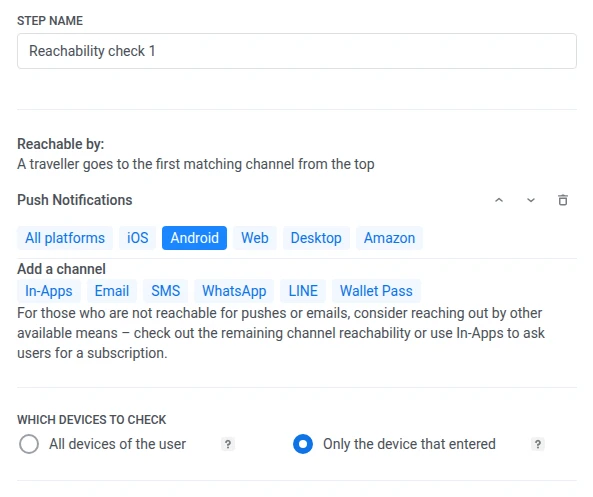
- En Qué dispositivos comprobar (Which devices to check), elige si la comprobación se realiza en Todos los dispositivos del usuario (All devices of the user) o Solo el dispositivo que entró (Only the device that entered) en el journey.
- Haz clic en Guardar (Save).
Elegir qué dispositivos comprobar
Anchor link toUn usuario puede tener varios dispositivos. Por ejemplo, podría entrar en el journey en un teléfono Android pero también tener un iPad. Por defecto, la comprobación busca un canal en todos los dispositivos del usuario, por lo que un usuario que entró en Android puede coincidir con un canal o plataforma vinculada a un dispositivo diferente.
En Qué dispositivos comprobar (Which devices to check), elige Todos los dispositivos del usuario (All devices of the user) para mantener ese comportamiento, o Solo el dispositivo que entró (Only the device that entered) para comprobar únicamente el dispositivo de entrada, de modo que un viajero de Android no sea asignado a una rama de iOS, por ejemplo.
Todos los dispositivos del usuario abarca los dispositivos que comparten el User ID del usuario en la aplicación del journey.
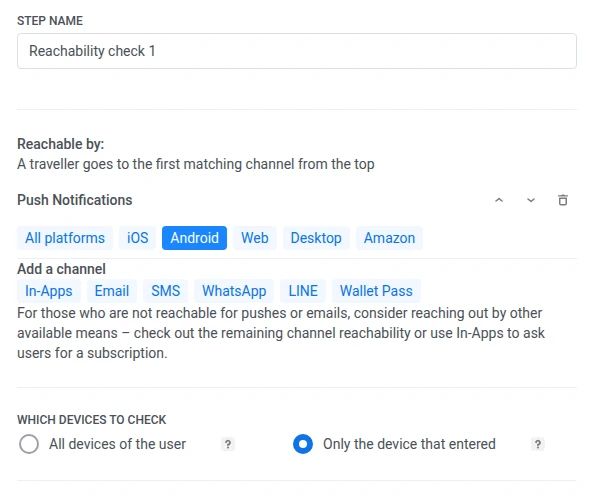
El dispositivo de entrada no se limita a uno registrado para notificaciones push. Solo el dispositivo que entró (Only the device that entered) comprueba cualquier dispositivo que esté vinculado a cómo el usuario entró en el journey, incluyendo un dispositivo solo de correo electrónico o SMS, o el dispositivo específico que coincidió con una Entrada basada en la audiencia.
Si dejas ambas opciones sin seleccionar, Pushwoosh recurre al ámbito predeterminado de tu cuenta, nombrado en la sugerencia debajo de los botones de opción (por ejemplo, “esta cuenta comprueba solo el dispositivo que entró por defecto”). Los puntos creados antes de esta actualización mantienen ese mismo valor predeterminado. No hay nada preseleccionado para ellos.
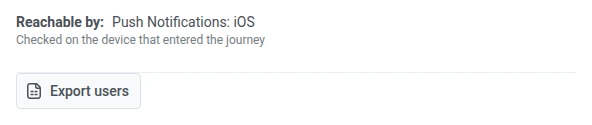
El ámbito elegido también se muestra en la vista de solo lectura de una versión de journey en ejecución, como una línea debajo de la lista de ramas. Los puntos que utilizan el valor predeterminado de la cuenta no muestran esta línea.
Las estrategias de Segmento y Etiqueta de la división por condición utilizan el mismo control Qué dispositivos comprobar (Which devices to check). Consulta Elegir qué dispositivos comprobar en esa página para ver cómo se comporta allí.
Conectar las ramas
Anchor link toDespués de guardar, cada canal se convierte en su propia rama en el lienzo, en el mismo orden que la lista. Los usuarios que no coinciden con ningún canal de la lista bajan por Todos los demás (All others).
Cada rama se etiqueta con el nombre de su canal. Los canales Notificaciones Push, Mensajes in-app y Wallet Pass usan etiquetas cortas en el lienzo: Push, In-app y Wallet. Si limitó un canal a plataformas específicas, la etiqueta las enumera después del nombre del canal, por ejemplo, Push: iOS o Wallet: iOS, Android. Un canal que se deja en Todas las plataformas muestra solo el nombre del canal.
- Conecte el siguiente paso a cada rama de canal. Por ejemplo, ponga un paso de Push en Push y un paso de Email en Email.
- Conecta Todos los demás (All others) a la ruta que quieras para el resto.
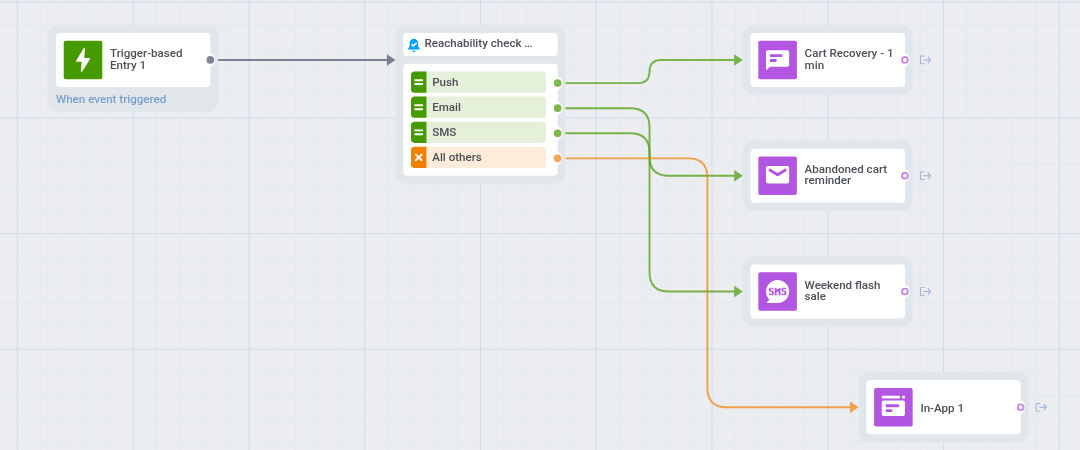
Si eliminas un canal más tarde, solo se elimina esa rama. Todas las demás ramas mantienen la conexión que ya tenían.
Qué rama sigue el usuario
Anchor link toPushwoosh comprueba los canales en el orden que estableció en la lista. El usuario sigue solo el primer canal en el que es localizable, y luego continúa por esa rama. Si no es localizable en ninguno de esos canales, baja por Todos los demás. Solo un usuario que no tiene ningún dispositivo en la aplicación no baja por ninguna rama: sale del journey en este elemento con el motivo Dispositivo no encontrado, por ejemplo, cuando el evento de entrada llegó con un User ID que no tiene dispositivos.
Lo que se considera localizable depende del canal:
| Canal | El usuario es localizable cuando |
|---|---|
| Push | Un dispositivo está registrado en una plataforma coincidente, y la etiqueta Push Alerts Enabled de la aplicación es true para ese dispositivo. |
Un dispositivo está registrado, y la etiqueta Unsubscribed Emails de la aplicación no es true para ese dispositivo. | |
| In-Apps, Pase de Wallet | Un dispositivo está registrado en una plataforma coincidente (un pase está instalado, para Wallet Pass). |
| SMS, WhatsApp, LINE | Un dispositivo está registrado para ese canal. |
Ninguno de los canales comprueba la validez del token push ni el permiso de notificación a nivel del sistema operativo, solo la etiqueta o el estado del dispositivo mencionados anteriormente.
Invitar a los usuarios a instalar la app
Anchor link toUsa la comprobación para encontrar a los usuarios que aún no tienen tu aplicación móvil y enviarles por correo electrónico una invitación para instalarla.
- En Qué dispositivos comprobar, elige Todos los dispositivos del usuario.
- Añade Mensajes in-app con solo iOS y Android seleccionados y, después, Correo electrónico.
- Conecta la rama In-app: iOS, Android al siguiente paso para los usuarios que ya tienen la app.
- Conecta un paso de Email con tu invitación a la app a la rama Correo electrónico. Aquí llegan los usuarios sin un dispositivo iOS o Android, pero con una dirección de correo electrónico suscrita.
- Conecta Todos los demás a la ruta para los usuarios que no tienen ni la app ni una dirección de correo electrónico suscrita.
La rama In-app: iOS, Android coincide con cualquier dispositivo iOS o Android registrado, sea cual sea su estado de push. Para dirigir a los usuarios según el estado de push, añade primero Notificaciones Push con iOS y Android. Así, un usuario que instaló la app pero desactivó las notificaciones push pasa por la rama Correo electrónico y recibe la invitación.