Refinar análisis con filtros
Entendiendo los filtros
Anchor link toLos filtros del panel de control le permiten acotar los datos que ve especificando ciertas condiciones. Por ejemplo, puede filtrar por plataforma (como iOS o Android), por campañas específicas o por segmentos de usuarios. Esto le ayuda a centrarse en los datos que más le importan, excluyendo cualquier información irrelevante.
Aplicar filtros
Anchor link toPara añadir filtros, primero haga clic en el icono Más en la sección de Filtros.
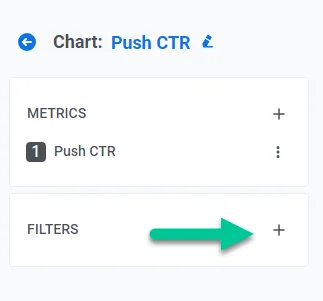
Luego, seleccione un filtro de la lista de opciones de filtro, que incluye:
- Plataformas: Filtra datos por diferentes plataformas como iOS, Android, Huawei, etc.
- Push: Filtra métricas y eventos logrados con notificaciones push específicas.
- Email: Filtra métricas y eventos logrados con correos electrónicos específicos.
- Campañas: Filtra datos por diferentes campañas (journeys).
- Mensajes Agregados: Filtra diferentes mensajes agregados.
- Segmento: Filtra métricas de los grupos de métricas de Comunicaciones y Eventos para los usuarios en los segmentos seleccionados.
Plataformas
Anchor link toEste filtro le permite centrarse en datos de plataformas específicas, como iOS, Android, Huawei y otras. Le ayuda a comprender las métricas en diferentes dispositivos y sistemas operativos, permitiéndole optimizar sus estrategias de comunicación en consecuencia.
Aplicable a: todas las métricas excepto DAU, MAU y métricas de Finanzas
Push
Anchor link toEste filtro le permite analizar el rendimiento de mensajes push individuales. Puede hacer un seguimiento de métricas clave como la tasa de entrega, la tasa de apertura y las interacciones del usuario para cada notificación. Esto ayuda a identificar qué notificaciones push resuenan más con su audiencia, permitiendo una mensajería más dirigida y efectiva en el futuro.
Aplicable a: métricas de comunicación y eventos
Emails
Anchor link toUse este filtro para examinar el rendimiento de campañas de correo electrónico específicas. Proporciona información sobre las tasas de apertura, las tasas de clics y las métricas de conversión, ayudándole a evaluar el éxito de sus estrategias de marketing por correo electrónico. También puede comparar diferentes campañas de correo electrónico para determinar qué contenido y líneas de asunto son más efectivos.
Aplicable a: métricas de comunicación
Campañas
Anchor link toEste filtro le permite analizar datos para campañas específicas, que pueden incluir múltiples tipos de comunicaciones (por ejemplo, notificaciones push, correos electrónicos, mensajes in-app). Las campañas le ayudan a hacer un seguimiento de las interacciones de los usuarios a través de una secuencia de mensajes diseñados para un objetivo particular, como la incorporación, la retención o la reactivación.
Aplicable a: métricas de finanzas, métricas de comunicación y eventos
Mensajes Agregados
Anchor link toEste filtro proporciona una visión general del rendimiento de la mensajería al agregar estadísticas de múltiples comunicaciones. A diferencia de las campañas, que se centran en secuencias de mensajes estructuradas, los mensajes agregados ofrecen un resumen de alto nivel de todas las comunicaciones enviadas dentro de un período de tiempo seleccionado. Esto ayuda a evaluar el alcance y la participación general de los esfuerzos de mensajería.
Aplicable a: métricas de comunicación y eventos
Segmento
Anchor link toEste filtro le permite acotar los datos por segmentos de audiencia predefinidos. Estos segmentos pueden basarse en el comportamiento del usuario, datos demográficos u otros atributos personalizados. Al aplicar este filtro, puede comprender mejor cómo los diferentes grupos de usuarios interactúan con su contenido, lo que le ayuda a adaptar sus estrategias de mensajería para satisfacer las necesidades únicas de cada segmento.
Aplicable a: métricas de comunicación y eventos
Antes de crear un gráfico con el filtro de Segmento, recalcule el segmento para que los datos estén actualizados. Haga clic en Actualizar cohortes en el gráfico. Si el segmento seleccionado aún no está preparado, el gráfico muestra un mensaje de estado en lugar de datos. El recálculo puede tardar aproximadamente 1 minuto por cada millón de usuarios.
Para comparar varios segmentos como líneas separadas en el mismo gráfico en lugar de combinarlos, utilice el desglose por Segmento.
Atributos de evento
Anchor link toPara una vista de eventos más detallada, filtre por atributos de evento. Seleccione el evento (por ejemplo, CheckoutSuccess), luego haga clic en + Añadir atributo. Elija un atributo como date o product_category, seleccione una condición (eq, gte, any, not set, etc.) y seleccione un valor si es necesario.

Ejemplos de uso de filtros
Anchor link toComparar métricas de diferentes journeys
Anchor link toCon los Filtros del Panel de Control, puede comparar el rendimiento de diferentes journeys utilizando diversas métricas, tanto en general como para mensajes seleccionados.
Por ejemplo, si desea comparar las tasas de clics (CTR) de las notificaciones push de dos journeys diferentes, siga estos pasos:
-
En la sección Métricas, seleccione Comunicación - CTR de Push.
-
En la sección Filtros, seleccione Campañas. Elija los journeys que necesite de la lista de customer journeys que se abre. Puede elegir el journey completo o mensajes específicos.
-
Haga clic en Aplicar.
Medir el impacto de sus campañas en los eventos activados por el usuario
Anchor link toPara comprender cómo sus esfuerzos de comunicación se correlacionan con eventos específicos activados como resultado de una campaña y para medir el impacto de sus mensajes en las acciones de los usuarios, siga estos pasos:
-
En la sección Métricas, seleccione Comunicación - Envíos de Push.
-
Elija el evento objetivo en Comunicación - Eventos.
-
Filtre los datos por la campaña de la que desea hacer seguimiento.
-
Haga clic en Aplicar.
Comparar métricas para diferentes segmentos
Anchor link toLos filtros del panel de control le permiten analizar cómo responden varios segmentos de usuarios a sus notificaciones push. Los conocimientos de este análisis le permiten personalizar sus estrategias para grupos específicos.
Por ejemplo, para comparar los CTR de las notificaciones push enviadas a nuevos usuarios frente a todos los usuarios, siga estos pasos:
-
En la sección Métricas, seleccione Comunicación - CTR de Push
-
En la sección Filtros, elija Push y seleccione el mensaje push específico para el análisis.
-
En la sección Filtros, seleccione Segmento y elija un segmento de usuarios de la lista.
-
Haga clic en Aplicar.