Configuración del Journey
Configuración de la campaña
Anchor link toLa configuración de la campaña le permite establecer reglas que se aplican a todo el Journey. Puede acceder a esta configuración haciendo clic en Configuración en el lienzo del journey.
Objetivos de conversión
Anchor link toLos Objetivos de Conversión le permiten medir la efectividad de su customer journey. Un Objetivo es un Evento objetivo que indica que el cliente alcanza el objetivo de marketing que usted estableció.
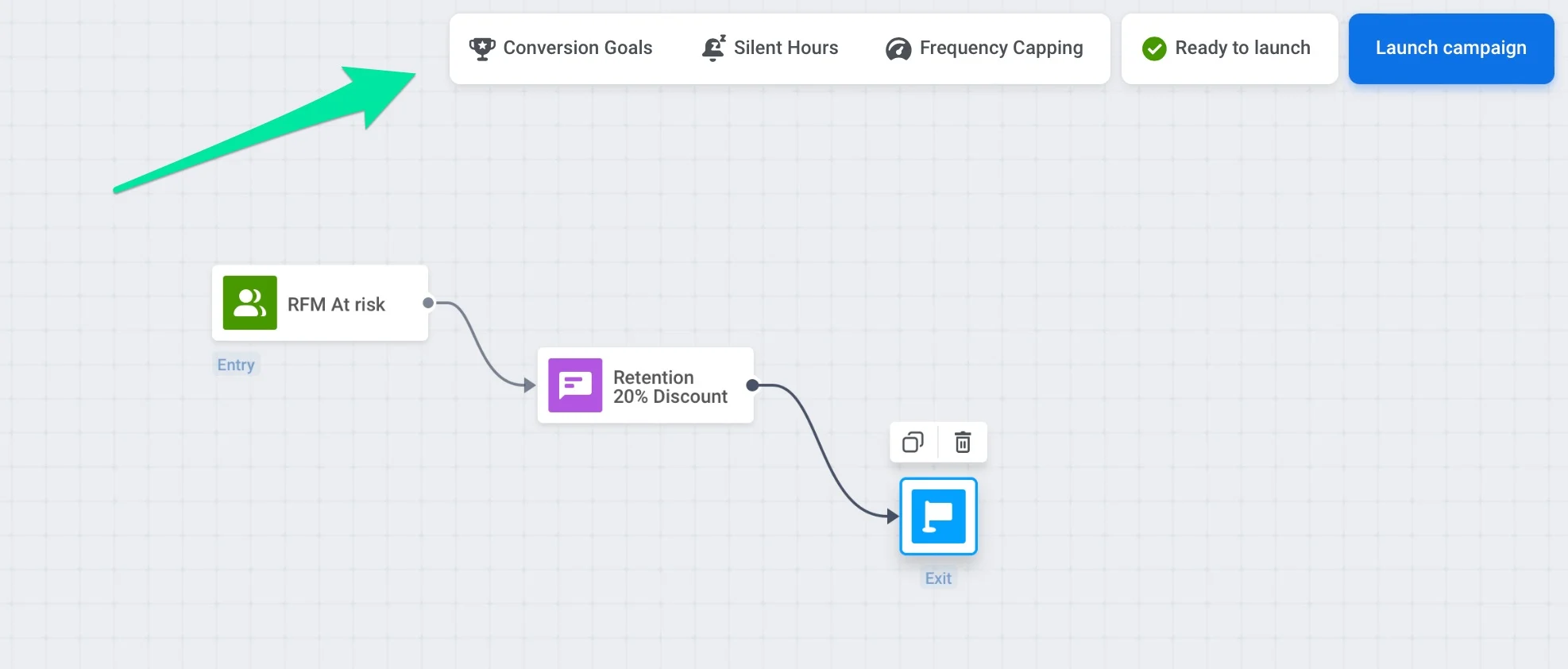
Para definir los objetivos del journey, haga clic en Configuración en el lienzo y seleccione Objetivos de conversión.
💡 Cómo se calculan los objetivos de conversión
Los Objetivos de Conversión en Customer Journey se atribuyen al paso de mensaje específico que influyó en el objetivo, ya sea directamente (después de abrir un mensaje) o indirectamente (después de recibir un mensaje). Esto proporciona información procesable sobre qué pasos en su journey impulsan el comportamiento del usuario.
Lógica de atribución
Anchor link to- Un Objetivo de Conversión se cuenta solo si el usuario permanece en el journey o dentro del período de conversión definido. Más información
- Si el objetivo se logra después de que el usuario abre un mensaje (por ejemplo, una notificación push o un correo electrónico), se atribuye al último paso de comunicación abierto antes de que se lograra el objetivo.
- Si no hubo aperturas de mensajes, el objetivo se atribuye al último paso de comunicación enviado antes de que se lograra el objetivo.
Esta lógica asegura que los Objetivos de Conversión se atribuyan a los pasos de mensaje que influyeron más significativamente en el comportamiento del usuario. Al vincular los objetivos con los pasos más impactantes, puede comprender mejor qué partes de su journey impulsan las conversiones y utilizar esta información para optimizar sus campañas para una máxima efectividad. Además, este método de atribución proporciona datos más procesables al asociar los objetivos con los pasos de comunicación más relevantes.
Escenario de ejemplo
Anchor link toEscenario A Sarah recibe una notificación push sobre una oferta especial. Abre la notificación, visita la aplicación y completa una compra, cumpliendo el Objetivo de Conversión.
Atribución: El Objetivo de Conversión está vinculado al paso de notificación push ya que Sarah abrió el mensaje y este influyó en su comportamiento.
Escenario B John recibe la misma notificación push pero no la abre. Más tarde, visita la aplicación de forma independiente y completa una compra, cumpliendo el Objetivo de Conversión.
Atribución: El Objetivo de Conversión está vinculado al paso de notificación push como la última comunicación enviada antes de que se lograra el objetivo.
Especificar el período de conversión
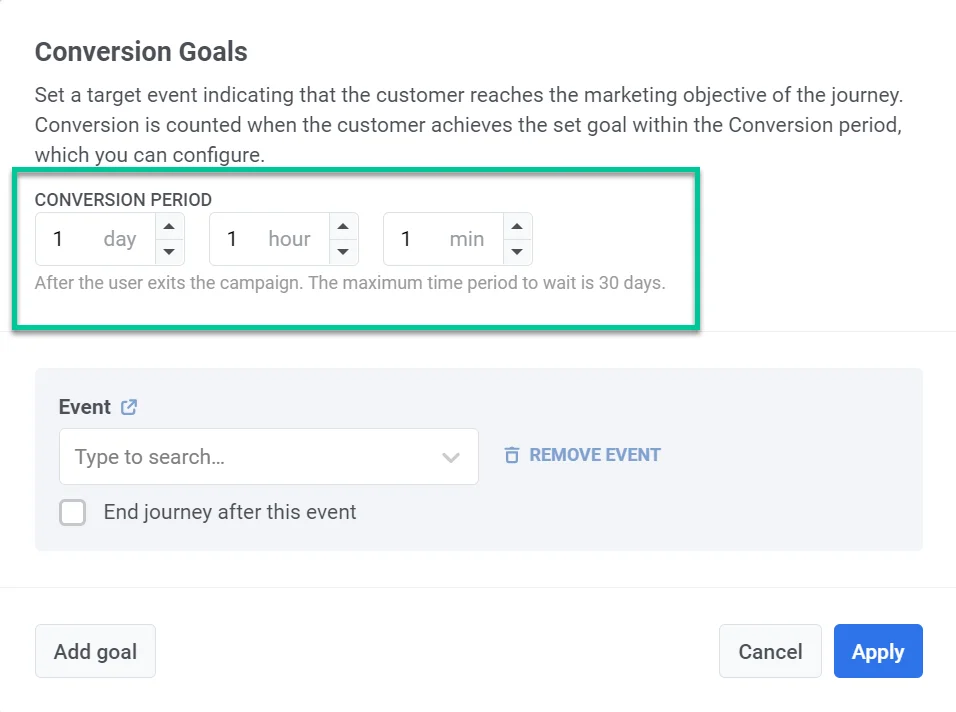
Anchor link toPrimero, especifique el Período de conversión. Esto le permite establecer la ventana de tiempo durante la cual un cliente debe alcanzar el evento objetivo después de abandonar la campaña. Si el cliente logra el objetivo establecido dentro de este período, cuenta como una conversión. El período de tiempo máximo es de 30 días.
El Período de conversión es importante para evaluar la efectividad de una campaña. Va más allá de los clics y acciones inmediatos al tener en cuenta las conversiones que ocurren con el tiempo. Esto es crucial porque los usuarios a menudo necesitan tiempo para procesar los mensajes de la campaña y tomar medidas después de su interacción inicial. Al establecer un período de conversión, puede capturar estas conversiones retrasadas.
Establecer el evento objetivo
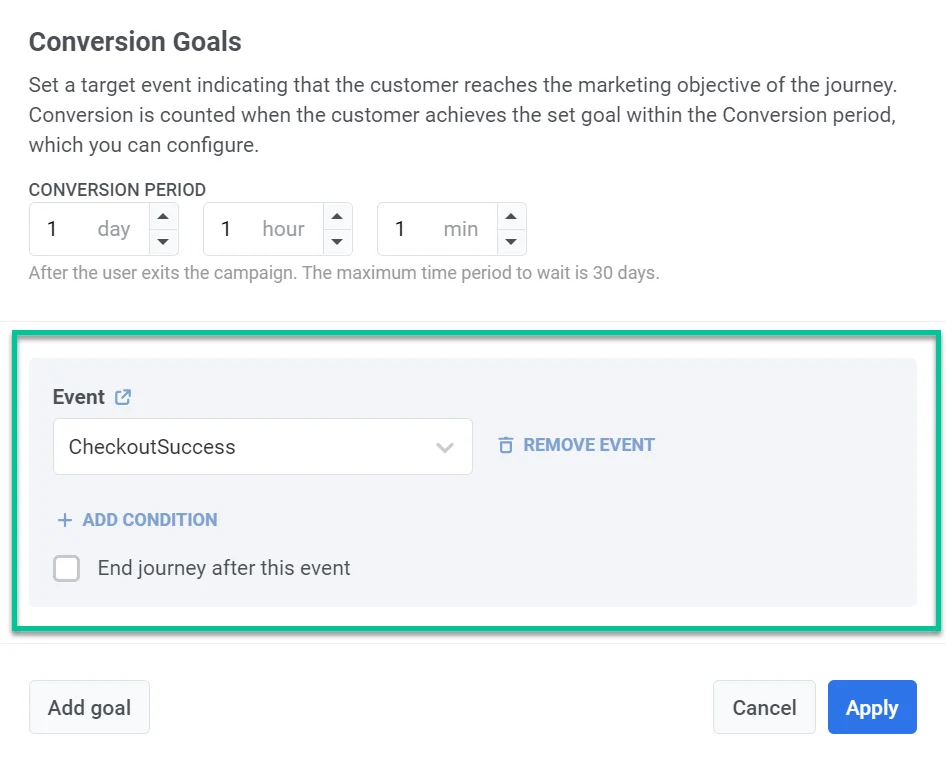
Anchor link toLuego, elija el Evento que considera el indicador del éxito del journey.
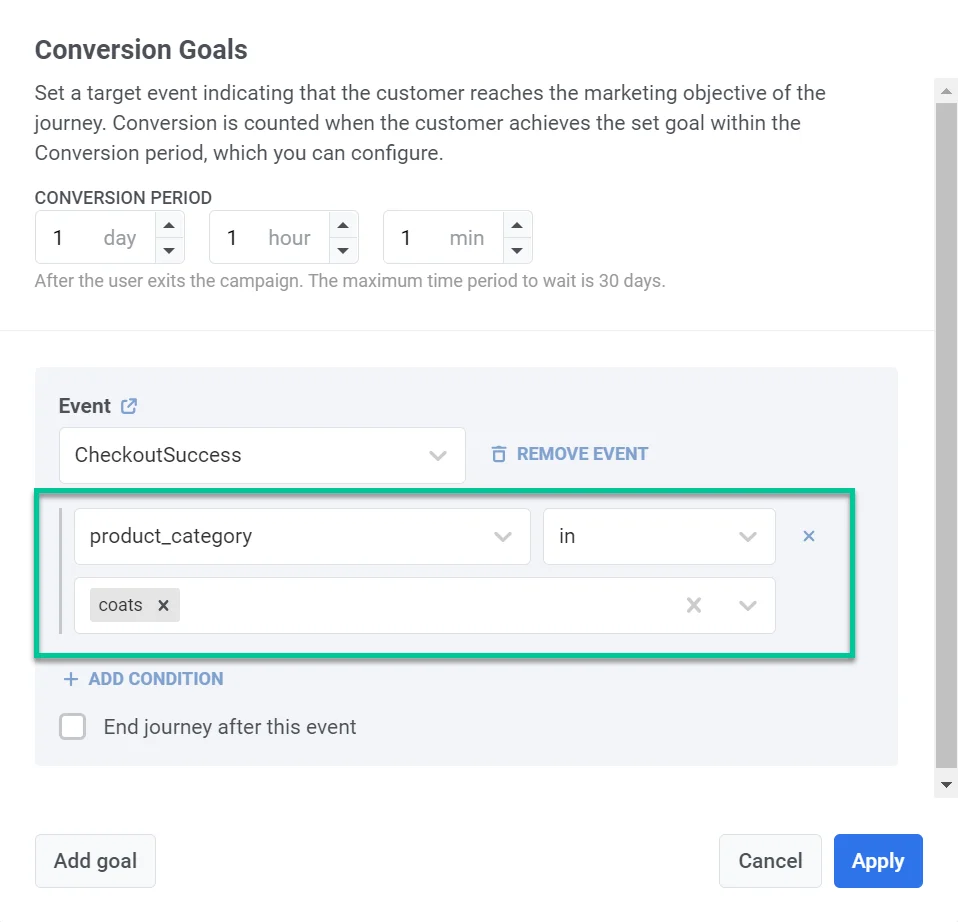
Para especificar los atributos del Evento, presione el botón Añadir condición. Elija un atributo, operador y valor(es).
Para cancelar los mensajes restantes una vez que un usuario alcanza un Objetivo de Conversión, marque la casilla Finalizar journey después de este evento. Los mensajes que no se hayan enviado en el momento en que se alcanza el objetivo no se enviarán al cliente que alcanzó el objetivo.
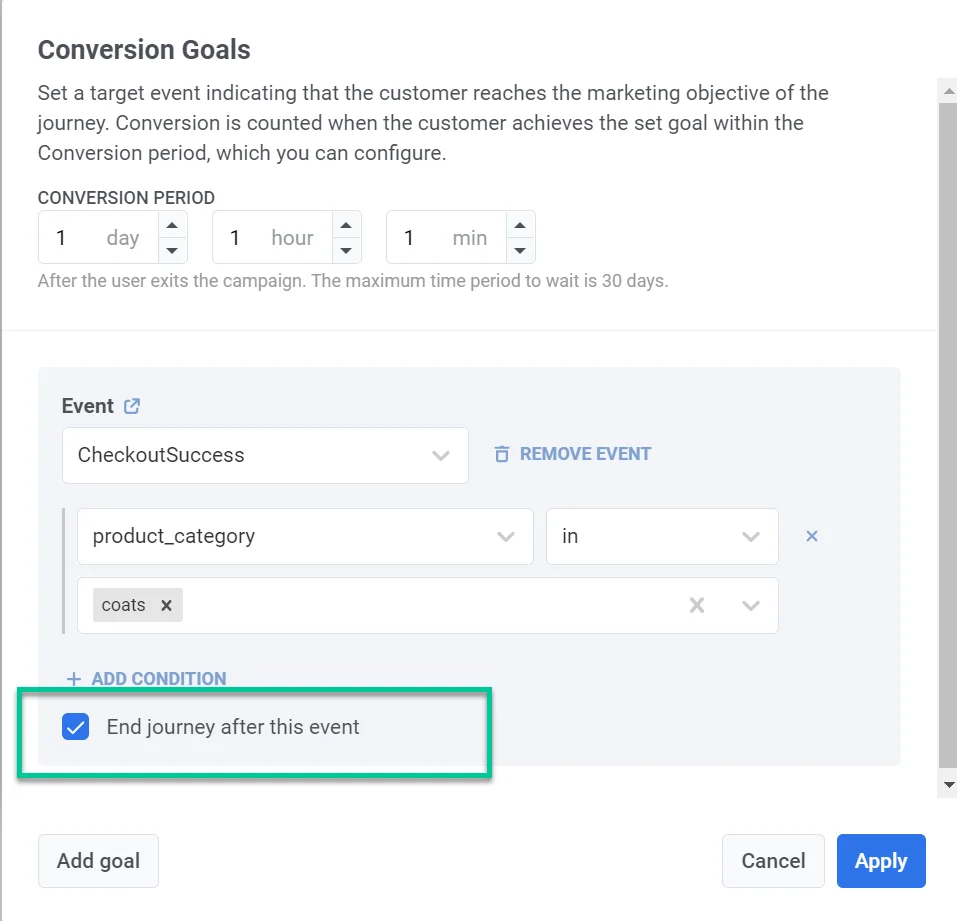
Presione Aplicar para guardar la configuración del objetivo.
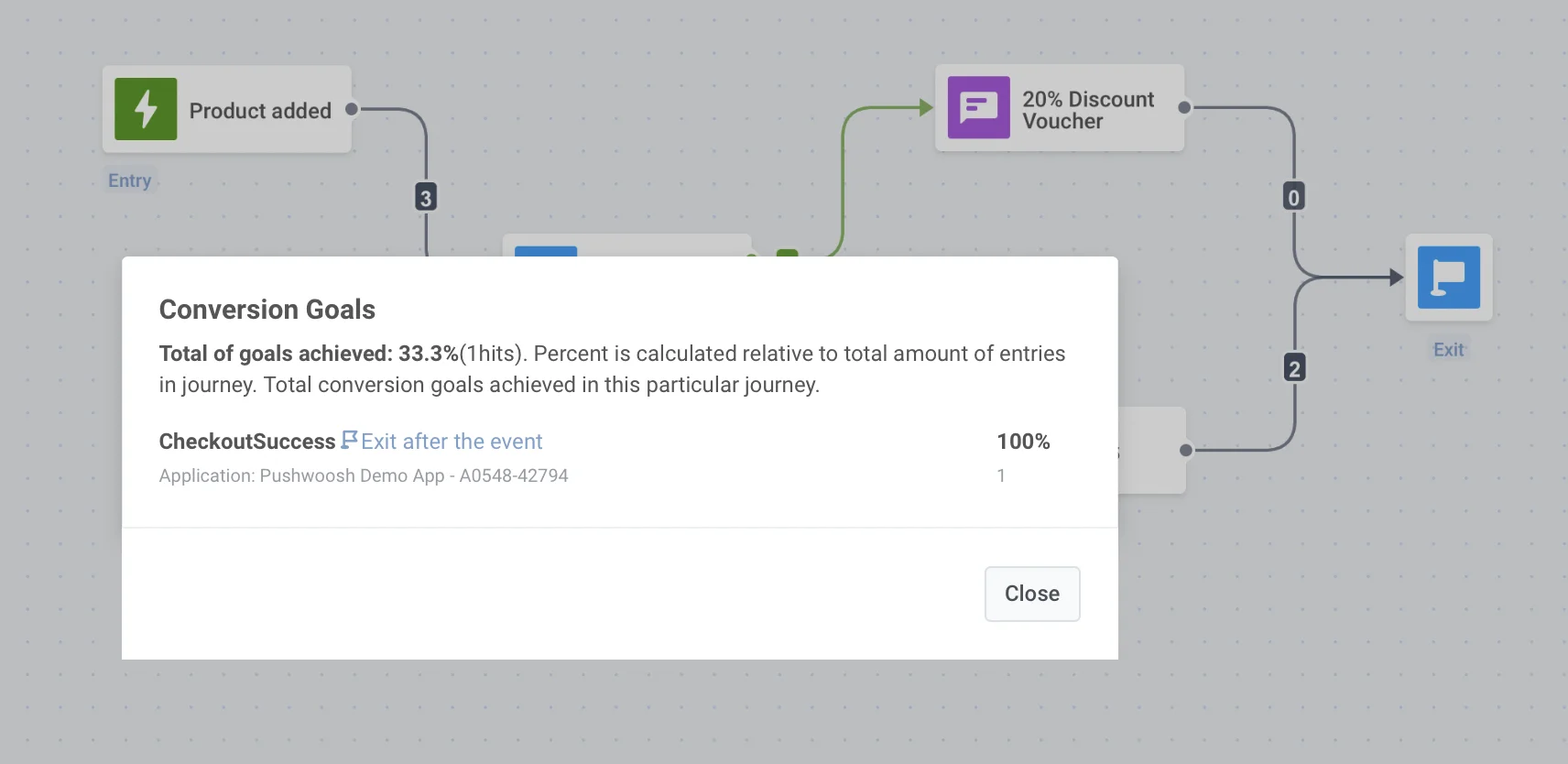
Cuando el journey está activo, haga clic en Configuración y seleccione Objetivos de conversión para ver las estadísticas.
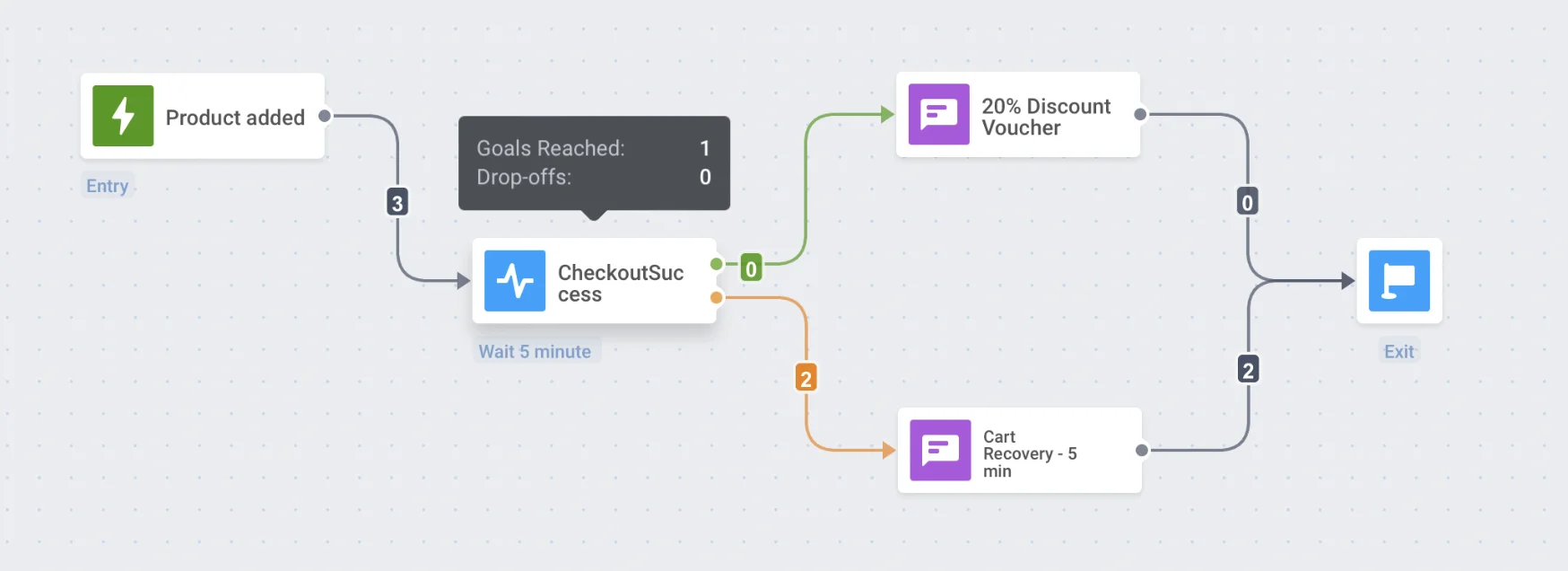
Para cada elemento en el que los usuarios pueden alcanzar el objetivo, el recuento de objetivos alcanzados se muestra en las estadísticas del elemento al pasar el cursor sobre el elemento del journey.
Período de silencio
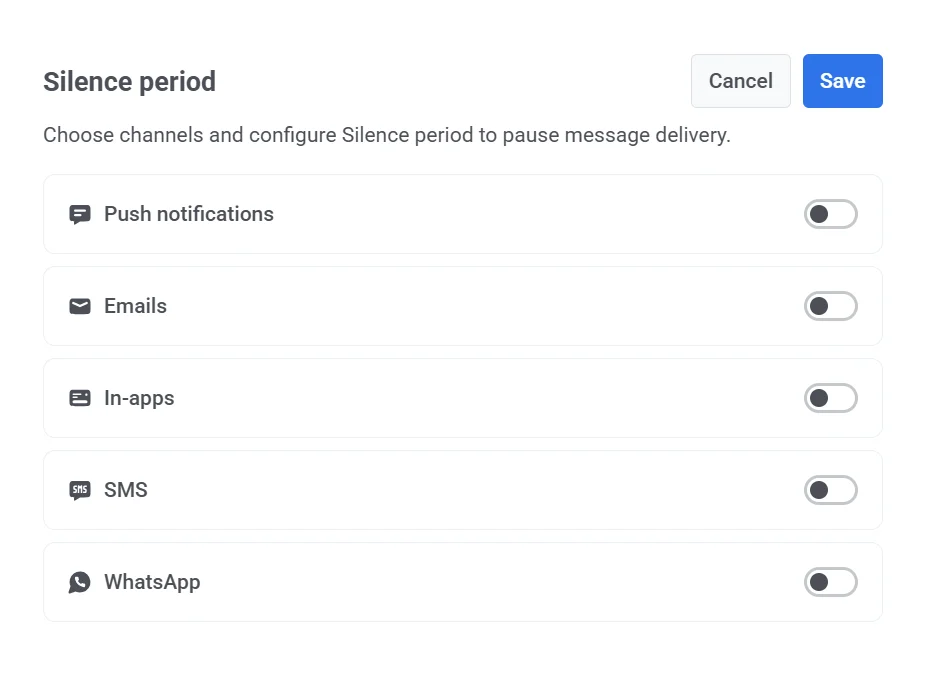
Anchor link toPara evitar enviar mensajes en momentos inoportunos, establezca un Período de silencio para pausar notificaciones, correos electrónicos y otros mensajes para los participantes del Customer Journey.
Para esto:
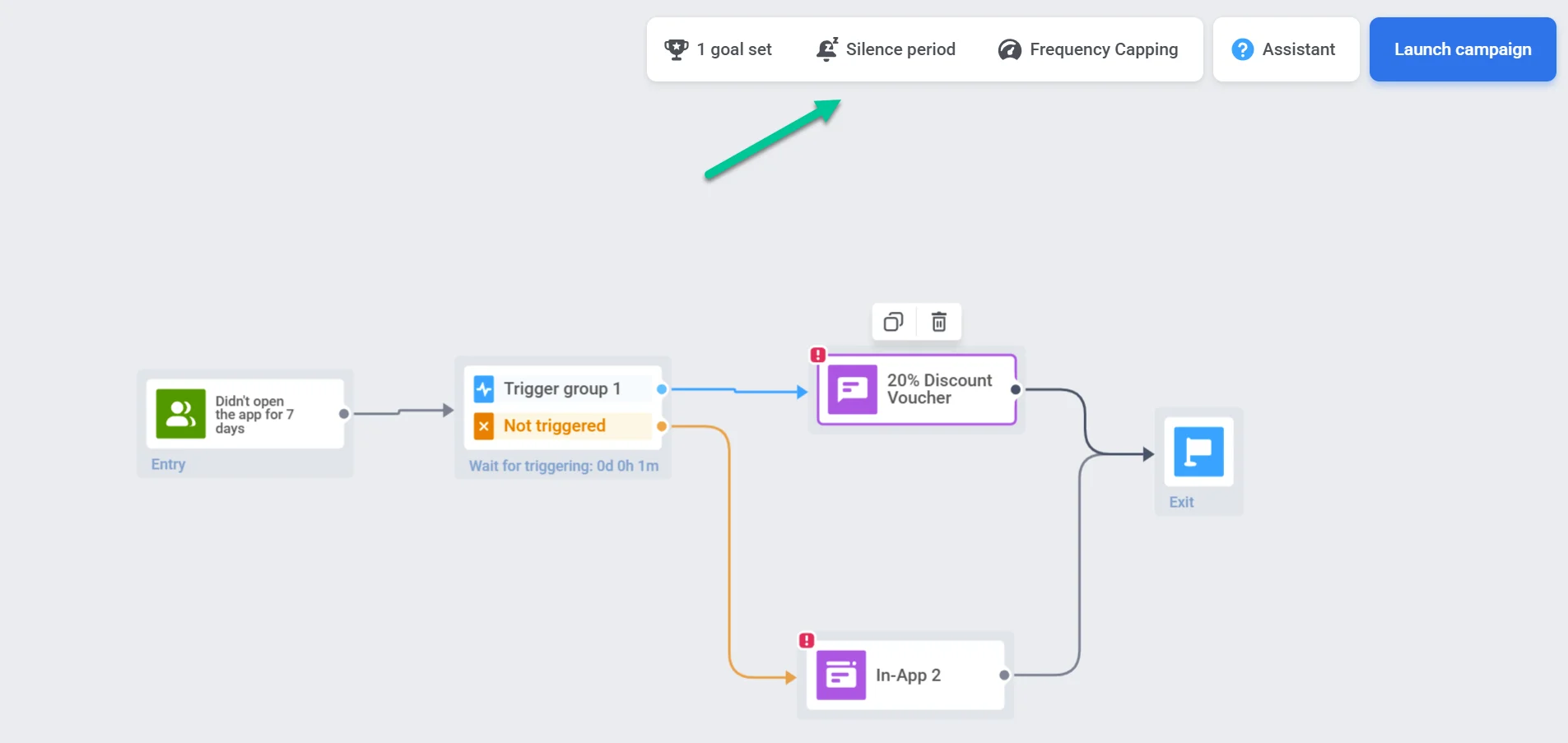
- Haga clic en Configuración en el lienzo y seleccione Período de silencio.
- Active el interruptor junto al canal al que desea aplicar el Período de silencio (por ejemplo, notificaciones Push, correos electrónicos, SMS, WhatsApp, in-apps).
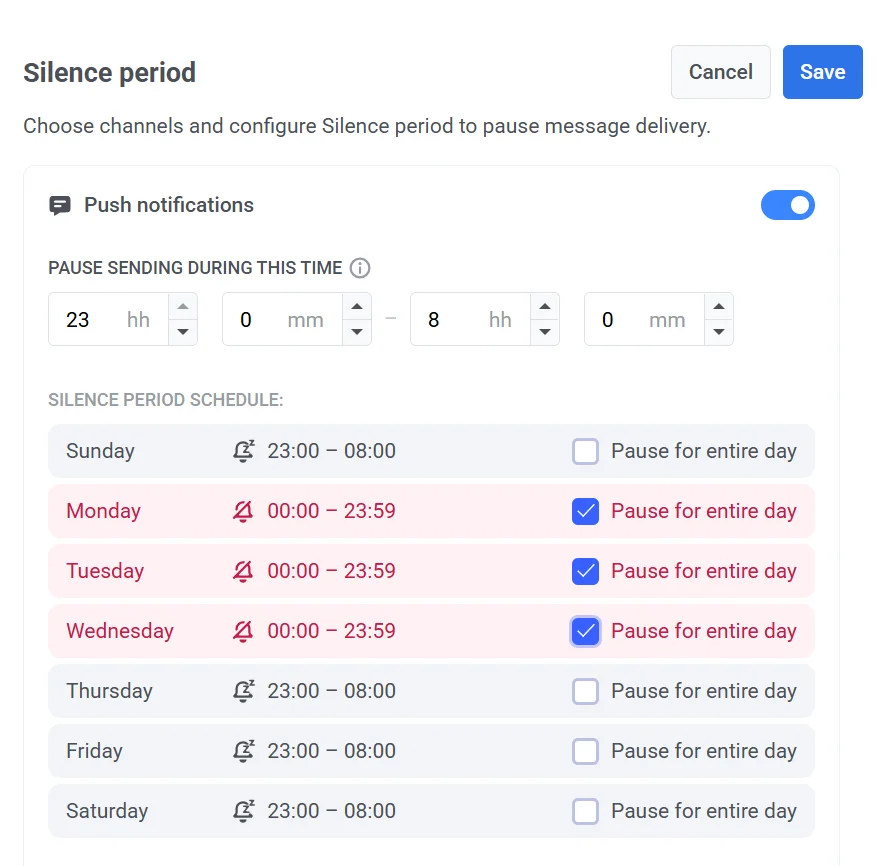
- Establezca el rango de tiempo para pausar la entrega de mensajes. Por ejemplo, 23:00 – 08:00 detendrá el envío de mensajes durante estas horas. Este período se repetirá a la misma hora todos los días según la zona horaria del dispositivo del suscriptor.
- También puede personalizar el horario para cada día. Seleccione Pausar durante todo el día junto a un día específico para detener los mensajes durante 24 horas completas. En otros días, los mensajes se pausarán solo durante el rango de tiempo definido.
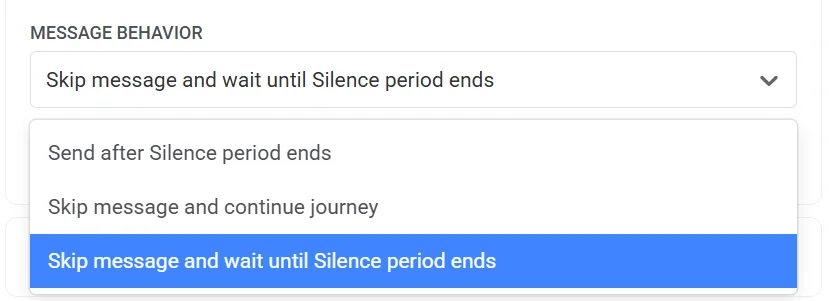
- Elija el comportamiento del mensaje cuando finalice el Período de silencio:
- Enviar después de que termine el Período de Silencio: Los usuarios recibirán el mensaje tan pronto como termine el período de silencio.
- Omitir mensaje y continuar el journey: Los usuarios no recibirán el mensaje y pasarán inmediatamente al siguiente paso en el Customer Journey.
- Omitir mensaje y esperar hasta que termine el Período de Silencio: Los usuarios no recibirán el mensaje y su progreso en el Customer Journey se retrasará hasta que termine el período de silencio.
- Haga clic en Guardar para aplicar los cambios.
Límite de entrada a la campaña
Anchor link toComo algunos Eventos que inician journeys pueden repetirse de vez en cuando (incluso varias veces al día) y los segmentos de audiencia se actualizan regularmente, podría considerar no abrumar a los usuarios con mensajes enviados a través de los journeys. Aquí, el Límite de entrada a la campaña es útil: defina cuántas veces una persona en particular puede entrar en el journey dentro de un período específico.
Digamos que un usuario ha añadido un producto a su carrito, iniciando así el journey. Si no se aplica ningún límite, ese mismo usuario volverá a entrar en el journey si añade otro producto después de salir del journey. Para evitar que los usuarios entren en el mismo journey activo con demasiada frecuencia, establezca las reglas de Límite de entrada a la campaña.
Para configurar el límite de entrada, haga clic en Configuración en el lienzo y seleccione Límite de entrada a la campaña.
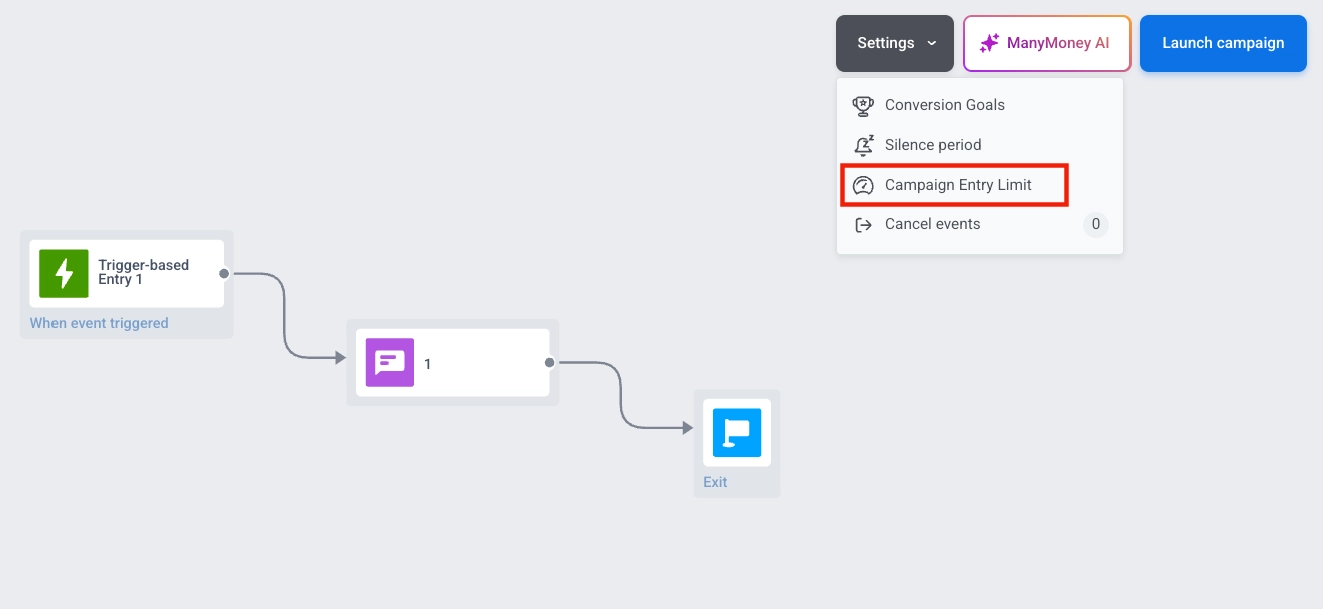
Establezca el Límite de entrada a la campaña para permitir que los usuarios pasen por el journey:
- Una vez en la vida (el usuario entrará en el journey solo una vez)
- Una vez al día (24 horas)
- Una vez a la semana (7 días)
- Una vez al mes (30 días)
- Una vez cada tres meses (90 días)
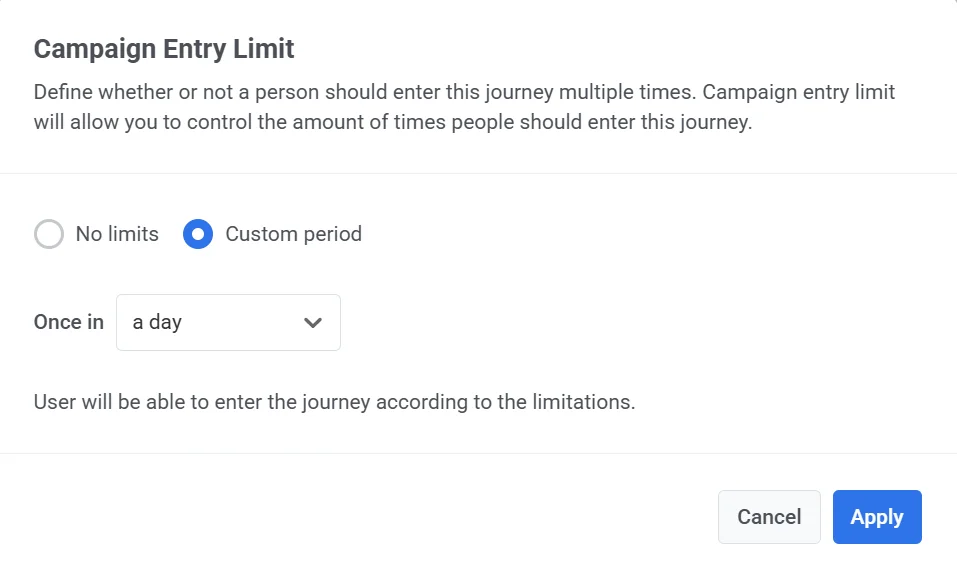
Por ejemplo, un usuario entra en el journey cuando añade un producto a su carrito de compras. Si activa el mismo Evento dentro de las 24 horas posteriores a la entrada en el journey, no volverá a entrar.
Múltiples sesiones
Anchor link toSi una Entrada basada en disparador utiliza múltiples sesiones activas, aparece una opción de Múltiples sesiones en el lienzo del journey. Haga clic en Configuración y seleccione Múltiples sesiones para abrir un panel que muestra cada punto en el journey donde se requiere un atributo de coincidencia de sesión, para que pueda revisar y ajustar esos atributos en un solo lugar.

El panel consolida información de:
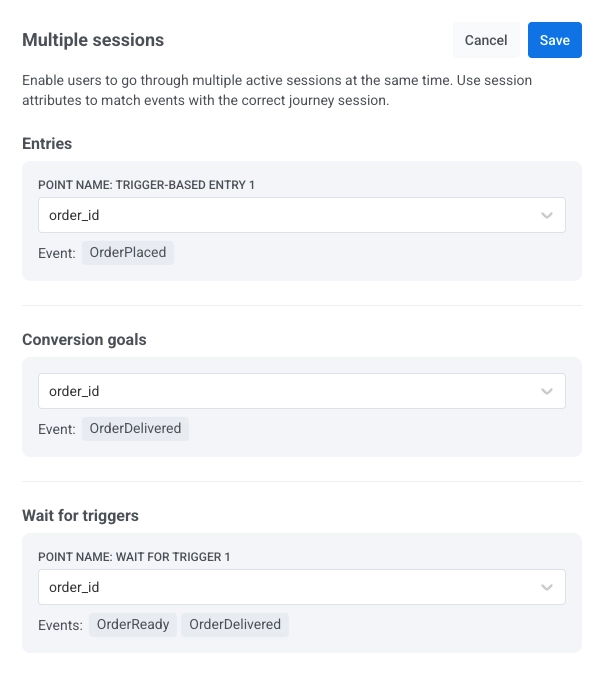
Para cada punto, puede:
-
Ver el atributo de coincidencia de sesión actualmente utilizado (por ejemplo,
order_id) -
Seleccionar un atributo diferente directamente en el panel
-
Ver qué eventos están asociados con ese punto
Eventos de cancelación: Eliminar usuarios de un journey sin contar una conversión
Anchor link toLos eventos de cancelación son condiciones que eliminan inmediatamente a los usuarios de un Journey sin ser contados como conversiones. Estos eventos se utilizan únicamente para sacar a los usuarios y no afectan sus estadísticas de conversión.
Casos de uso
Anchor link toConfigure eventos de cancelación para acciones que deberían detener los mensajes futuros pero que no se consideran un éxito de la campaña. Por ejemplo, darse de baja de los correos electrónicos o desactivar las notificaciones push.
Estos eventos le ayudan a mantener flujos de usuario más limpios y a evitar contar acciones técnicas o basadas en preferencias como conversiones.
Configurar eventos de Cancelación
Anchor link toPara configurar un evento de Cancelación:
- Abra su campaña y vaya a Configuración > Eventos de cancelación.
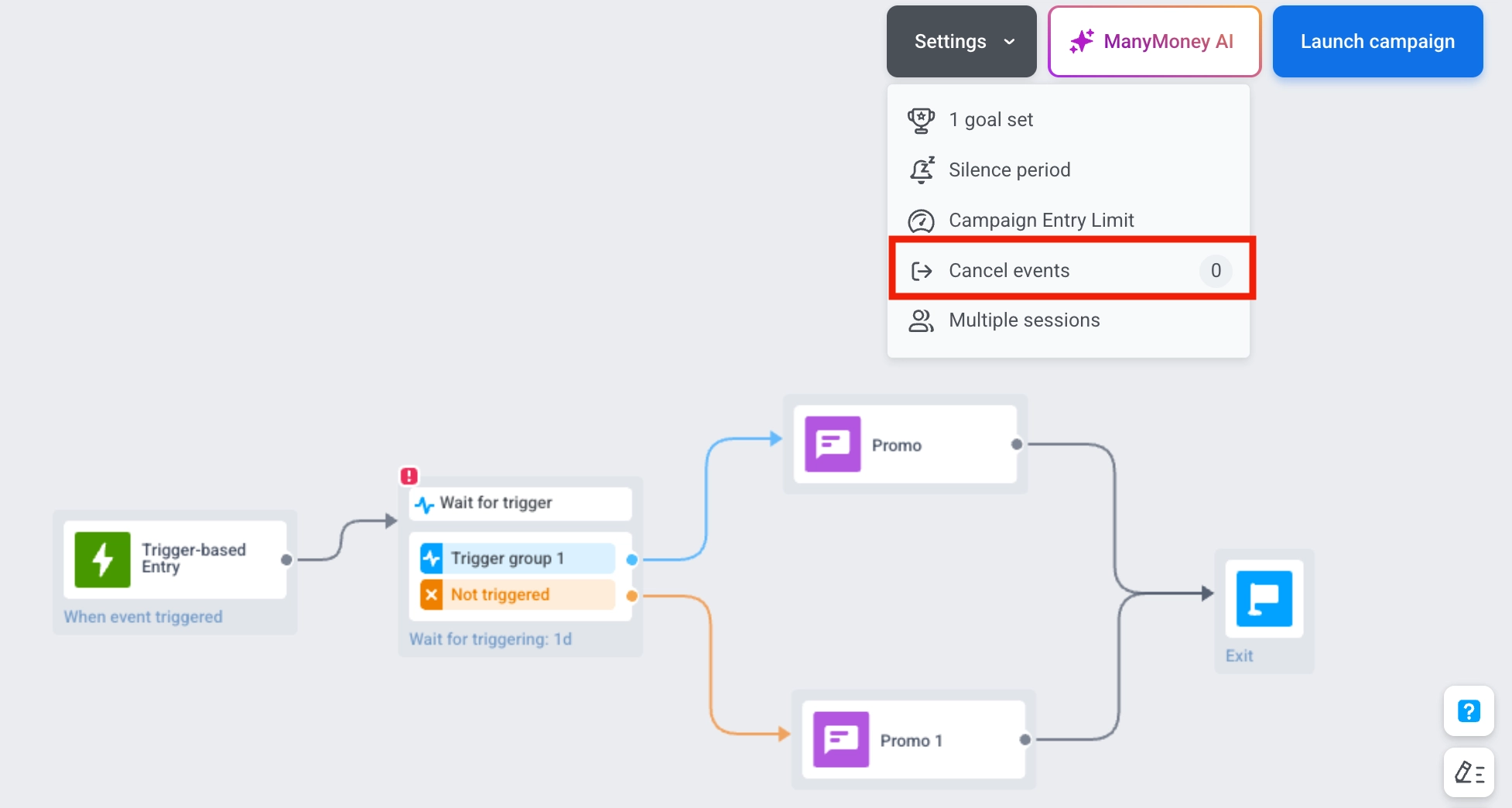
- Seleccione un evento del menú desplegable.
- Añada condiciones si es necesario.
- Haga clic en Guardar para aplicar los cambios.
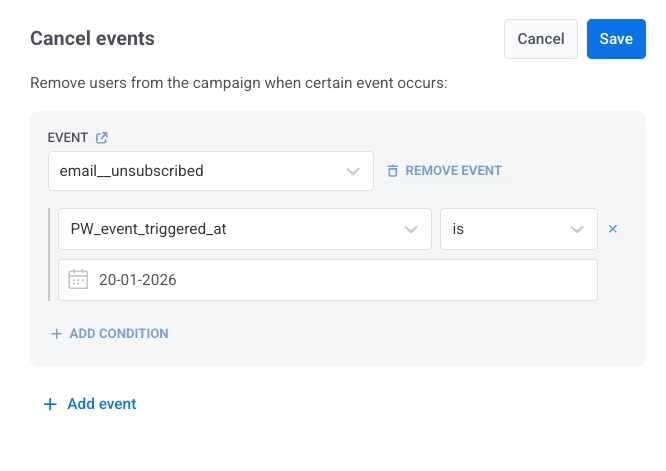
Tan pronto como un usuario active cualquiera de los eventos definidos y cumpla con las condiciones, será eliminado de la campaña.
Para descargar una lista de usuarios que salieron de la campaña debido a un evento de cancelación, vaya a Configuración > Eventos de cancelación en el lienzo del Journey. Haga clic en el icono de descarga junto al nombre del evento. El archivo CSV incluirá los ID de usuario y el evento de cancelación que provocó su salida.
Acciones con journeys
Anchor link toLanzar
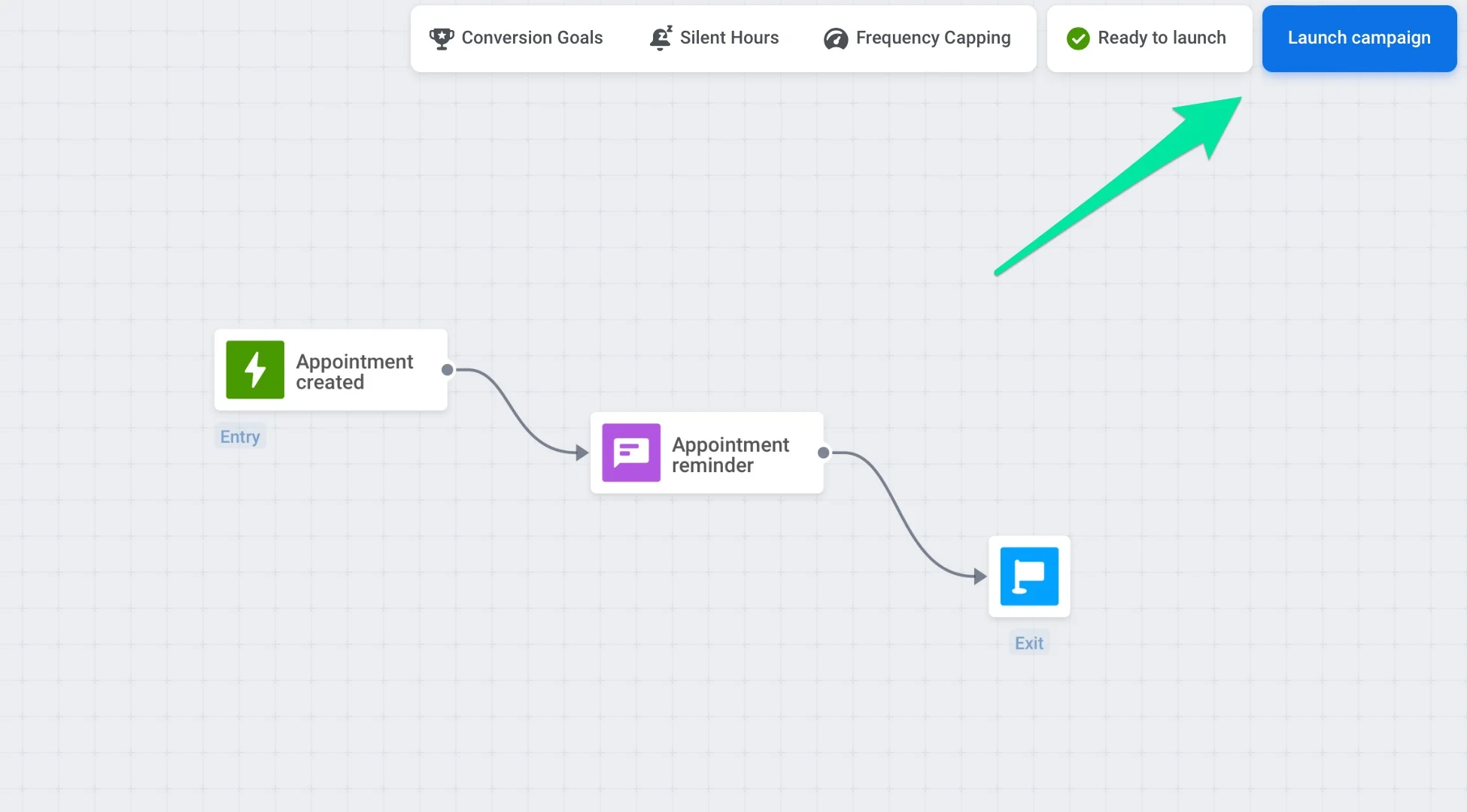
Anchor link toUna vez que el journey está configurado, presione el botón Lanzar campaña en la parte superior derecha del lienzo del journey. Desde ese momento, el journey comienza a rastrear los comportamientos de los usuarios y a enviarles mensajes.
Editar
Anchor link toTanto los journeys en borrador como los activos pueden ser editados. Puede actualizar la configuración y el contenido del journey para probar la efectividad de la comunicación, corregir errores o adaptar sus campañas a eventos especiales, condiciones cambiantes o nuevas necesidades comerciales. Más sobre la edición de journeys
Clonar
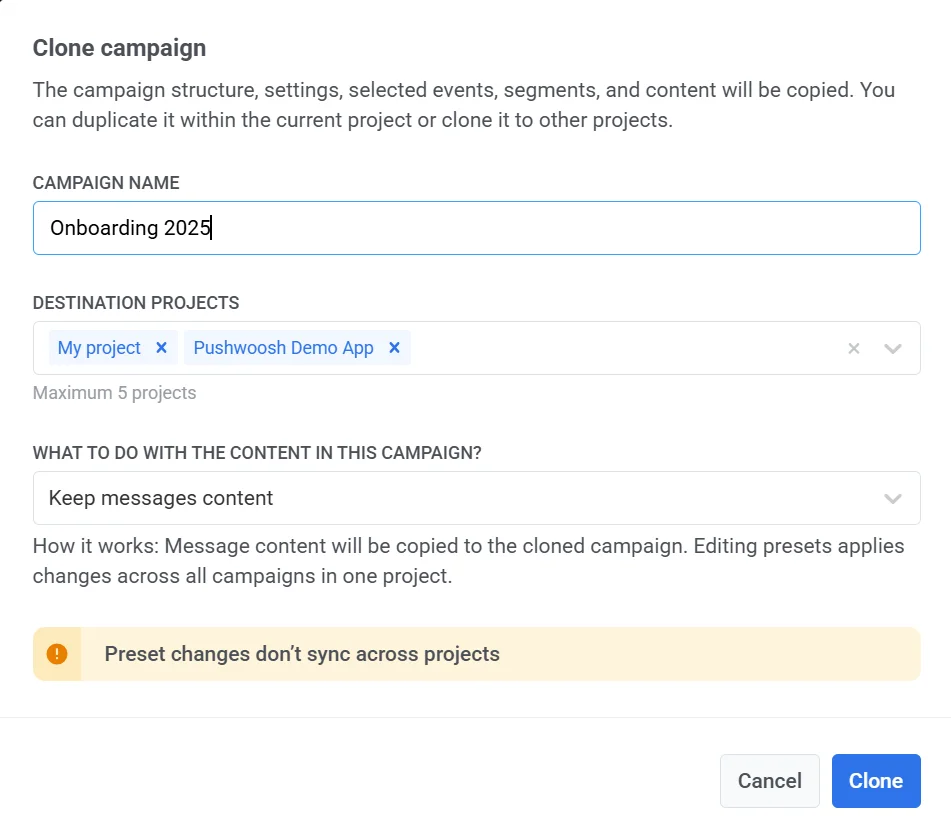
Anchor link toPuede duplicar una campaña existente dentro del mismo proyecto o clonarla a otro proyecto manteniendo su estructura, configuración, eventos seleccionados, segmentos y contenido.
Clonar un journey es útil en los siguientes casos:
- Pruebas en un entorno de pruebas (sandbox): Antes de ejecutar un journey en una aplicación en vivo, puede clonarlo a una aplicación de prueba para verificar su lógica, disparadores y flujo de mensajes sin afectar a los usuarios reales.
- Transferir campañas entre proyectos: Si gestiona múltiples aplicaciones, la clonación le permite mover rápidamente campañas exitosas entre proyectos, ahorrando tiempo y esfuerzo.
- Reutilizar una plantilla: Cree un journey de muestra que pueda personalizarse y reutilizarse para diferentes objetivos o escenarios.
- Reiniciar un journey desactivado: Dado que los journeys desactivados no se pueden reactivar, puede clonarlos y lanzar la copia en su lugar.
Cómo clonar una campaña
Anchor link to- Puede clonar una campaña desde la Lista de campañas o desde el lienzo del journey.
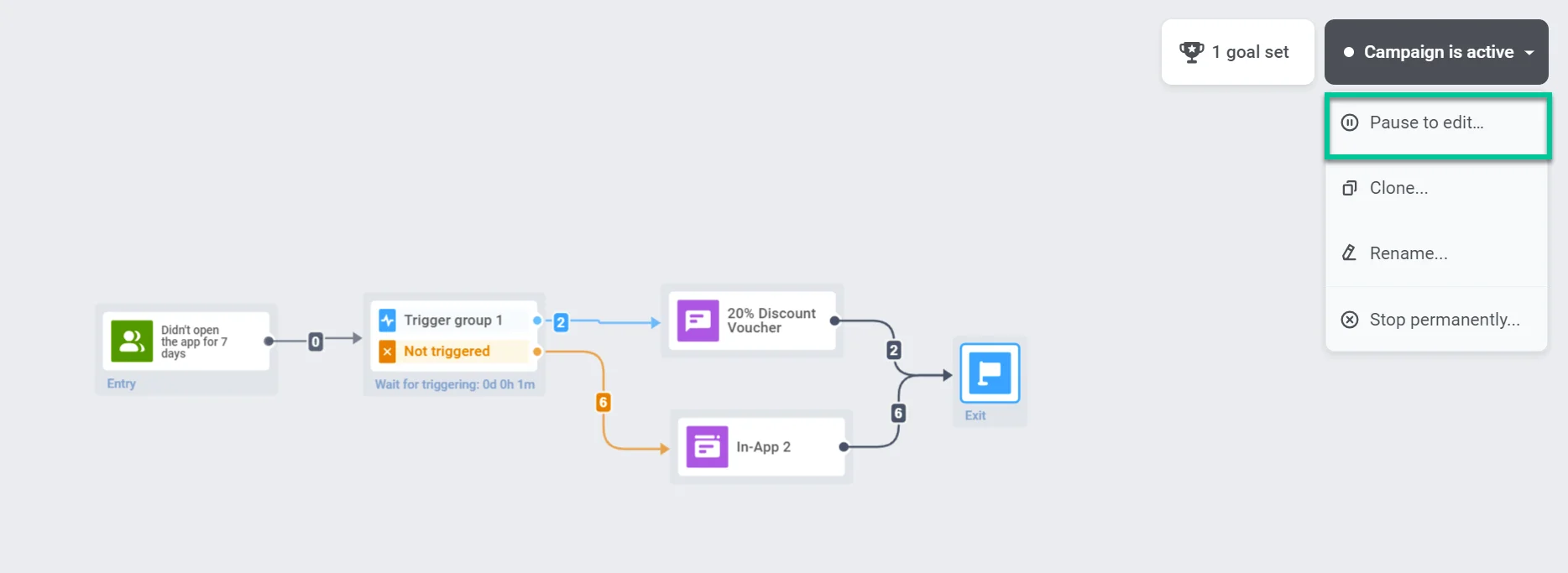
- Lienzo del journey: Si la campaña está inactiva, haga clic en el botón Clonar campaña. Si la campaña está activa, haga clic en el menú desplegable La campaña está activa en la esquina superior derecha y seleccione Clonar en el menú.
- Lista de campañas: Haga clic en Clonar junto al nombre de la campaña para abrir la configuración de clonación.
- En la ventana que se abre, ingrese un nombre para la campaña clonada.
- Seleccione hasta 5 proyectos de destino de la lista desplegable. Puede clonar el journey dentro del mismo proyecto o a otros proyectos en su cuenta.
- Elija qué hacer con el contenido del mensaje:
-
Limpiar contenido de los mensajes: Elimina todo el contenido de los mensajes de la campaña clonada. Deberá seleccionar un preset existente o crear contenido nuevo.
-
Mantener contenido de los mensajes: Copia el contenido del mensaje a la campaña clonada. La edición de presets aplicará los cambios en todas las campañas dentro del mismo proyecto.
-
- Haga clic en Clonar para crear la campaña duplicada.
Desactivar
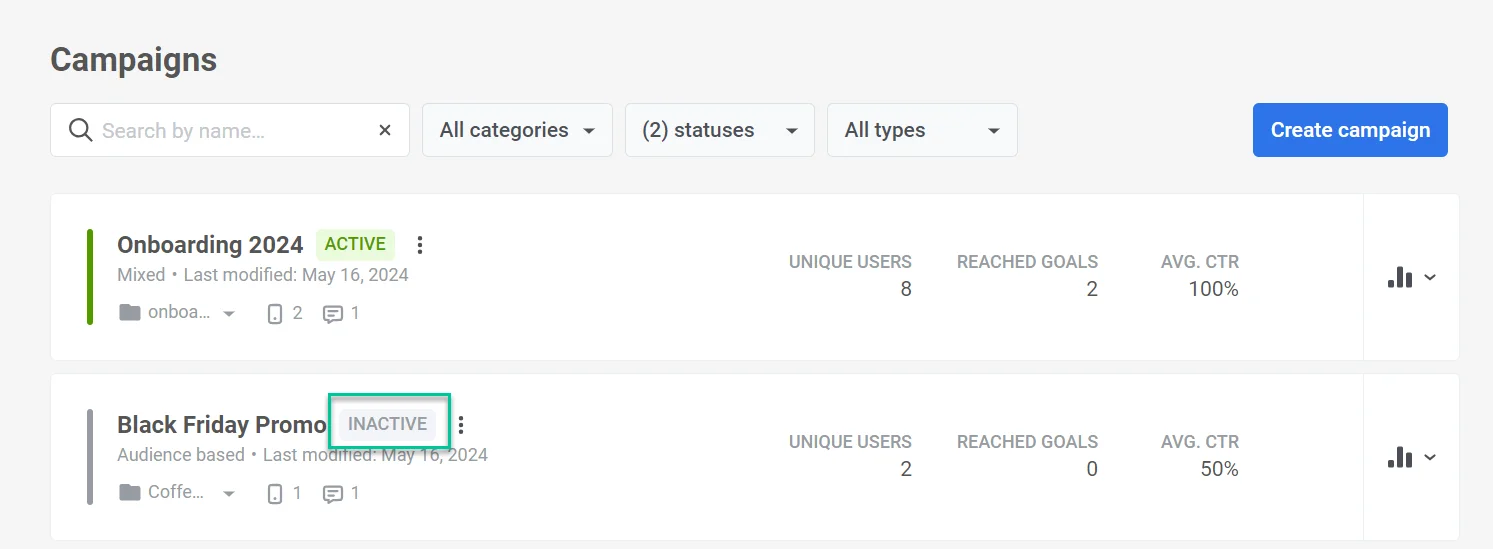
Anchor link toPara detener un journey activo, haga clic en el menú desplegable Estado de la campaña en la esquina superior derecha del lienzo y seleccione Detener permanentemente.
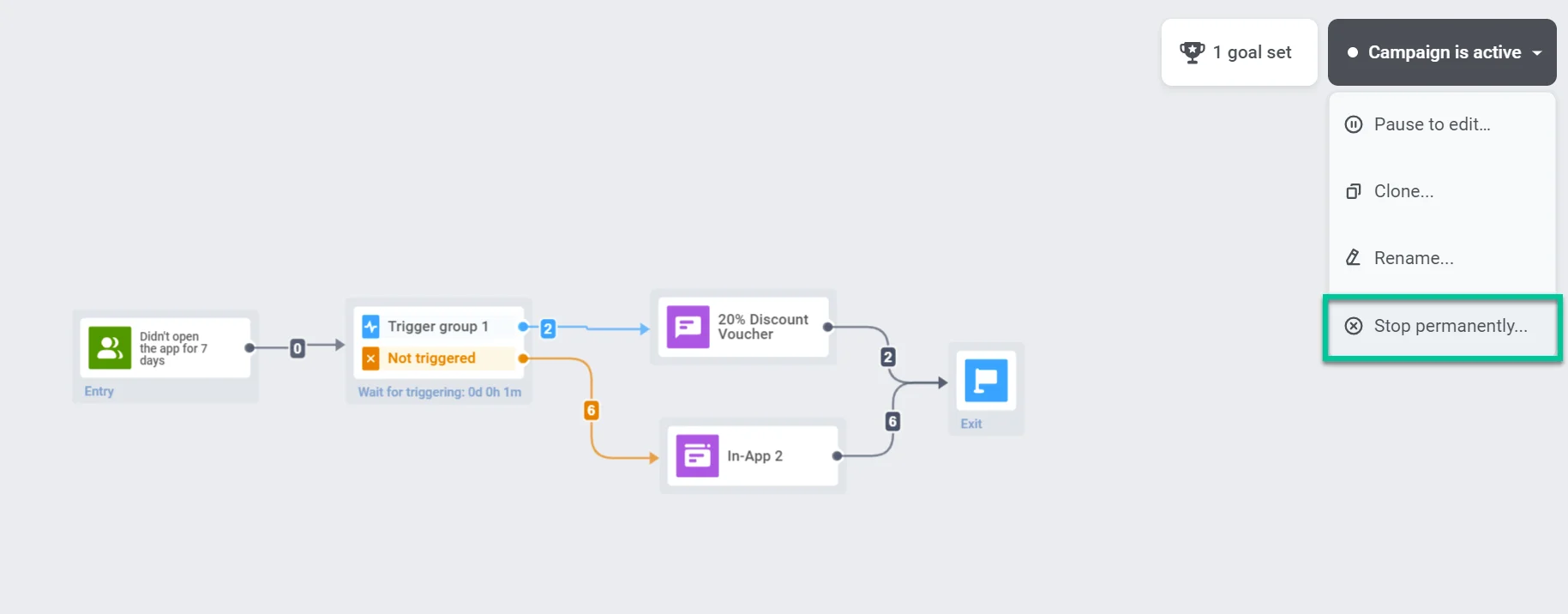
La campaña se marcará como Inactiva en la lista de campañas:
Archivar
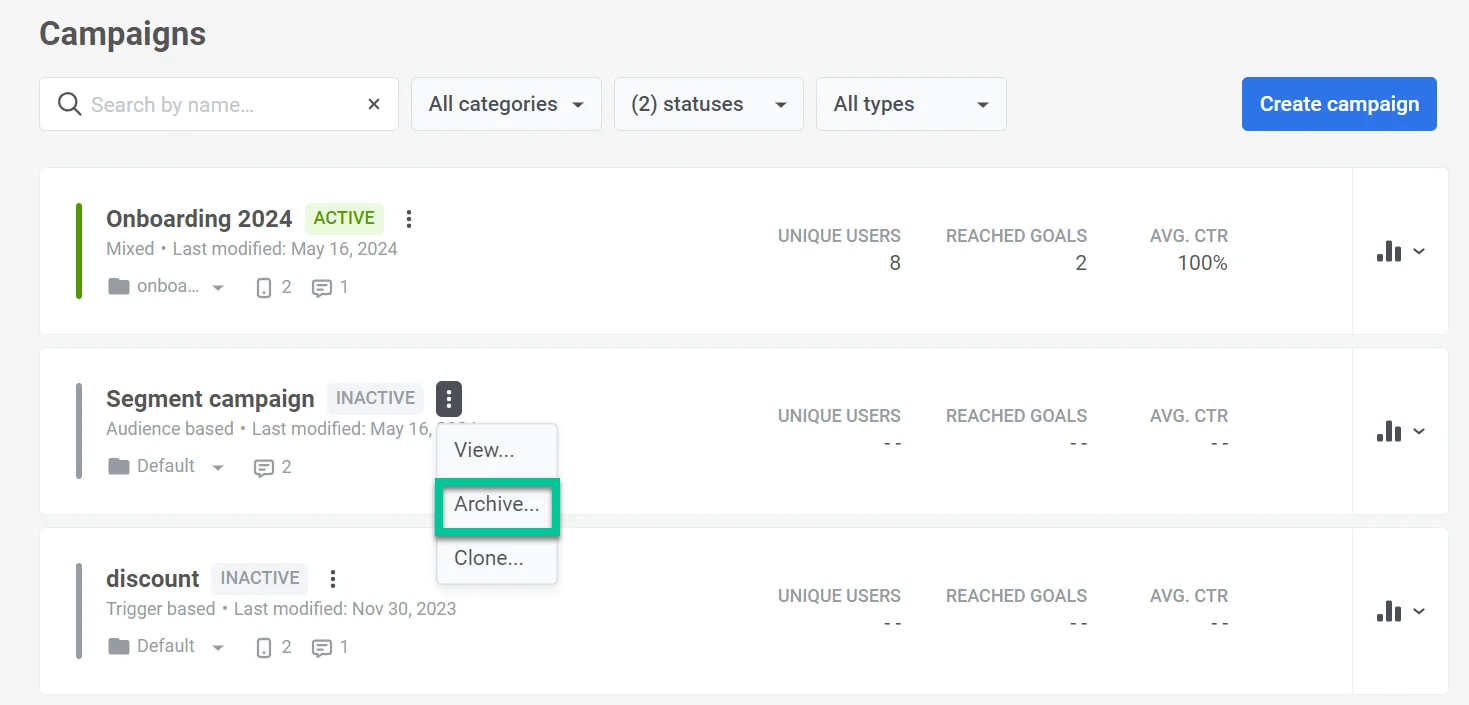
Anchor link toSi tiene muchos journeys inactivos, archívelos para mantener la lista fácil de navegar. Los journeys archivados se pueden clonar como las campañas de la lista principal.
Para archivar un journey, vaya a la lista de campañas, haga clic en el icono del menú de tres puntos junto a la campaña inactiva y seleccione Archivar.
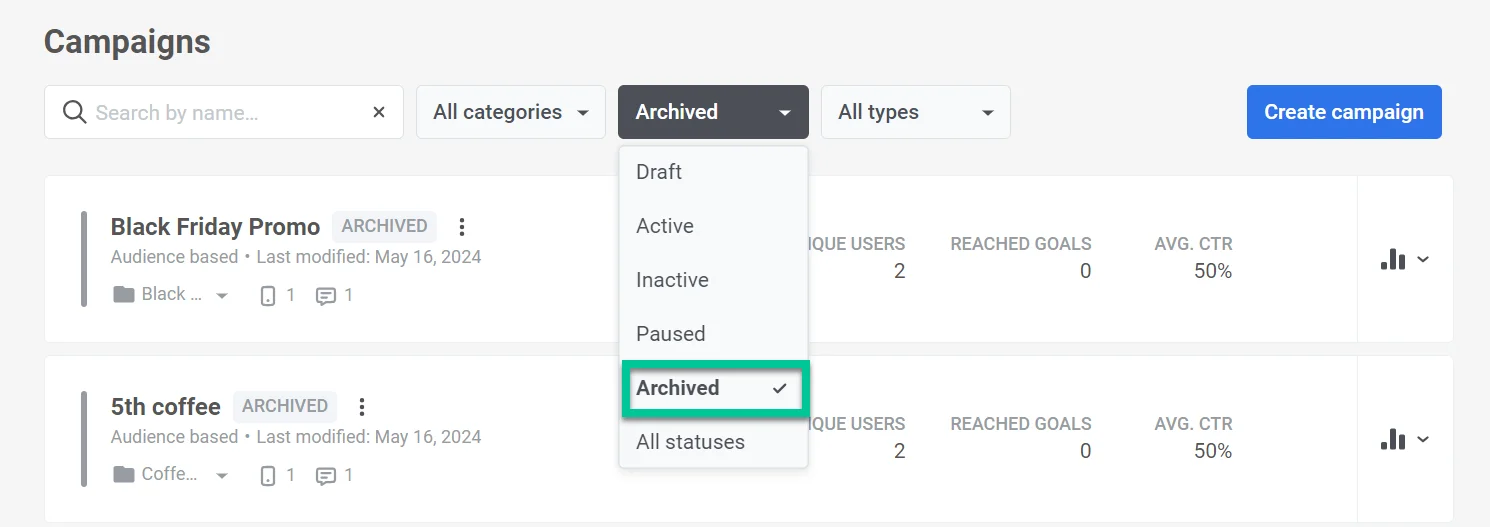
Para ver los journeys archivados, vaya a la lista de campañas y haga clic en el filtro Archivados.
Verificación previa al lanzamiento
Anchor link toAntes de lanzar un journey, utilice la Verificación previa al lanzamiento para ver si la campaña está lista.
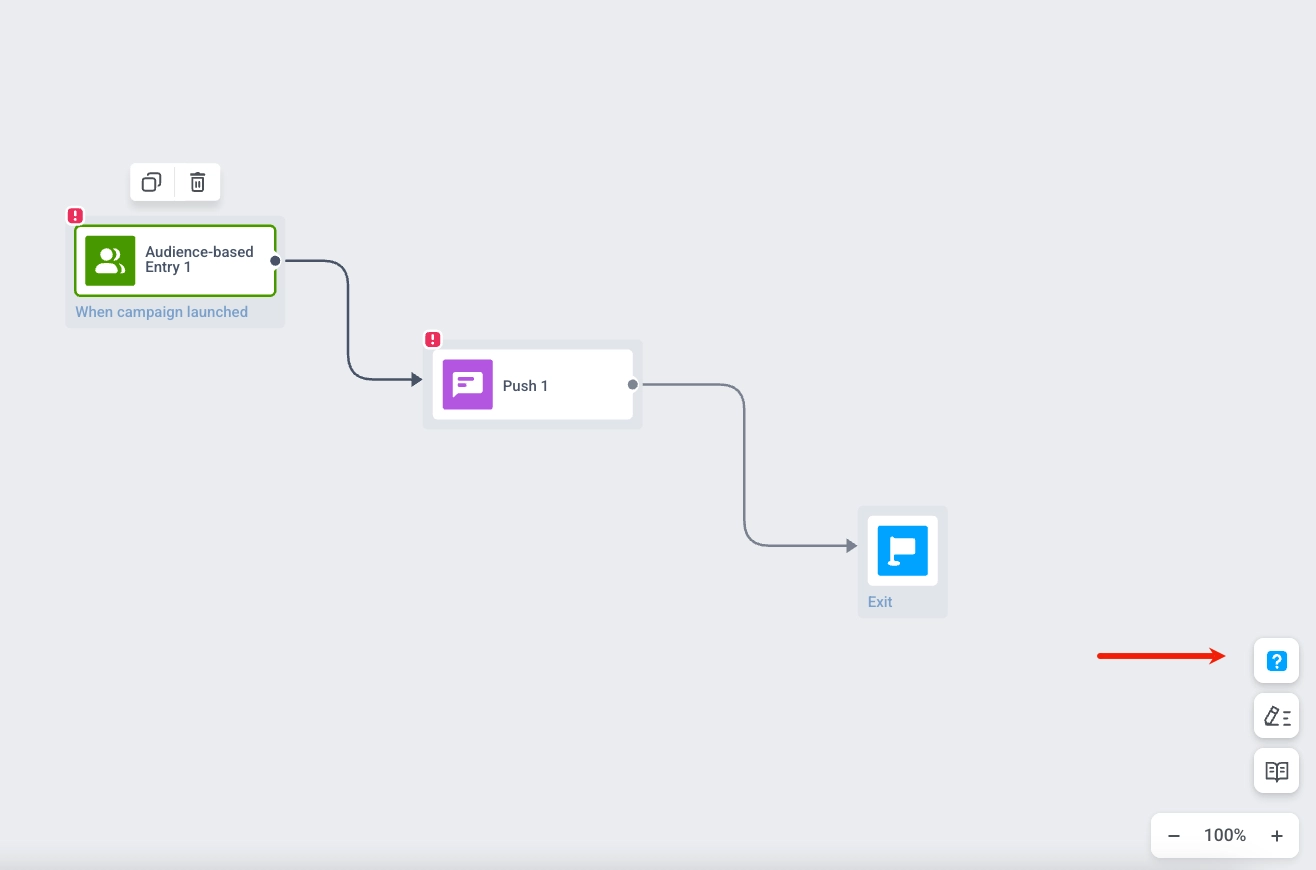
El panel muestra el estado La campaña no está lista para lanzarse o La campaña está lista para lanzarse y enumera los pasos que debe completar:
- Paso de entrada añadido: Un elemento de entrada está en el lienzo
- Añadir algunos pasos adicionales: Se ha añadido al menos un paso (por ejemplo, mensaje o control de flujo)
- No olvide añadir el paso de Salida: Se ha añadido un elemento de Salida
- Combinar todos los pasos juntos: Todos los elementos están conectados en el flujo
- Configurar estos pasos correctamente: Cada elemento está configurado (por ejemplo, contenido, audiencia, horario)
Haga clic en Ejecutar validación para volver a verificar después de realizar cambios.
Cuando todos los pasos estén completos, el estado mostrará La campaña está lista para lanzarse y el botón Iniciar campaña aparecerá en la parte inferior del panel.
Haga clic en Iniciar campaña para ejecutar la validación y comenzar a enviar. Si la validación encuentra problemas (por ejemplo, la plataforma de correo electrónico no está habilitada, faltan los detalles del remitente predeterminado), se abrirá un panel de Validación que enumera los errores.
Corrija los problemas y luego haga clic en Revalidar para ejecutar la verificación nuevamente. Cuando la validación sea exitosa, el journey comenzará.