Crear tu proyecto
Toda la automatización de marketing en Pushwoosh se lleva a cabo dentro de proyectos. Por lo general, un proyecto es suficiente para trabajar con una aplicación en múltiples plataformas. Si tienes varias aplicaciones diferentes, puedes crear un proyecto separado para cada una.
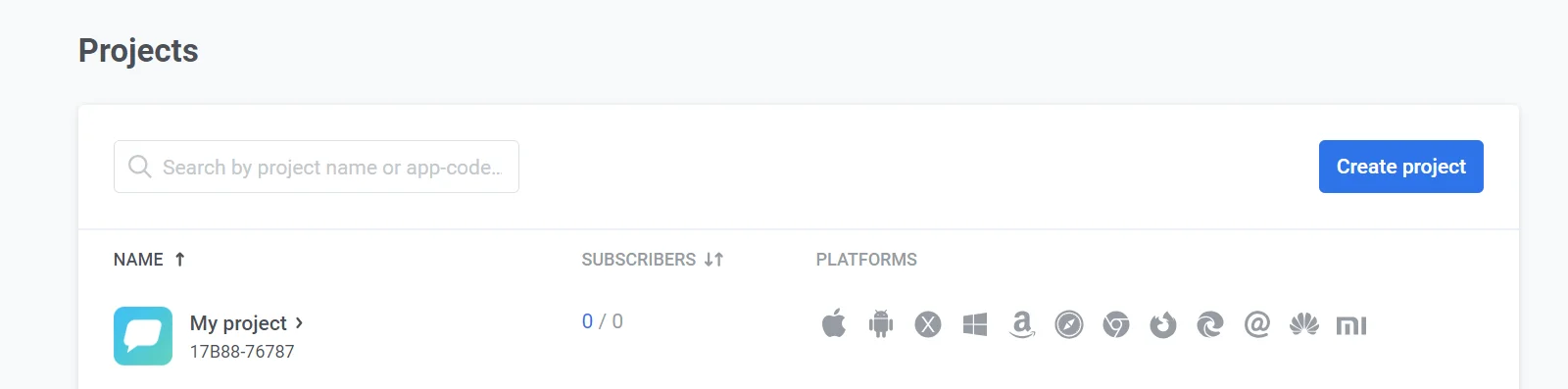
Cuando te registras en Pushwoosh, se crea automáticamente un proyecto predeterminado llamado My project. Si quieres cambiar su nombre y otras configuraciones, ve a la configuración del proyecto.
Crear un nuevo proyecto si ya tienes otros proyectos
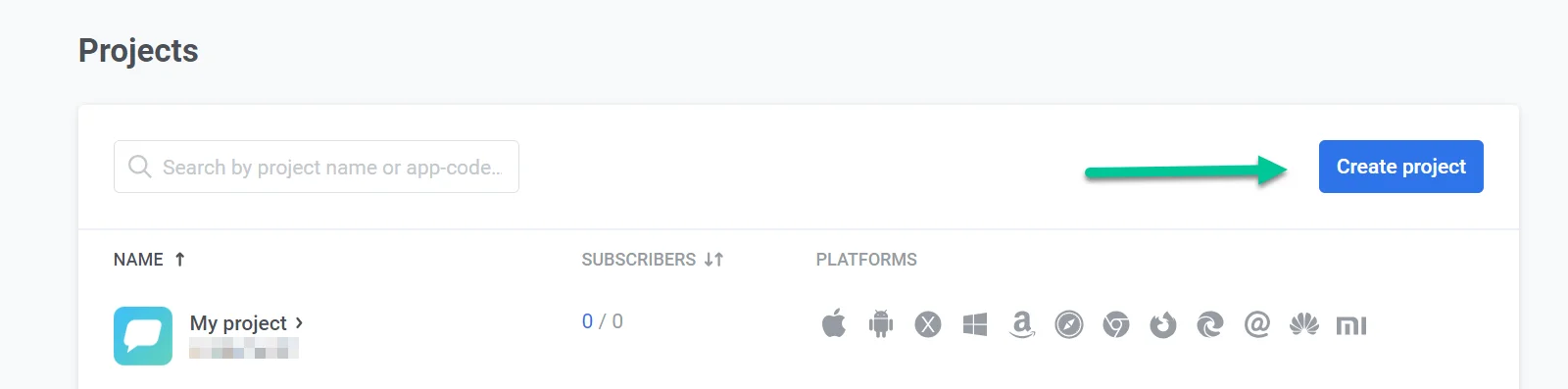
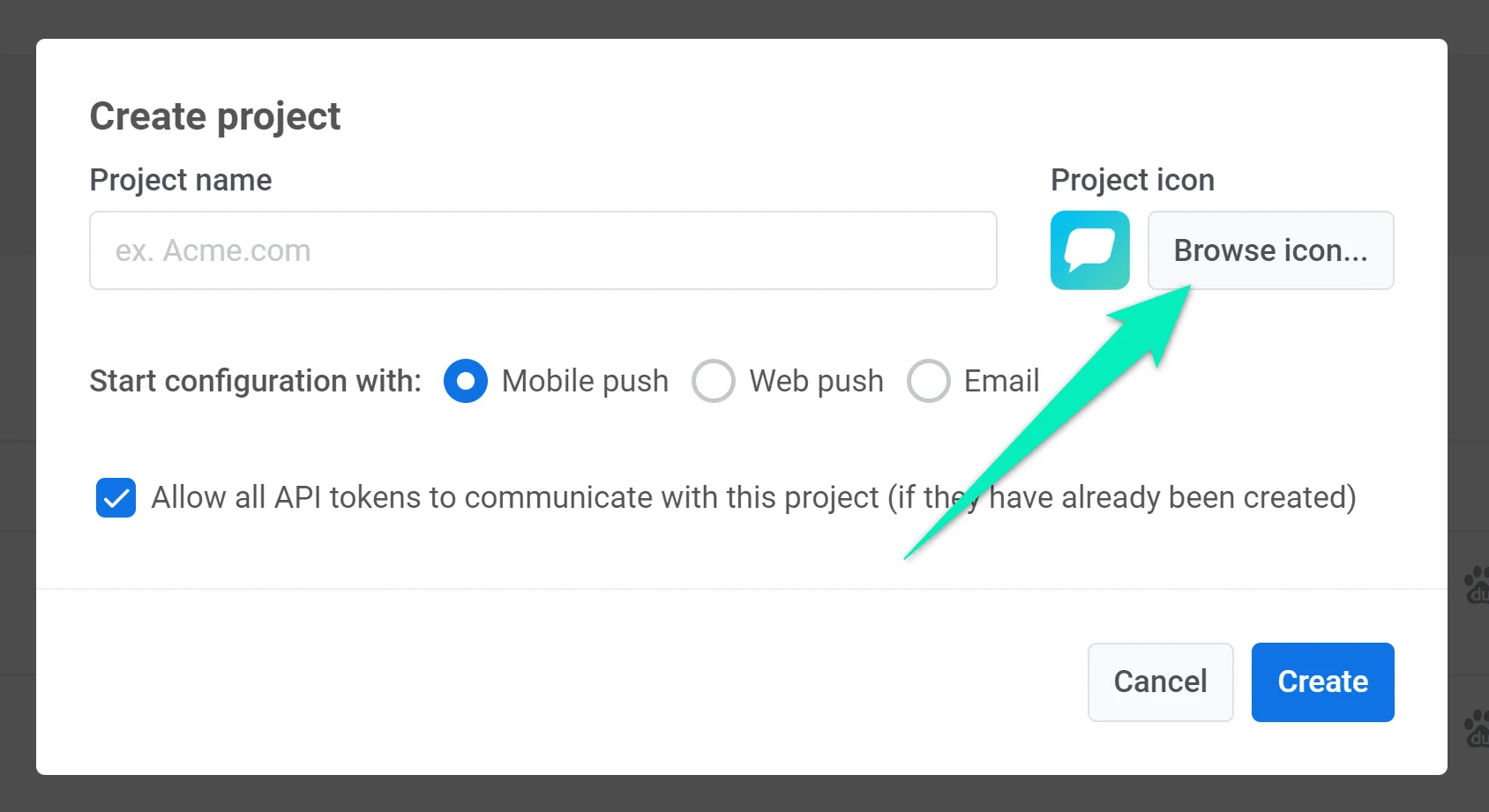
Anchor link toSi necesitas crear un nuevo proyecto, ve a la sección de Proyectos y presiona Crear proyecto:
Nombra tu nuevo proyecto y selecciona su configuración de inicio: Mobile push, Web push o Email. La configuración de inicio solo afecta a qué plataforma se configurará primero. Puedes configurar varias plataformas dentro de un mismo proyecto. Por ejemplo, si seleccionas Mobile push para la configuración de inicio, también puedes configurar las plataformas Web y Email en cualquier momento.
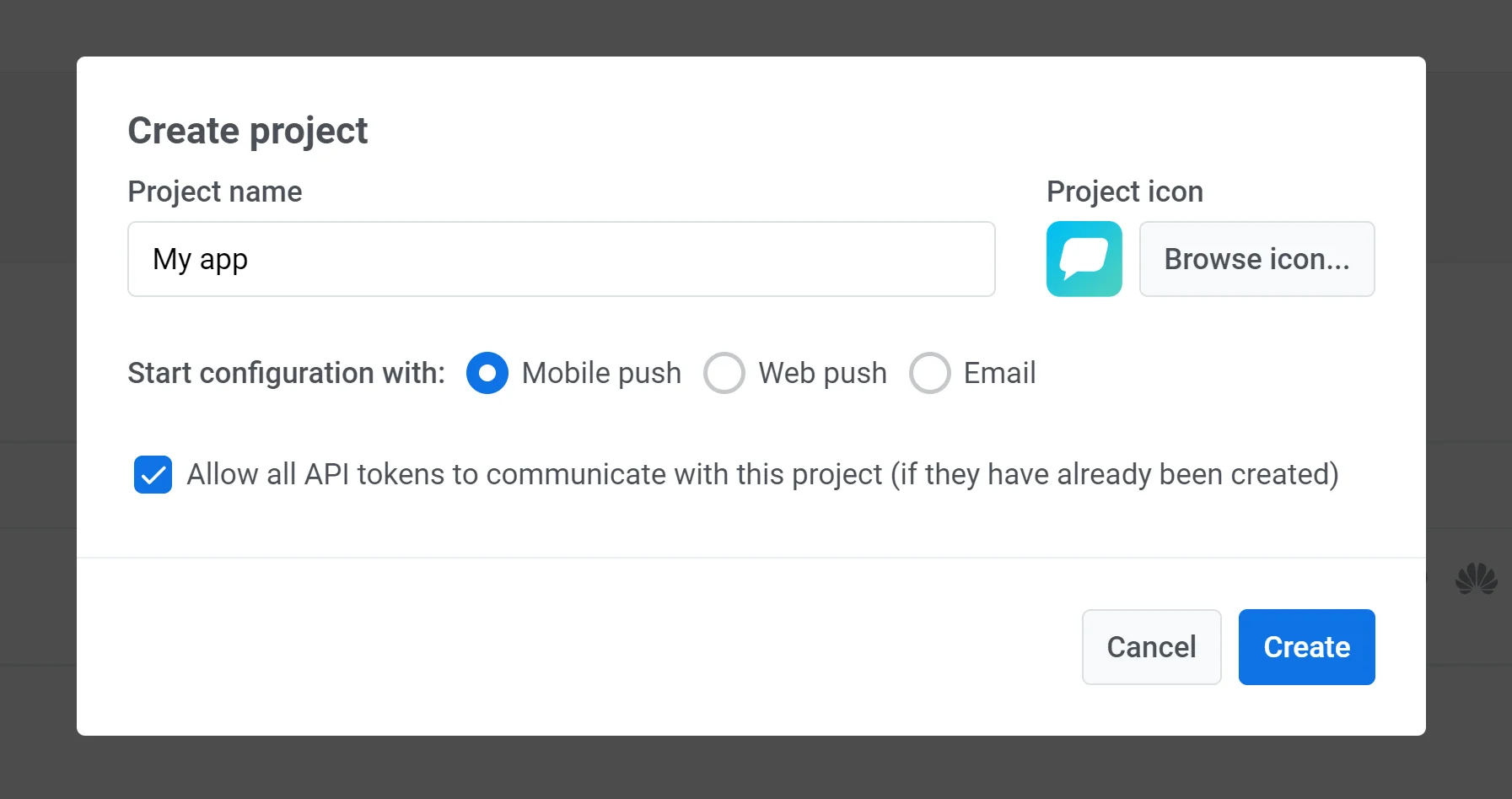
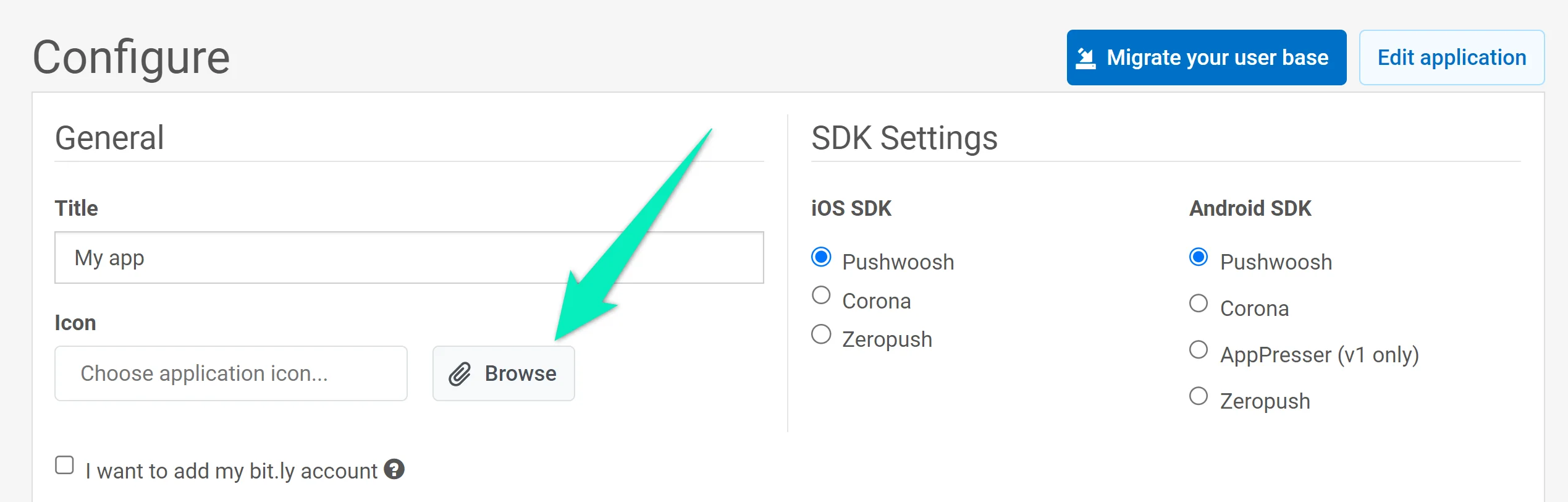
Puedes subir tu propio icono que se mostrará junto al nombre de la aplicación en las notificaciones push. Para ello, haz clic en Browse icon y sube la imagen (preferiblemente no mayor de 512x512 y 1MB):
Configuración del proyecto
Anchor link toConfiguración móvil
Anchor link toConfiguración de iOS
Anchor link toConfiguración de Android Firebase
Anchor link toConfiguración de Huawei
Anchor link toConfiguración web
Anchor link to- Configura las plataformas web utilizando estas instrucciones
Configuración de correo electrónico
Anchor link toConfiguración de SMS
Anchor link toPara empezar a usar SMS para llegar a tus usuarios a través de Pushwoosh, necesitarás contactar al equipo de Pushwoosh. La configuración de SMS no está disponible por defecto y requiere activación. Una vez que el SMS esté habilitado para tu cuenta, puedes integrarlo fácilmente en tus campañas omnicanal en la plataforma de Pushwoosh.
Por favor, contáctanos, y te ayudaremos con el proceso de activación y configuración de SMS.
Configuración de WhatsApp
Anchor link toSigue esta guía para configurar la plataforma de WhatsApp.
Configuración del proyecto
Anchor link toPara acceder a la configuración del proyecto, ve a la sección Configure platforms y haz clic en Edit project:
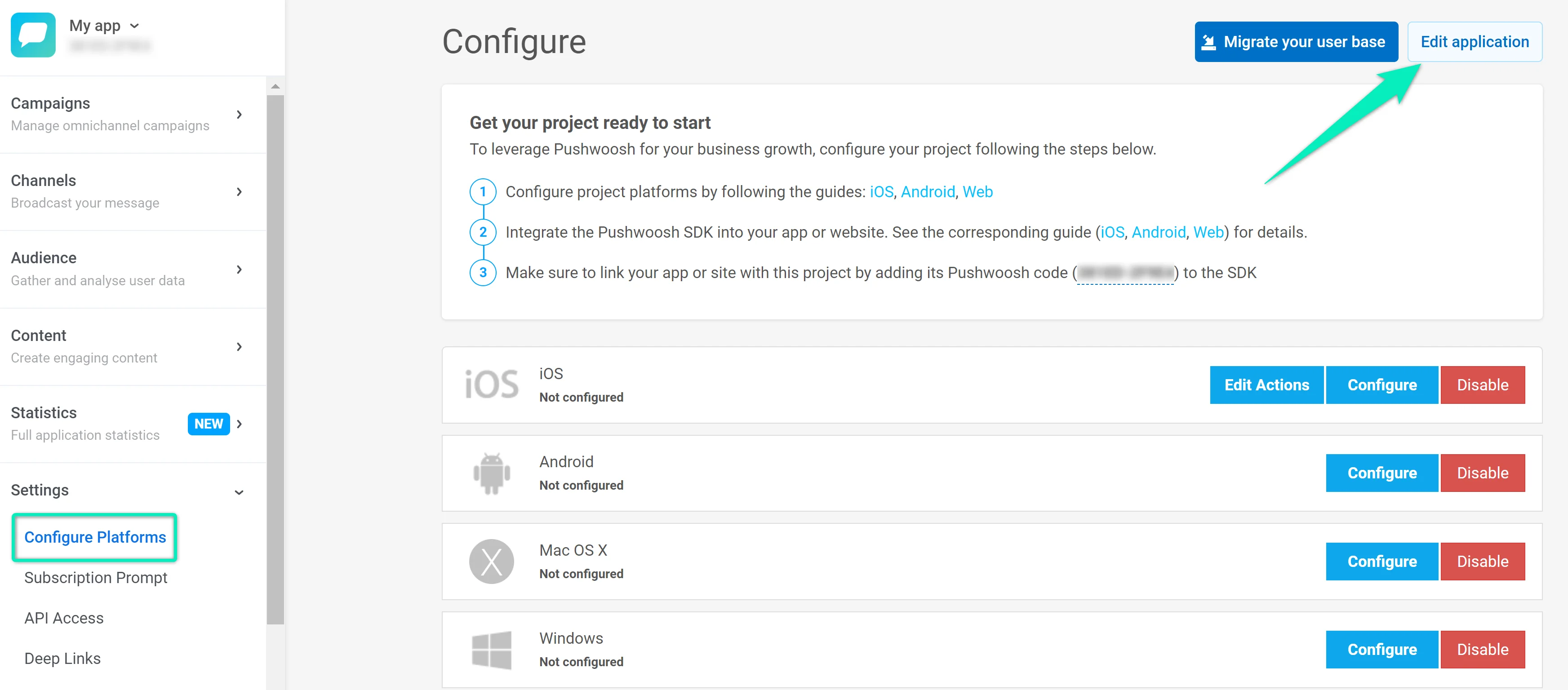
El diálogo Edit project te permite cambiar lo siguiente:
- Título: Actualiza el nombre del proyecto en el campo TITLE.
- Icono: Haz clic en Browse… junto al icono actual para subir una nueva imagen (preferiblemente no mayor de 512×512 px y 1 MB). El icono se muestra junto al nombre de la aplicación en las notificaciones push.
- Bit.ly: Marca I want to add my bit.ly account, luego introduce tu token de acceso de bit.ly en el campo ACCESS TOKEN. Usar tu propia cuenta asegura que los enlaces en tus mensajes se acorten y se envíen dentro de los límites de tu acortador.
- Configuración de notificaciones por correo electrónico: Marca I want to receive Daily Application Performance Emails para recibir informes diarios de rendimiento de la aplicación. Los informes se envían para aplicaciones con 50 o más suscriptores. El correo electrónico del destinatario se muestra debajo de la casilla de verificación. Puedes darte de baja en cualquier momento.
Haz clic en Save para aplicar tus cambios o en Cancel para descartarlos.