Configuración de la plataforma de WhatsApp
Pushwoosh le permite enviar mensajes personalizados a los clientes a través de WhatsApp. Siga esta guía para configurar la plataforma de WhatsApp.
Prerrequisitos
Anchor link toAntes de comenzar la configuración, asegúrese de que se cumplen los siguientes requisitos:
- Acceso a Facebook Business Manager: Necesita una cuenta de Facebook con permisos para gestionar la cuenta de WhatsApp Business dentro de Facebook Business Manager.
- Método de pago para WhatsApp: Meta cobra por cada mensaje enviado a través de WhatsApp. Pushwoosh no gestiona la facturación, así que asegúrese de que su información de pago esté configurada en los Ajustes de pago de su cuenta de WhatsApp.
Configuración de WhatsApp
Anchor link toPara configurar la configuración de WhatsApp, siga estos pasos:
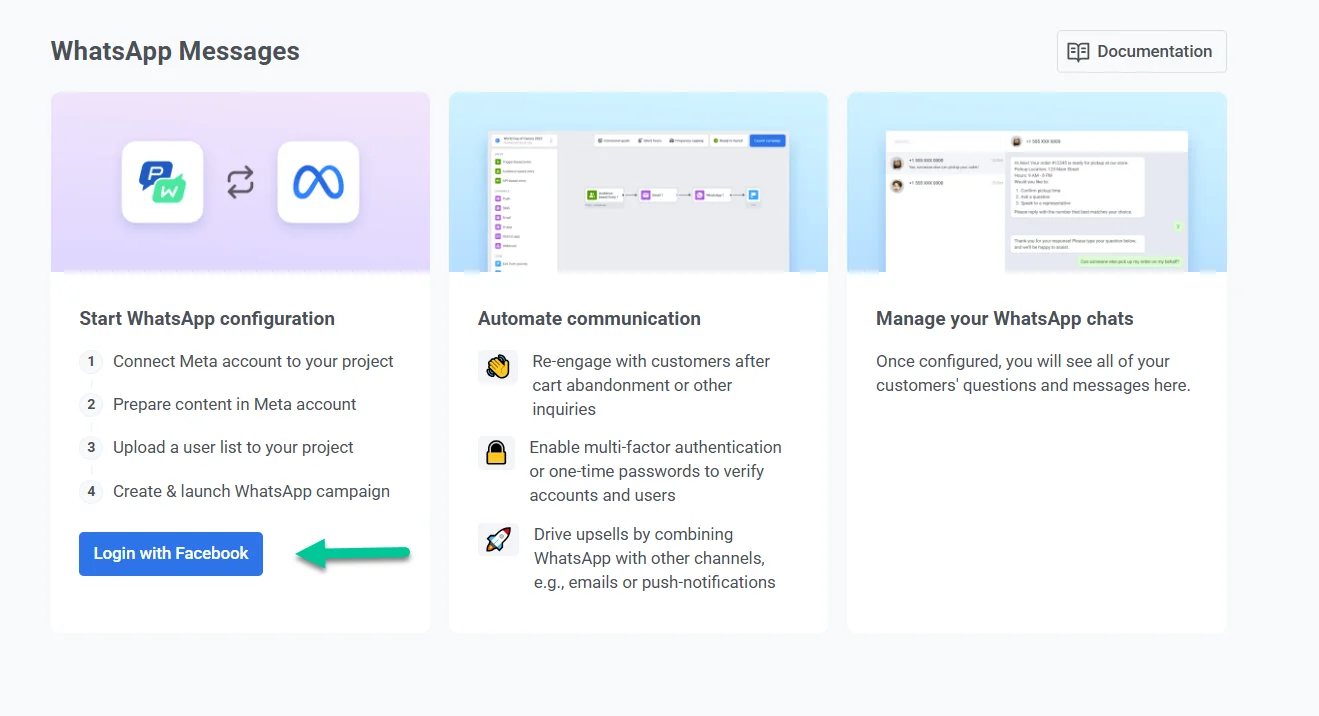
- Vaya a Campañas > Mensajes de WhatsApp y haga clic en Iniciar sesión con Facebook para comenzar el proceso de configuración.
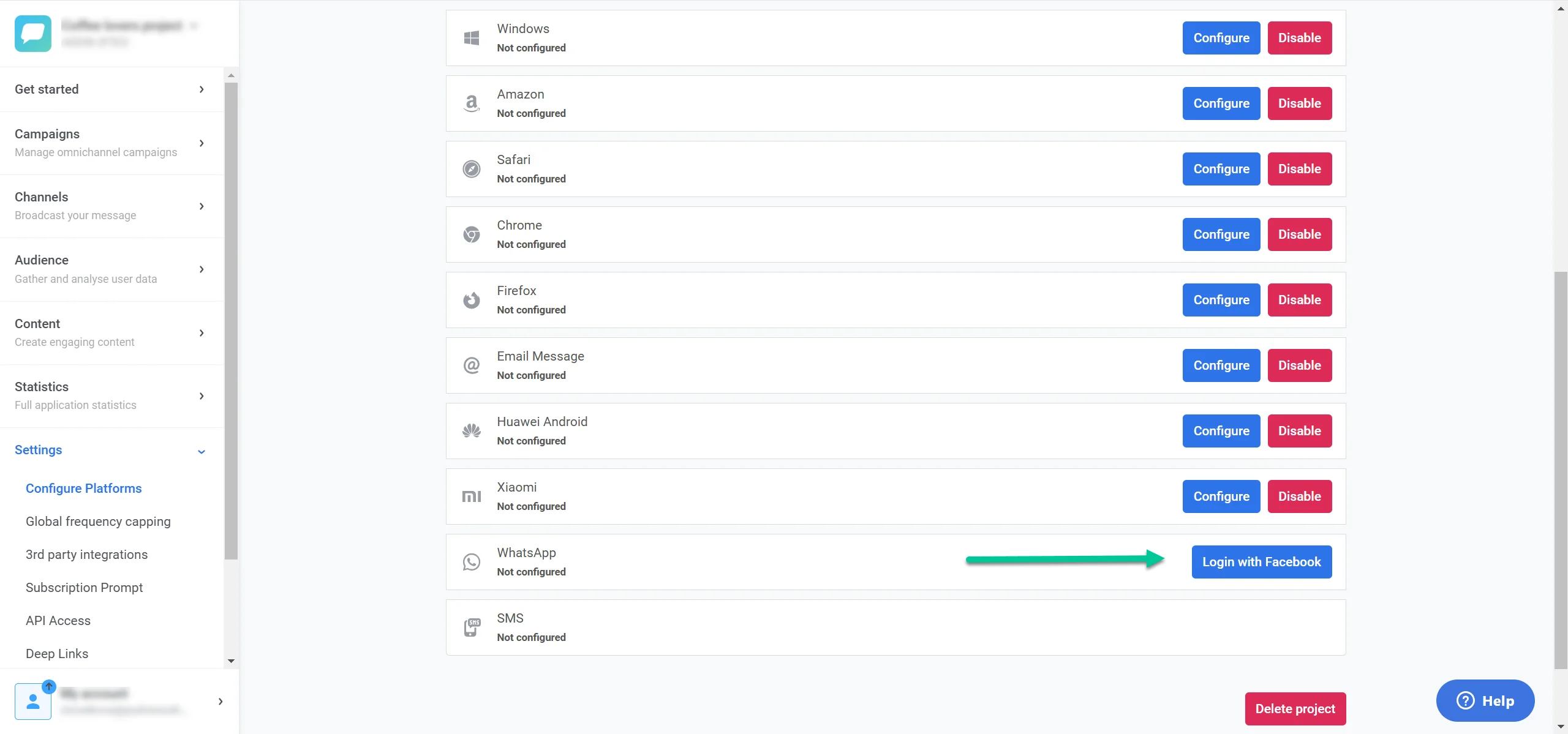
Alternativamente, vaya a Ajustes > Configurar Plataformas. Localice WhatsApp en la lista de plataformas disponibles y haga clic en Iniciar sesión con Facebook junto a la opción de WhatsApp.
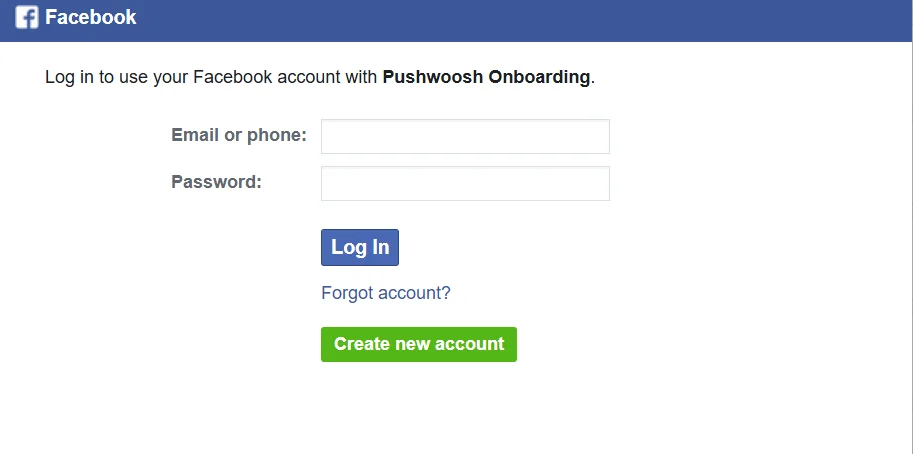
- Siga las indicaciones en pantalla para iniciar sesión con su cuenta de Facebook Business.
- Para continuar con la incorporación, haga clic en Continuar como [Su Nombre] para conceder a Pushwoosh acceso a la información de su perfil de Facebook, que incluye su nombre y foto de perfil. Esto no permite a Pushwoosh publicar en Facebook en su nombre.
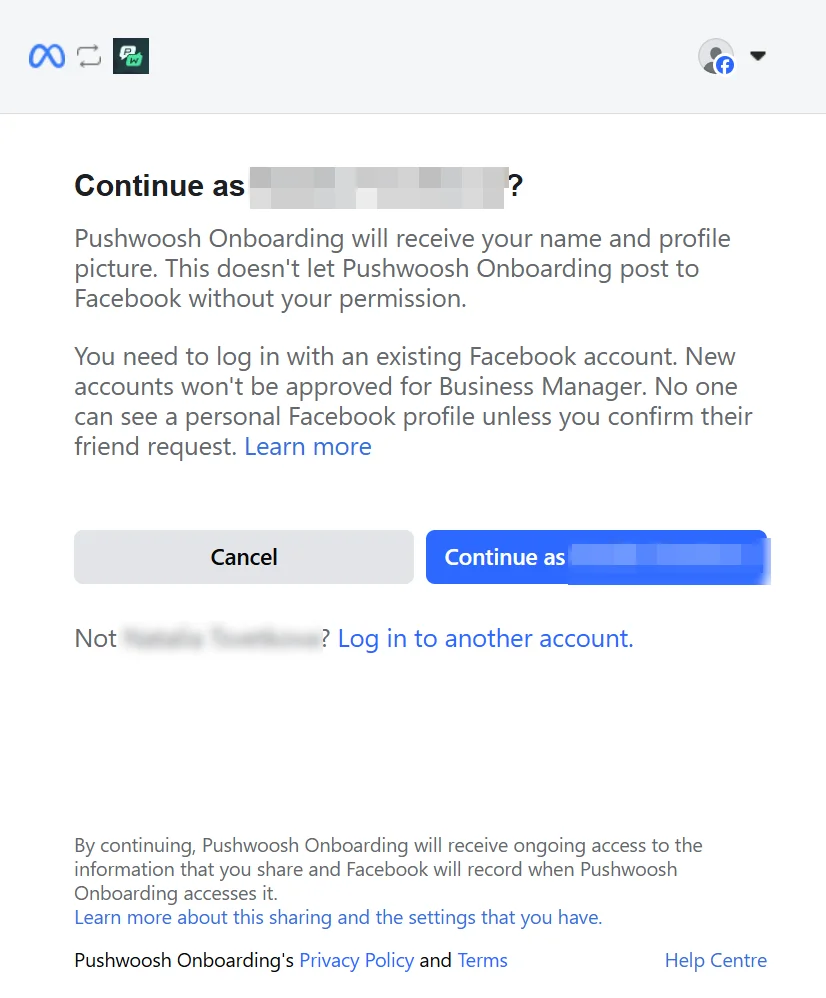
Si la cuenta que se muestra es incorrecta, haga clic en Iniciar sesión en otra cuenta para cambiar a la cuenta de Facebook apropiada con acceso a Business Manager. Asegúrese de que está utilizando una cuenta de Facebook existente, ya que las cuentas nuevas no pueden ser aprobadas para Business Manager.
Conecte su cuenta a Pushwoosh e introduzca la información de su empresa
Anchor link to- Después de iniciar sesión, verá una pantalla titulada Conecte su cuenta a Pushwoosh. Esta pantalla describe los permisos que Pushwoosh necesitará para enviar mensajes de WhatsApp en su nombre.
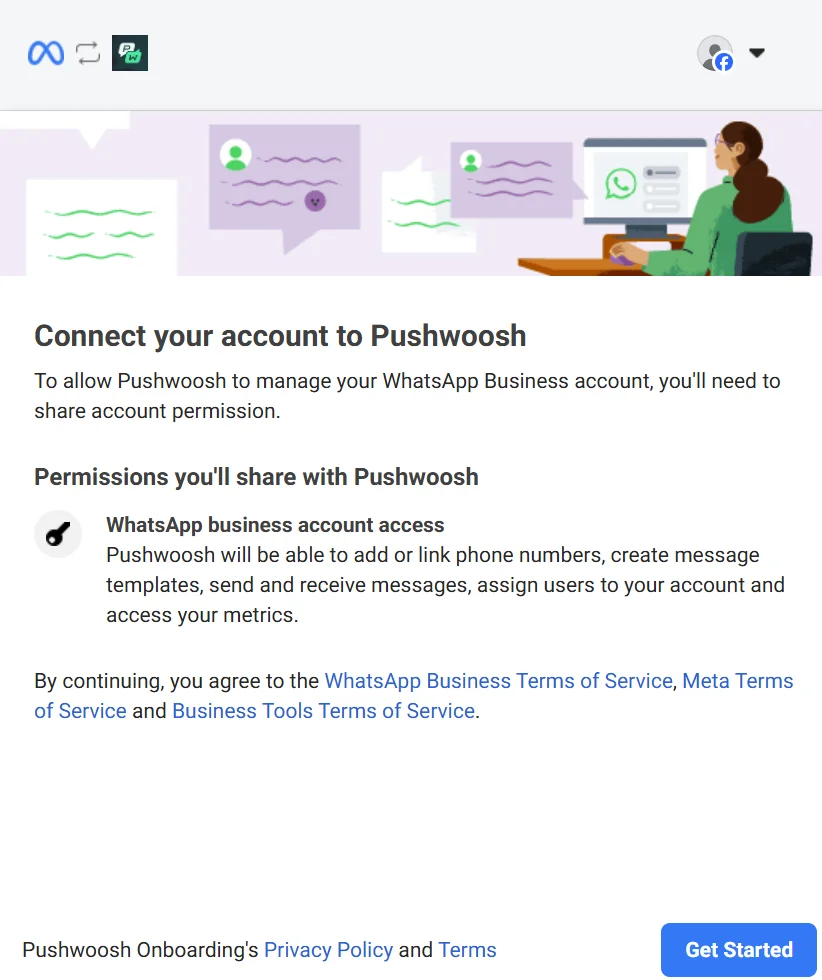
Pushwoosh solicitará permiso para:
- Añadir o vincular números de teléfono a su cuenta de WhatsApp Business.
- Crear y gestionar plantillas de mensajes.
- Enviar y recibir mensajes en su nombre.
- Asignar usuarios a su cuenta.
- Acceder a sus métricas.
Revise cuidadosamente cada permiso y los términos de servicio aplicables, incluyendo los Términos de Servicio de WhatsApp Business, los Términos de Servicio de Meta y los Términos de Servicio de las Herramientas Empresariales. Revise la Política de Privacidad y los Términos de Pushwoosh para obtener detalles sobre cómo se gestionan sus datos.
Una vez que esté listo, haga clic en Empezar para continuar.
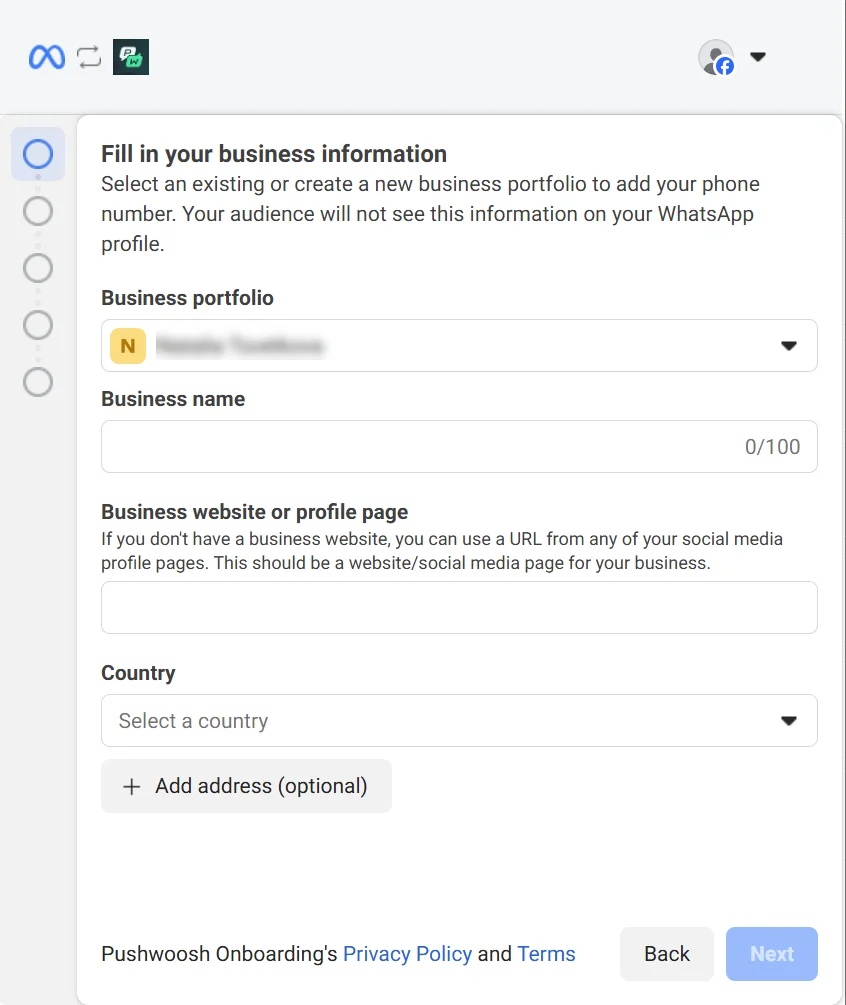
- Para completar la configuración, proporcione los datos de su empresa. Estos datos se utilizan internamente y no serán visibles para los clientes en WhatsApp.
En la sección Cartera de negocios, seleccione una cartera existente o cree una nueva. Luego, complete los datos de la empresa requeridos:
- Nombre de la empresa
- Sitio web de la empresa
- País
- Dirección (opcional)
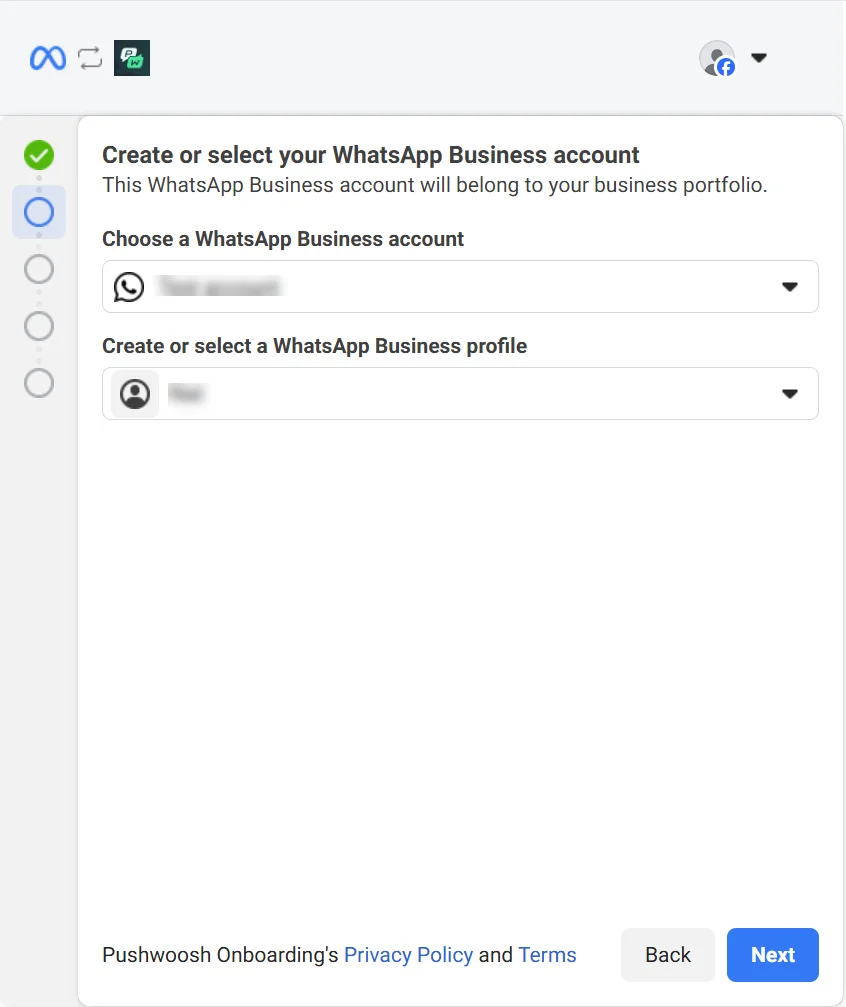
- En la sección Elija una cuenta de WhatsApp Business, seleccione una cuenta existente del menú desplegable. Esta cuenta se vinculará a su cartera de negocios en Pushwoosh. Si no tiene una cuenta de WhatsApp Business, puede crear una seleccionando Crear una cuenta de WhatsApp Business. En la sección Crear o Seleccionar un Perfil de WhatsApp Business, elija un perfil existente o cree uno nuevo para representar a su empresa en WhatsApp.
- Revise los permisos que Pushwoosh tendrá para gestionar su cuenta de WhatsApp. Estos incluyen:
-
Gestionar su cuenta de WhatsApp seleccionada.
-
Acceder y gestionar conversaciones a través de su cuenta de WhatsApp seleccionada.
Después de revisar, haga clic en Continuar.
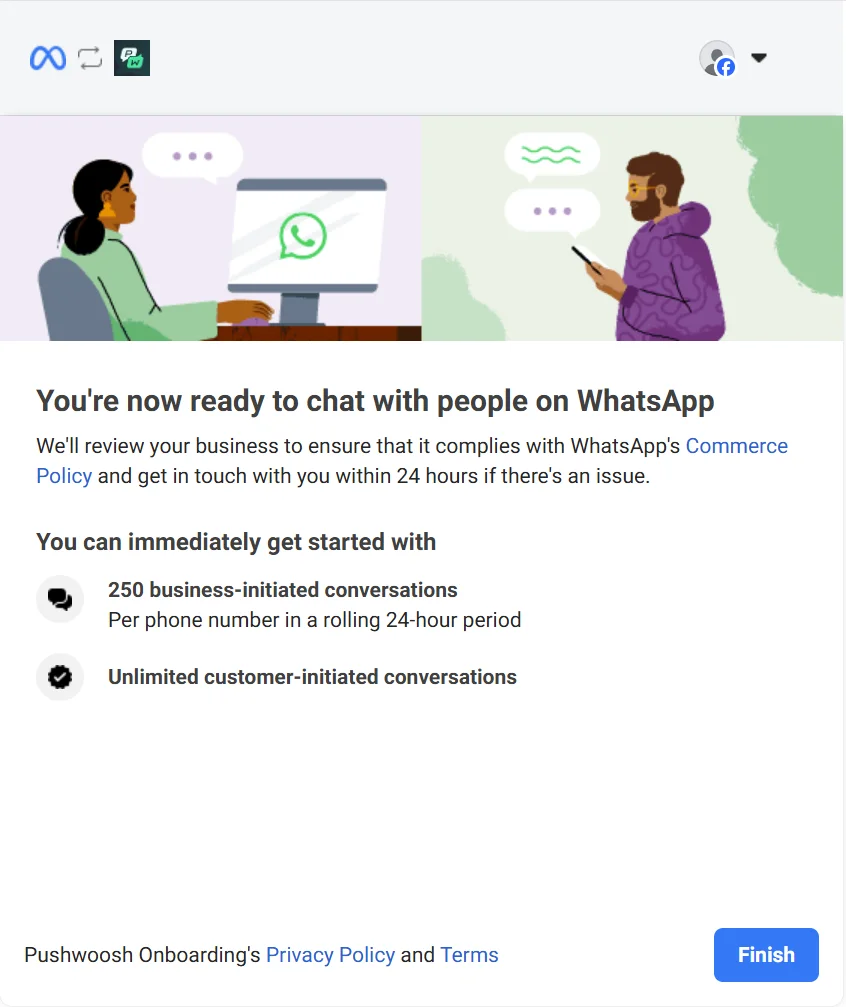
- A continuación, verá una pantalla de confirmación que indica que la configuración de WhatsApp está completa. Facebook revisará entonces su empresa para asegurar el cumplimiento de su Política de Comercio. Esta revisión suele ocurrir en segundo plano, y solo se le contactará si hay un problema, generalmente dentro de las 24 horas.
Cuotas de conversación
Anchor link toConversaciones iniciadas por la empresa
Anchor link toEstas son conversaciones que su empresa inicia enviando el primer mensaje a un cliente. Puede iniciar hasta 250 conversaciones por número de teléfono dentro de un período de 24 horas consecutivas.
Conversaciones iniciadas por el cliente
Anchor link toEstas son conversaciones en las que el cliente inicia la interacción enviando un mensaje a su empresa primero. No hay límites en las conversaciones iniciadas por el cliente, lo que le permite responder y dar soporte a los clientes sin restricciones.
Después de revisar estos límites, haga clic en Finalizar para completar la configuración.
Una vez configurado y después de que se complete el proceso de revisión, el estado y la información básica de su integración de WhatsApp aparecerán en la lista de plataformas configuradas en Pushwoosh, lo que le permitirá comenzar a interactuar con los clientes en WhatsApp.