Web push SDK 3.0
Integración
Anchor link toEjemplo de integración en GitHub
Obtenga el SDK de Web Push de Pushwoosh y descomprímalo. Debería tener los siguientes archivos:
Anchor link toDescargue el SDK de Web Push de Pushwoosh si aún no lo ha hecho.
- pushwoosh-service-worker.js
También puede descargar el archivo del service worker desde el Control Panel:
- Vaya a Configuración → Configurar plataformas → Notificaciones push web.
- En la tarjeta Configuración del Web SDK, haga clic en Obtener el código. Consulte Configuración para ver qué más hace esta tarjeta.
- Haga clic en Descargar service worker.
El archivo pushwoosh-service-worker.js descargado contiene una sola línea que carga el service worker desde la CDN de Pushwoosh:
importScripts('https://cdn.pushwoosh.com/webpush/v3/pushwoosh-service-worker.js' + self.location.search);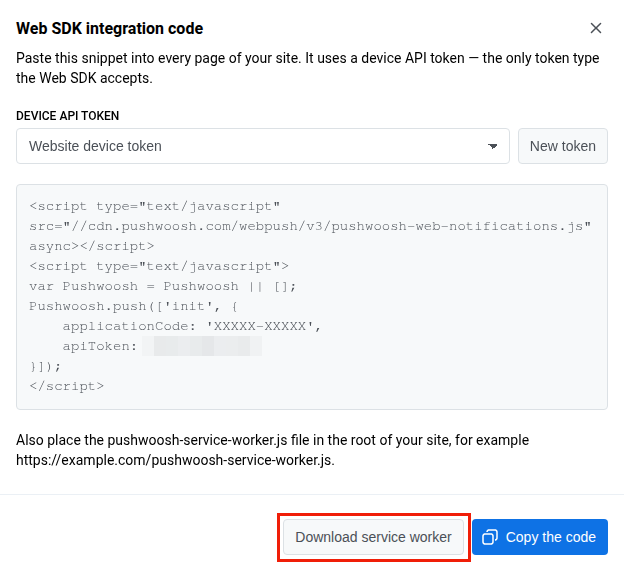
El botón Obtener el código solo se muestra a los usuarios que pueden gestionar tokens de acceso a la API, porque el mismo cuadro de diálogo genera el snippet de init con un token de Device API. Si no lo ve, use el pushwoosh-service-worker.js del archivo del SDK indicado arriba o pida a su administrador de cuenta permisos de Token de acceso a la API.
Coloque todos estos archivos en el directorio raíz de nivel superior de su sitio web.
Anchor link toInicialice el SDK:
Anchor link to- Incluya el SDK desde nuestro CDN de forma asíncrona.
<script type="text/javascript" src="//cdn.pushwoosh.com/webpush/v3/pushwoosh-web-notifications.js" async></script>- Inicialice el SDK de Web Push y asegúrese de poner en cola la inicialización hasta el momento en que el SDK esté completamente cargado.
<script type="text/javascript">var Pushwoosh = Pushwoosh || [];Pushwoosh.push(['init', { logLevel: 'info', // valores posibles: error, info, debug applicationCode: 'XXXXX-XXXXX', // el código de su aplicación desde el Panel de Control de Pushwoosh apiToken: 'XXXXXXX', // Token de API de Dispositivo safariWebsitePushID: 'web.com.example.domain', // cadena de dominio inverso única, obtenida en su Portal de Desarrolladores de Apple. Solo se usa si su aplicación tiene la sección Safari Configuration (ver Prerrequisitos arriba) defaultNotificationTitle: 'Pushwoosh', // establece un título predeterminado para las notificaciones push defaultNotificationImage: 'https://yoursite.com/img/logo-medium.png', // URL a la imagen de notificación personalizada autoSubscribe: false, // o true. Si es true, solicita al usuario que se suscriba a los pushes al inicializar el SDK subscribeWidget: { enable: true }, userId: 'user_id', // opcional, establezca un ID de usuario personalizado tags: { 'Name': 'John Smith' // opcional, establezca Tags personalizados }}]);</script>Popups web
Anchor link toLas campañas de popups web se cargan por defecto — no se requiere ninguna entrada webPopups en su objeto init. Añada una solo para optar por no participar o cambiar los valores predeterminados:
webPopups: { // enable: false, // opcional, para optar por no participar por completo: el paquete nunca se carga autoShow: true, // opcional, establézcalo en false para cargar los popups sin mostrarlos automáticamente — vea los métodos de WebPopups a continuación colorScheme: 'auto', // opcional, 'auto' (predeterminado) | 'light' | 'dark'},Las campañas de popups web muestran contenido que usted configura en el Panel de Control, como promociones, anuncios o formularios de captación de clientes potenciales, sobre la página o, en las campañas Inline, dentro de un elemento de la página. A diferencia del popup de suscripción personalizado (subscribePopup), que solo gestiona la suscripción a notificaciones push web, las campañas de popups web pueden mostrar cualquier contenido que configure.
Para la configuración en el Panel de Control, consulte Entendiendo los popups web.
Para detener los popups web en un sitio sin cambiar su snippet, desactívelos en el Control Panel:
- Vaya a Configuración → Configurar plataformas → Notificaciones push web y busque la tarjeta Pop-ups web.
- Haga clic en Turn off.

La insignia cambia de Set in the snippet a Off. A partir de la siguiente carga de página, en menos de un minuto, el SDK no carga popups aunque el snippet establezca webPopups.enable: true. autoShow y colorScheme se siguen tomando del snippet. Para que el snippet vuelva a decidir, haga clic en Return to snippet en la misma tarjeta.
La tarjeta funciona independientemente del Settings source, pero la versión del SDK que necesita depende de ese origen:
- El snippet de init de tu sitio: Web SDK 3.93.1 o posterior. Un SDK más antiguo ignora el interruptor y sigue cargando popups según indique el snippet.
- Esta página: Web SDK 3.93.0 o posterior.
colorScheme elige con qué paleta se renderiza un popup con el modo oscuro configurado:
'auto'(predeterminado): sigue el esquema de color a nivel de sistema operativo del visitante (prefers-color-scheme).'light'o'dark': siempre renderiza esa paleta, independientemente de la configuración del sistema operativo del visitante.
Un popup sin el modo oscuro configurado en el editor siempre se renderiza en modo claro — colorScheme no tiene efecto sobre él.
Para el control programático, consulte los métodos de WebPopups y los eventos de popups web.
Campañas Inline y formularios web
Anchor link to- Las campañas Inline requieren Web SDK 3.97.0 o posterior desde la CDN, o 3.98.0 o posterior desde el paquete npm
web-push-notifications. Un SDK más antiguo muestra una campaña Inline como un popup sobre la página. El SDK renderiza una campaña Inline dentro del primer elemento que coincide con el selector CSS de la campaña. Si ningún elemento coincide, la campaña se omite. El SDK no vigila los elementos que se añaden más tarde: una vez que el elemento esté en la página, llame aPushwoosh.moduleRegistry.webPopups.show('CAMPAIGN_CODE'), que resuelvefalsesi sigue sin haber coincidencia. - Los formularios web requieren Web SDK 3.99.0 o posterior. El SDK valida los campos, envía los valores a Pushwoosh con el código de la campaña que muestra el formulario y abre la página de Éxito del formulario una vez que Pushwoosh los acepta. Un SDK más antiguo muestra el contenido del formulario sin sus campos.
- Un formulario web solo se muestra mediante una campaña.
show()con el código de un contenido de formulario, y no de una campaña, resuelvefalsey registra un error en la consola.
El SDK no dispara ningún evento de JavaScript para los envíos de formularios. En su lugar, Pushwoosh los registra como eventos de su proyecto, con el código de la campaña en el atributo form_code:
| Evento | Cuándo se registra |
|---|---|
PW_PopupFormSubmit | Pushwoosh aceptó un envío. |
PW_PopupFormSubmitError | Pushwoosh rechazó un envío a una campaña activa de este proyecto. Las solicitudes sin código de campaña, o con el código de una campaña inexistente, inactiva o ajena, o de una campaña sin formulario web, se rechazan sin este evento. El atributo reason es invalid_email, bounced, invalid_fields, no_verified_domain, tariff o server_error. |
PW_PopupFormConfirm | Un visitante confirmó el correo electrónico mediante el enlace de doble opt-in. |
Aviso de suscripción
Anchor link toPara animar a sus usuarios a suscribirse a las notificaciones push, utilice el widget de suscripción, un aviso y una campana lanzadora que se configuran juntos. Sustituye al antiguo botón de suscripción a notificaciones push y al popup de suscripción personalizado, que siguen funcionando en un sitio que ya los usa, pero no son el punto de partida recomendado para una integración nueva.
Configuración
Anchor link toPara terminar de implementar las notificaciones push en su sitio web, necesita configurar las plataformas web en su Panel de Control de Pushwoosh siguiendo nuestras guías paso a paso:
La misma pantalla de configuración también incluye una tarjeta de Configuración del Web SDK. Su botón Obtener el código también le permite descargar el archivo del service worker.
Registrar el service worker en un ámbito diferente
Anchor link toA veces no se puede colocar el archivo del service worker en un directorio raíz de un sitio web, sino en un subdirectorio.
En este caso, modifique la configuración (paso 4.3) añadiendo un parámetro
serviceWorkerUrl: “/push-notifications/pushwoosh-service-worker.js”
donde /push-notifications/pushwoosh-service-worker.js es la ruta al archivo pushwoosh-service-worker.js.
Manejadores de eventos
Anchor link toEn el SDK Web de Pushwoosh 3.0 puede suscribirse a ciertos eventos para rastrearlos**,** o darse de baja de eventos si ya no necesita rastrearlos.
Para rastrear la carga del SDK Web 3.0, dispare el evento onLoad de la siguiente manera:
// Evento de cargaPushwoosh.push(['onLoad', (api) => { console.log('Pushwoosh load!');}]);Para rastrear la inicialización correcta del SDK Web, dispare el evento onReady:
// Evento de listoPushwoosh.push((api) => { console.log('Pushwoosh ready!');});Para suscribirse o darse de baja de cualquiera de los eventos del SDK, use los manejadores después de la carga del SDK:
Pushwoosh.push(['onLoad', (api) => {  function onEventNameHandler() {    console.log('Triggered event: event-name!');  }
  // Para suscribirse a un evento:  Pushwoosh.addEventHandler('event-name', onEventNameHandler)
  // Para darse de baja de un evento:  Pushwoosh.removeEventHandler('event-name', onEventNameHandler)}]);
Eventos del SDK
Anchor link toEvento de suscripción
Anchor link toSe ejecuta después de que un usuario acepta recibir notificaciones push.
Pushwoosh.push(['onLoad', (api) => { Pushwoosh.addEventHandler('subscribe', (payload) => { console.log('Triggered event: subscribe'); });}]);Evento de cancelación de suscripción
Anchor link toSe ejecuta después de que un dispositivo se da de baja de las notificaciones.
Pushwoosh.push(['onLoad', (api) => { Pushwoosh.addEventHandler('unsubscribe', (payload) => { console.log('Triggered event: unsubscribe'); });}]);Eventos del widget de suscripción
Anchor link toRastrea la visualización de un widget de Solicitud de Suscripción.
Pushwoosh.push(['onLoad', (api) => {  // Se ejecuta al mostrar el widget de Solicitud de Suscripción  Pushwoosh.addEventHandler('show-subscription-widget', (payload) => {    console.log('Triggered event: show-subscription-widget');  });
  // Se ejecuta al ocultar el widget de Solicitud de Suscripción  Pushwoosh.addEventHandler('hide-subscription-widget', (payload) => {    console.log('Triggered event: hide-subscription-widget');  });}]);
Eventos del diálogo de permiso de notificación
Anchor link toRastrea la visualización del diálogo de suscripción nativo.
Pushwoosh.push(['onLoad', function (api) {  // Se ejecuta al mostrar el diálogo de permiso  Pushwoosh.addEventHandler('show-notification-permission-dialog', (payload) => {    console.log('Triggered event: show-notification-permission-dialog');  });
  // Se ejecuta al ocultar el diálogo de permiso con uno de los tres estados posibles:  // 1. default - el diálogo se cierra  // 2. granted - se concede el permiso  // 3. denied - se deniega el permiso  Pushwoosh.addEventHandler('hide-notification-permission-dialog', (payload) => {    console.log('Triggered event: hide-notification-permission-dialog', payload.permission);  });}]);
Eventos de permiso
Anchor link toComprueba el estado del permiso de notificaciones push en la inicialización del SDK; rastrea la actualización de este estado cada vez que tiene lugar.
Pushwoosh.push(['onLoad', (api) => {  // Se ejecuta durante la inicialización del SDK si 'autoSubscribe: false' y/o si un usuario ignora una solicitud de notificación push.  Pushwoosh.addEventHandler('permission-default', (payload) => {    console.log('Triggered event: permission-default');  });
  // Se ejecuta durante la inicialización del SDK si las notificaciones están bloqueadas o una vez que un usuario bloquea las notificaciones push.  Pushwoosh.addEventHandler('permission-denied', (payload) => {    console.log('Triggered event: permission-denied');  });
  // Se ejecuta durante la inicialización del SDK si las notificaciones están permitidas o una vez que un usuario permite las notificaciones push.  Pushwoosh.addEventHandler('permission-granted', (payload) => {    console.log('Triggered event: permission-granted');  });}]);
Evento de recepción de push
Anchor link toRastrea la entrega de push a un dispositivo.
Pushwoosh.push(['onLoad', (api) => { // Se ejecuta cuando se muestra una notificación push. Pushwoosh.addEventHandler('receive-push', (payload) => { console.log('Triggered event: receive-push', payload.notification); });}]);Eventos de notificación
Anchor link toRastrea si un usuario abre o cierra una notificación push.
Pushwoosh.push(['onLoad', (api) => {  // Se ejecuta cuando un usuario hace clic en una notificación.  Pushwoosh.addEventHandler('open-notification', (payload) => {    console.log('Triggered event: open-notification', payload.notification);  });
  // Se ejecuta cuando un usuario cierra una notificación push.  Pushwoosh.addEventHandler('hide-notification', (payload) => {    console.log('Triggered event: hide-notification', payload.notification);  });}]);
Eventos de la bandeja de entrada
Anchor link toRastrea las notificaciones enviadas a la Bandeja de entrada.
Pushwoosh.push(['onLoad', (api) => {  // Ejecutado por el ServiceWorker después de que el Mensaje de la Bandeja de entrada se recibe y se guarda en indexedDB.  Pushwoosh.addEventHandler('receive-inbox-message', (payload) => {    console.log('Triggered event: receive-inbox-message', payload.message);  });
  // Se ejecuta después de que la Bandeja de entrada se actualiza automáticamente mientras la página se está cargando.  Pushwoosh.addEventHandler('update-inbox-messages', (payload) => {    console.log('Triggered event: receive-inbox-message', payload.messages);  });}]);
Eventos del popup de suscripción personalizado
Anchor link toPara obtener detalles sobre el manejo de eventos del popup de suscripción personalizado, consulte la Guía de Eventos del Popup de Suscripción Personalizado.
Eventos de popups web
Anchor link toPushwoosh.push(['onLoad', (api) => { // Se ejecuta una vez que los popups web se han cargado y la tubería de visualización automática se ha ejecutado para la página actual Pushwoosh.addEventHandler('web-popups-ready', () => { console.log('Triggered event: web-popups-ready'); });
// Se ejecuta cuando se muestra un popup web, ya sea automáticamente o a través de webPopups.show() Pushwoosh.addEventHandler('show-web-popup', (payload) => { console.log('Triggered event: show-web-popup', payload.code, payload.trigger); // trigger: 'auto' | 'api' });
// Se ejecuta cuando se oculta un popup web Pushwoosh.addEventHandler('hide-web-popup', (payload) => { console.log('Triggered event: hide-web-popup', payload.code, payload.reason); // reason: 'user' | 'api' | 'preempted' });}]);Después de que se inicializa el SDK de Web Push, puede realizar las siguientes llamadas a la API de Pushwoosh. Todos los métodos devuelven objetos Promise.
Pushwoosh.push((api) => {  // Establecer tags para un usuario  api.setTags({    'Tag Name 1': 'value1',    'Tag Name 2': 'value2'  });
  // Obtener tags para un usuario desde el servidor  api.getTags();
  // Registrar ID de usuario  api.registerUser('user123');
    // Registrar correo electrónico de usuario  api.registerEmail('user@example.com');
  // Registrar número de SMS  api.registerSmsNumber('+15551234567');
  // Registrar número de WhatsApp  api.registerWhatsappNumber('+1234567890');
  // Publicar un Evento  api.postEvent('myEventName', {attributeName: 'attributeValue'});
  //Darse de baja de las notificaciones  api.unregisterDevice();
  // Establecer el idioma del dispositivo (sobrescribe el valor en el Tag "Language")  api.setLanguage('es');
  // Alternativamente, Multi-registro de usuario con dispositivos y canales  api.multiRegisterDevice({    user_id: 'user123',    email: 'user@example.com',    sms_phone_number: '+1234567890',    tags: {      'UserType': { operation: TTagOperationSet, value: 'Premium' },      'Interests': { operation: TTagOperationAppend, values: ['sports', 'technology'] }    }  });});
multiRegisterDevice
Anchor link toMétodo de registro mejorado que permite registrar un perfil de usuario con múltiples dispositivos y canales de mensajería en una sola llamada a la API. Este método es particularmente útil para aplicaciones multiplataforma o al implementar estrategias de mensajería omnicanal.
Pushwoosh.push((api) => { api.multiRegisterDevice({ user_id: 'user123', // Opcional: Identificador de usuario email: 'user@example.com', // Opcional: Correo electrónico para mensajería por correo electrónico sms_phone_number: '+1234567890', // Opcional: Número de teléfono SMS (formato E.164) whatsapp_phone_number: '+1234567890', // Opcional: Número de WhatsApp (formato E.164) kakao_phone_number: '+1234567890', // Opcional: Número de KakaoTalk (formato E.164) language: 'en', // Opcional: Código de idioma (ISO 639-1) timezone: 'America/New_York', // Opcional: Identificador de zona horaria city: 'New York', // Opcional: Ciudad para segmentación country: 'US', // Opcional: País para segmentación state: 'NY', // Opcional: Estado para segmentación tags: { // Opcional: Valores de tag con operaciones 'UserType': { operation: TTagOperationSet, // Establecer valor de tag (0) value: 'Premium' }, 'Interests': { operation: TTagOperationAppend, // Anexar a valor de tag (1) values: ['sports', 'technology'] }, 'LoginCount': { operation: TTagOperationIncrement, // Incrementar valor de tag (3) value: '1' } }, push_devices: [ // Opcional: Array de dispositivos push { hwid: 'web-device-456', platform: TPlatformChrome, // Plataforma Chrome (11) push_token: 'fcm-token-here', app_version: '2.1.0', platformData: { public_key: 'web-push-public-key', auth_token: 'web-push-auth-token', browser: 'chrome' } } ] }) .then((response) => { console.log('Multi-registration successful:', response); }) .catch((error) => { console.error('Multi-registration failed:', error); });});Tipos de Plataforma:
-
TPlatformSafari(10): Safari en la ruta del Website Push ID de Apple. Esto incluye:- Safari en macOS 12 y versiones anteriores.
- Cualquier Safari que ya tenga una suscripción a través del Website Push ID. Los suscriptores existentes no se migran a 11.
- Un nuevo suscriptor de Safari en una aplicación sin las claves de web push de Configurar notificaciones push web para todos los navegadores (excepto versiones antiguas de Safari), a menos que la aplicación esté en la plataforma web unificada.
Un nuevo suscriptor de Safari en macOS Ventura y versiones posteriores se registra como
TPlatformChrome(11) a través del service worker cuando la aplicación tiene estas claves de web push o está en la plataforma web unificada. -
TPlatformChrome(11): Plataforma Chrome -
TPlatformFirefox(12): Plataforma Firefox
Tipos de Operación de Tag:
TTagOperationSet(0): Establecer valor de tag (reemplazar valor existente)TTagOperationAppend(1): Anexar a valor de tag (añadir a la lista)TTagOperationRemove(2): Eliminar valor de tag (eliminar de la lista)TTagOperationIncrement(3): Incrementar valor de tag (incremento numérico)
Beneficios:
- Llamada única a la API: Registre múltiples dispositivos y canales a la vez
- Operación atómica: Todos los registros tienen éxito o fallan juntos
- Centrado en el usuario: Asocia todos los dispositivos con un único perfil de usuario
- Etiquetado avanzado: Soporta operaciones complejas de tags
- Multiplataforma: Maneje múltiples plataformas simultáneamente
Ejemplo de envío de Tags a Pushwoosh:
Pushwoosh.push((api) => { var myCustomTags = { 'Tag 1': 123, 'Tag 2': 'some string' }; api.setTags(myCustomTags) .then((res) => { var skipped = res && res.skipped || []; if (!skipped.length) { console.log('success'); } else { console.warn('skipped tags:', skipped); } }) .catch((err) => { console.error('setTags error:', err); });});Incrementar valor de Tag
Anchor link toPara incrementar un valor de un Tag de tipo Número, use el parámetro operation con el valor ‘increment’ de la siguiente manera:
Pushwoosh.push((api) => { api.setTags({ 'Tag 1': { operation: 'increment', value: 1 } })});Anexar valores de Tag
Anchor link toPara anexar nuevos valores al Tag de tipo Lista existente, use el parámetro operation con el valor ‘append’ de la siguiente manera:
Pushwoosh.push((api) => { api.setTags({ 'Tag 3': { operation: 'append', value: ['Value3'] } })});Eliminar valor de Tag
Anchor link toPara eliminar un valor de un Tag de tipo Lista, use el parámetro operation con el valor ‘remove’ de la siguiente manera:
Pushwoosh.push((api) =>{ api.setTags({ 'Tag 3': { operation: 'remove', value: ['Value2'] } })});Métodos públicos
Anchor link toPushwoosh.subscribe()
Este método se utiliza para solicitar el permiso de un usuario para las notificaciones push. Si un usuario ya está suscrito, el método dejará de ejecutarse.
Si un usuario aún no se ha suscrito a los pushes:
1. Se solicita el permiso para las notificaciones push.
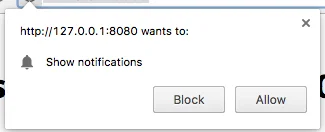
2. Si un usuario permite las notificaciones, se activa el evento onSubscribe.
Pushwoosh.subscribe() se ejecuta automáticamente si se establece autoSubscribe: true. durante la inicialización del SDK.
Llame a este método si ha elegido solicitar manualmente a un usuario que se suscriba a los pushes utilizando el parámetro autoSubscribe: false durante la inicialización:
<button onclick="Pushwoosh.subscribe()">Suscribirse</button><script> Pushwoosh.push(['onSubscribe', (api) => { console.log('User successfully subscribed'); }]);</script>Pushwoosh.unsubscribe()
- Se ejecuta el método
/unregisterDevice. - Se activa el evento
onUnsubscribe.
<button onclick="Pushwoosh.unsubscribe()">Darse de baja</button><script type="text/javascript"> Pushwoosh.push(['onUnsubscribe', (api) => { console.log('User successfully unsubscribed'); }]);</script>Pushwoosh.isSubscribed()
Comprueba si un usuario está suscrito y devuelve un indicador verdadero/falso.
Pushwoosh.isSubscribed().then((isSubscribed) => { console.log('isSubscribed', isSubscribed);});Pushwoosh.getHWID()
Devuelve el HWID de Pushwoosh.
Pushwoosh.getHWID().then((hwid) => { console.log('hwid:', hwid);});Pushwoosh.getPushToken()
Devuelve el token de push si está disponible.
Pushwoosh.getPushToken().then((pushToken) => { console.log('pushToken:', pushToken);});Pushwoosh.getUserId()
Devuelve el ID de Usuario si está disponible.
Pushwoosh.getUserId().then((userId) => { console.log('userId:', userId);});Pushwoosh.getParams()
Devuelve una lista de los siguientes parámetros:
Pushwoosh.getParams().then((params) => { params = params || {}; var hwid = params.hwid; var pushToken = params.pushToken; var userId = params.userId;});Pushwoosh.isAvailableNotifications()
Comprueba si un navegador es compatible con el WebSDK 3.0 de Pushwoosh, devuelve ‘true’ o ‘false’.
Pushwoosh.isAvailableNotifications() // true/falseMétodos de InboxMessages
Anchor link tomessagesWithNoActionPerformedCount(): Promise<number>
Devuelve el número de mensajes abiertos.
Pushwoosh.pwinbox.messagesWithNoActionPerformedCount() .then((count) => { console.log(`${count} messages opened`); });unreadMessagesCount()
Devuelve el número de mensajes no leídos.
Pushwoosh.pwinbox.unreadMessagesCount() .then((count) => { console.log(`${count} messages unread`); });messagesCount(): Promise<number>
Devuelve el número total de mensajes.
Pushwoosh.pwinbox.messagesCount() .then((count) => { console.log(`${count} messages`); });loadMessages(): Promise<Array>
Carga la lista de mensajes no eliminados.
Pushwoosh.pwinbox.loadMessages() .then(() => { console.log('Messages have been loaded'); });readMessagesWithCodes(codes: Array<string>): Promise<void>
Marca los mensajes como leídos por Inbox_Ids.
Pushwoosh.pwinbox.readMessagesWithCodes(codes) .then(() => { console.log('Messages have been read'); });performActionForMessageWithCode(code: string): Promise<void>
Realiza la acción asignada a un mensaje y marca el mensaje como leído.
Pushwoosh.pwinbox.performActionForMessageWithCode(code) .then(() => { console.log('Action has been performed'); });deleteMessagesWithCodes(codes: Array<string>): Promise<void>
Marca los mensajes como eliminados.
Pushwoosh.pwinbox.deleteMessagesWithCodes([code]) .then(() => { console.log('Messages have been deleted'); });syncMessages(): Promise<void>
Sincroniza los mensajes con el servidor.
Pushwoosh.pwinbox.syncMessages() .then(() => { console.log('Messages have been synchronized'); });Métodos de WebPopups
Anchor link toLa API programática de popups web está disponible siempre que el widget esté cargado, que es el comportamiento predeterminado (ver arriba). Acceda a ella a través de Pushwoosh.moduleRegistry.webPopups una vez que se haya disparado el evento web-popups-ready.
show(code: string): Promise<boolean>
Muestra un popup inmediatamente, omitiendo todas las condiciones de visualización (retraso, reglas de página, tipo de dispositivo/visitante, limitación de frecuencia, tipo de disparador). En una campaña Popup, cierra un popup ya visible para hacer espacio. Una campaña Inline, en cambio, se renderiza en su elemento de la página, deja abierto el popup visible y no impide que se muestren otros popups. Resuelve a false en lugar de rechazar cuando el popup no se puede mostrar. Para una campaña Inline y un formulario web, consulte Campañas Inline y formularios web.
Pushwoosh.moduleRegistry.webPopups.show('popup_code') .then((shown) => console.log('Popup shown:', shown));hide(code?: string): boolean
Oculta el popup visible. Si se pasa code, solo lo oculta cuando coincide con el popup visible. Devuelve false si no se ocultó nada.
Pushwoosh.moduleRegistry.webPopups.hide();hideAll(): boolean
Oculta el popup visible y descarta todo lo que aún esté pendiente para la carga de la página actual. show() sigue funcionando después.
Pushwoosh.moduleRegistry.webPopups.hideAll();isVisible(code?: string): boolean
Comprueba si un popup está visible actualmente. Sin code, comprueba si algún popup está visible.
Pushwoosh.moduleRegistry.webPopups.isVisible('popup_code');getVisibleCode(): string | null
Devuelve el código del popup actualmente en pantalla, o null si no hay ninguno visible.
Pushwoosh.moduleRegistry.webPopups.getVisibleCode();getAvailableCodes(): Array<string>
Devuelve los códigos de todos los popups que el servidor devolvió para este dispositivo.
Pushwoosh.moduleRegistry.webPopups.getAvailableCodes();getState(): object
Devuelve una instantánea del estado del popup web: visible (código en pantalla, o null), queued (códigos esperando el espacio de visualización), waiting (códigos con un temporizador de retraso activado) y available (todos los códigos que el servidor devolvió).
Pushwoosh.moduleRegistry.webPopups.getState();Soporte para Progressive Web App
Anchor link toPara integrar Pushwoosh en su Progressive Web Application (PWA), siga los pasos que se describen a continuación. Para usuarios de iPhone y iPad, consulte también Web push en iPhone y iPad.
1. Copie la ruta a su archivo de Service Worker:
if ('serviceWorker' in navigator) { window.addEventListener('load', () => { navigator.serviceWorker.register('/service-worker.js') // <- la url de su service worker });}Luego, use el parámetro serviceWorkerUrl mientras inicializa el WebSDK de la siguiente manera:
var Pushwoosh = Pushwoosh || [];Pushwoosh.push(['init', { logLevel: 'error', applicationCode: 'XXXXX-XXXXX', safariWebsitePushID: 'web.com.example.domain', defaultNotificationTitle: 'Pushwoosh', defaultNotificationImage: 'https://yoursite.com/img/logo-medium.png', serviceWorkerUrl: '/service-worker.js', // <- la url de su service worker}]);El WebSDK no registra el nuevo Service Worker inmediatamente; un Service Worker se registra cuando es necesario:
- cuando un dispositivo recibe un token de push (en el registro del dispositivo o en la re-suscripción),
- cuando se elimina un token de push (al eliminar un dispositivo de la base de usuarios).
Esto acelera la carga de sus páginas al reducir el número de solicitudes al servidor.
Los navegadores no permiten que dos Service Workers diferentes se registren al mismo tiempo (lea más: https://github.com/w3c/ServiceWorker/issues/921), por lo que para que su PWA funcione correctamente, se debe registrar un Service Worker común para su base de código y la base de código de Pushwoosh.
2. Agregue la siguiente cadena a su Service Worker (al principio o al final, no importa):
importScripts('https://cdn.pushwoosh.com/webpush/v3/pushwoosh-service-worker.js' + self.location.search);Así habilita la recepción y el procesamiento de notificaciones push enviadas a través de los servicios de Pushwoosh para su Service Worker.
Instalación desde Google Tag Manager
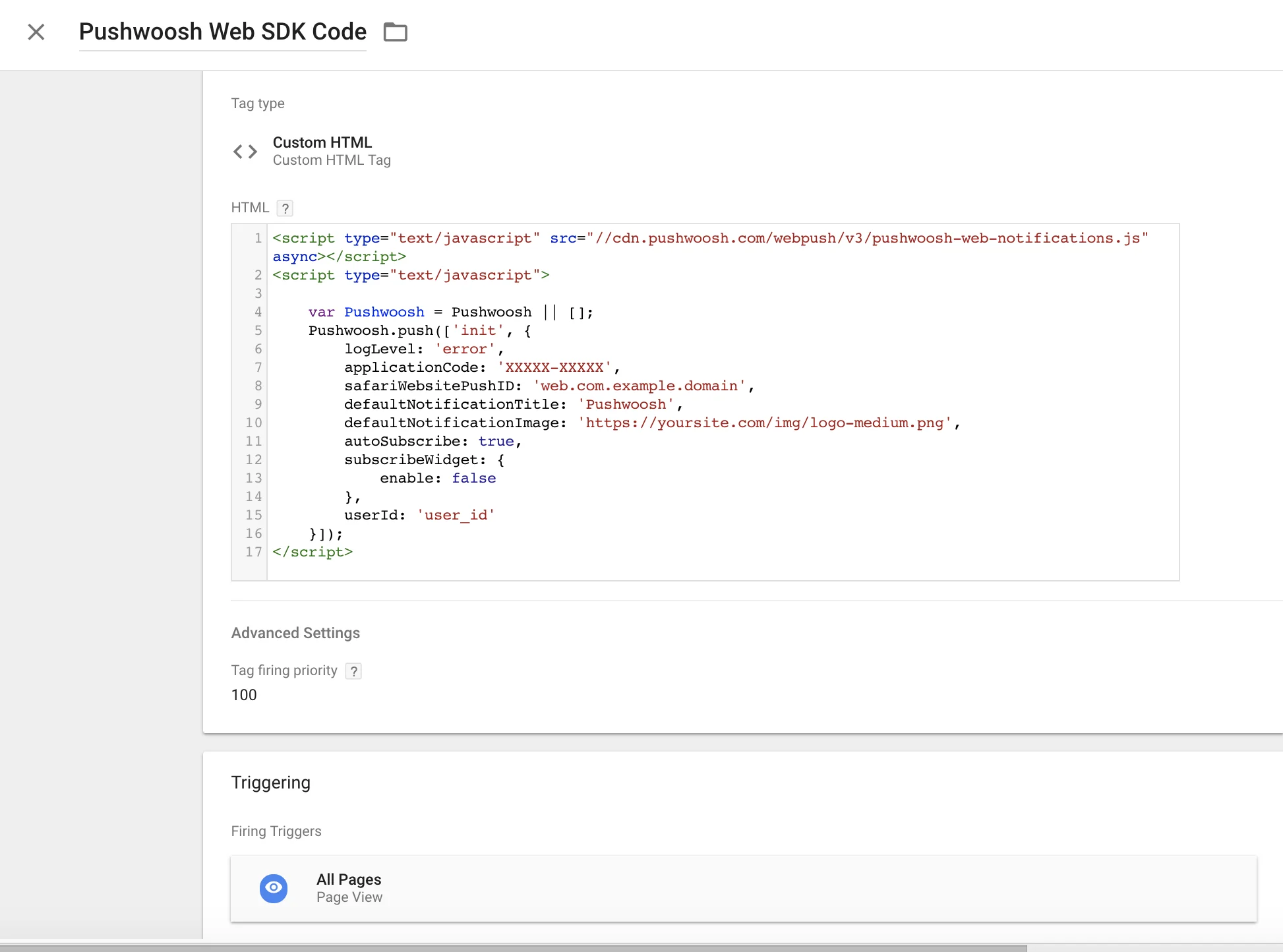
Anchor link toUse el siguiente código en su Google Tag Manager para inicializar el SDK de Pushwoosh. Cree una etiqueta HTML personalizada y pegue el código a continuación. Asegúrese de cambiar su Código de Aplicación de Pushwoosh, el ID del Sitio Web de Safari y la URL de la imagen de notificación predeterminada.
También establezca una prioridad alta de Activación de Etiqueta (ej: 100) y actívela en Todas las Páginas. Vea la captura de pantalla a continuación.Copiar
<script type="text/javascript" src="//cdn.pushwoosh.com/webpush/v3/pushwoosh-web-notifications.js" async></script><script type="text/javascript"> var Pushwoosh = Pushwoosh || []; Pushwoosh.push(['init', { logLevel: 'error', applicationCode: 'XXXXX-XXXXX', safariWebsitePushID: 'web.com.example.domain', defaultNotificationTitle: 'Pushwoosh', defaultNotificationImage: 'https://yoursite.com/img/logo-medium.png', autoSubscribe: true, subscribeWidget: { enable: false }, userId: 'user_id' }]);</script>