Enviar una comunicación de prueba
Pushwoosh proporciona varias formas de enviar una comunicación de prueba, la mayoría de las cuales requieren la configuración de la plataforma. Sin embargo, aún puede probar la funcionalidad de Pushwoosh incluso sin una plataforma configurada utilizando la función Correo electrónico de prueba. Esta función le permite previsualizar cómo aparecerá el contenido de su correo electrónico en las bandejas de entrada de los destinatarios, asegurando que todo se vea perfecto antes de finalizar su campaña.
Cómo enviar un correo electrónico de prueba
Anchor link toSiga los pasos a continuación para enviar un correo electrónico de prueba:
- Navegue hasta el contenido del correo electrónico que desea probar y seleccione la opción para enviar un correo electrónico de prueba. Si prefiere no crear contenido nuevo, puede elegir entre las plantillas de correo electrónico prediseñadas proporcionadas por Pushwoosh. En el editor de correo electrónico, haga clic en Correo electrónico de prueba para continuar.

En la ventana que se abre:
- En el campo Dirección de correo electrónico, ingrese la dirección de correo electrónico donde desea recibir el correo electrónico de prueba.
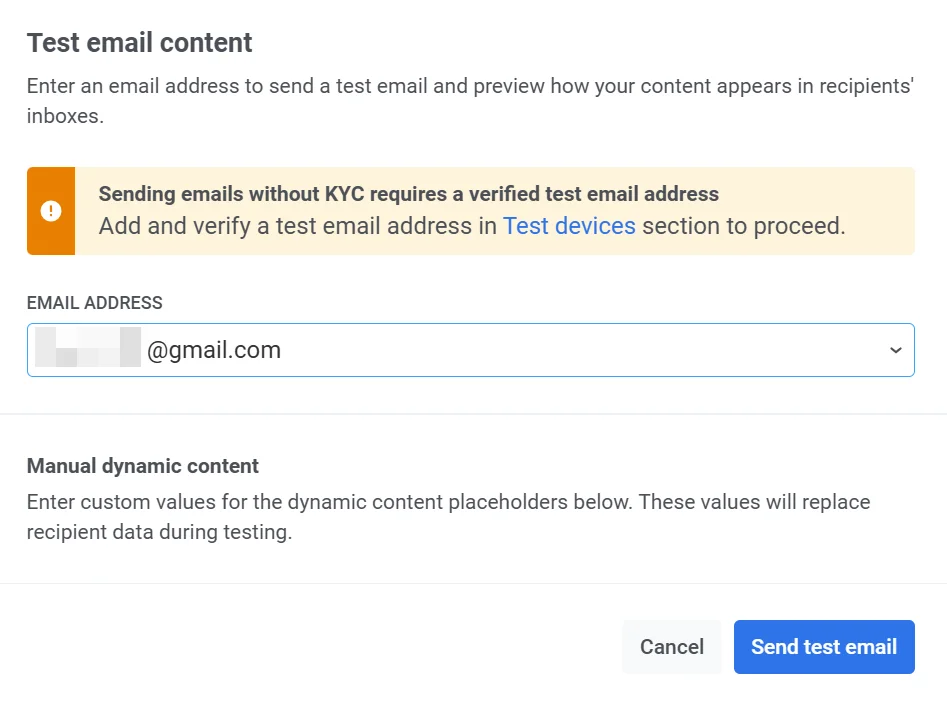
- Si su correo electrónico contiene contenido dinámico (marcadores de posición para datos personalizados), agregue valores de muestra para fines de prueba.
Por ejemplo:
- Edad (entero): Ingrese un número para representar el marcador de posición de la edad (p. ej.,
21). - Nombre (cadena): Ingrese un nombre de muestra (p. ej.,
David).
Estos valores reemplazarán los datos reales del destinatario en el correo electrónico de prueba, lo que le permitirá verificar cómo aparece el contenido dinámico.
- Una vez que haya completado los detalles necesarios, haga clic en Enviar correo electrónico de prueba para enviar el mensaje de prueba a la dirección de correo electrónico proporcionada.

Cómo enviar un correo electrónico de prueba a una lista de direcciones seleccionada
Anchor link toPuede probar los mensajes de correo electrónico enviándolos a una lista específica de direcciones. Siga estos pasos:
- Asegúrese de haber configurado la plataforma de correo electrónico y verificado la dirección de correo electrónico y el nombre de dominio desde los que va a enviar los correos electrónicos.
- Prepare el contenido del correo electrónico utilizando el editor de correo electrónico de arrastrar y soltar o el editor de código HTML.
- Vaya a Campañas → Mensajería única → Correo electrónico.
- Seleccione el contenido del correo electrónico que desea enviar. Más información.
- En el paso Audiencia, seleccione Enviar a lista de direcciones. Ingrese las direcciones de correo electrónico a las que desea enviar su comunicación de prueba como una lista, separadas por comas. Más información.
- Termine de configurar su correo electrónico y láncelo o prográmelo.
Cómo previsualizar su primera notificación push en un dispositivo de prueba
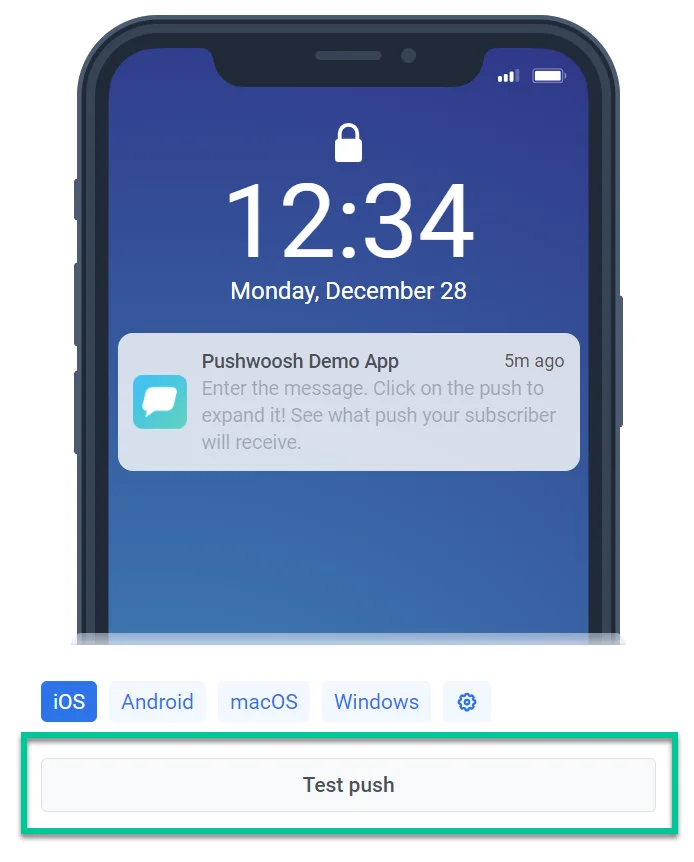
Anchor link toLas pruebas de push están destinadas a previsualizar cómo se ven las notificaciones push en un dispositivo antes de enviarlas a los usuarios de la aplicación. Para probar sus notificaciones push, primero, registre su dispositivo (con su aplicación instalada) como un Dispositivo de prueba.
Una vez que los dispositivos de prueba estén configurados, use el botón Probar push en el formulario de Contenido Push.
Cómo probar un journey con un segmento de prueba
Anchor link toPara probar con precisión un journey, primero debe crear un Segmento de prueba que incluya usuarios que cumplan con condiciones específicas.
Pasos para probar un journey:
- Cree un Segmento ya sea:
- Subiendo un archivo CSV con las condiciones necesarias. Más información
- Pidiéndole a su equipo de desarrollo que asigne un valor de Tag único a sus dispositivos de prueba llamando al método de la API
/setTags. Luego, cree un segmento usando este valor de Tag.
- Vaya a Campañas → Crear Campaña → Construir un journey desde cero o use una de las plantillas de customer journey preconstruidas.
- Agregue el elemento de Entrada basada en la audiencia al lienzo y seleccione el Segmento que creó.
- Agregue un elemento de mensaje como push, SMS, o correo electrónico.
- Seleccione contenido de contenido creado previamente o cree contenido personalizado.
- Configure los elementos restantes del journey según sea necesario.
- Haga clic en Lanzar campaña para iniciar la prueba.