Entendiendo los eventos en Pushwoosh
Los Eventos están destinados a registrar diversas acciones que un usuario realiza en la aplicación. A diferencia de los Tags que almacenan datos planos (como el país, el modelo del dispositivo o los datos de instalación), los datos de los eventos se almacenan históricamente. Esto crea un historial del comportamiento del usuario en lugar de información estática del dispositivo. Toda la información contextual sobre el evento se puede pasar como atributos y sus valores.
Una vez recopilados correctamente, estos datos se pueden utilizar para:
- Activar mensajes basados en el comportamiento.
- Crear segmentos de usuarios que realizan una acción específica en la aplicación.
- Obtener información sobre el flujo de usuarios, métricas de uso y otros datos estadísticos.
Implementación
Anchor link to1. Crear eventos en el Panel de Control de Pushwoosh
Anchor link toTodos los eventos enviados por su aplicación deben crearse primero en Pushwoosh con el conjunto de atributos y sus tipos; de lo contrario, Pushwoosh no los reconocerá.
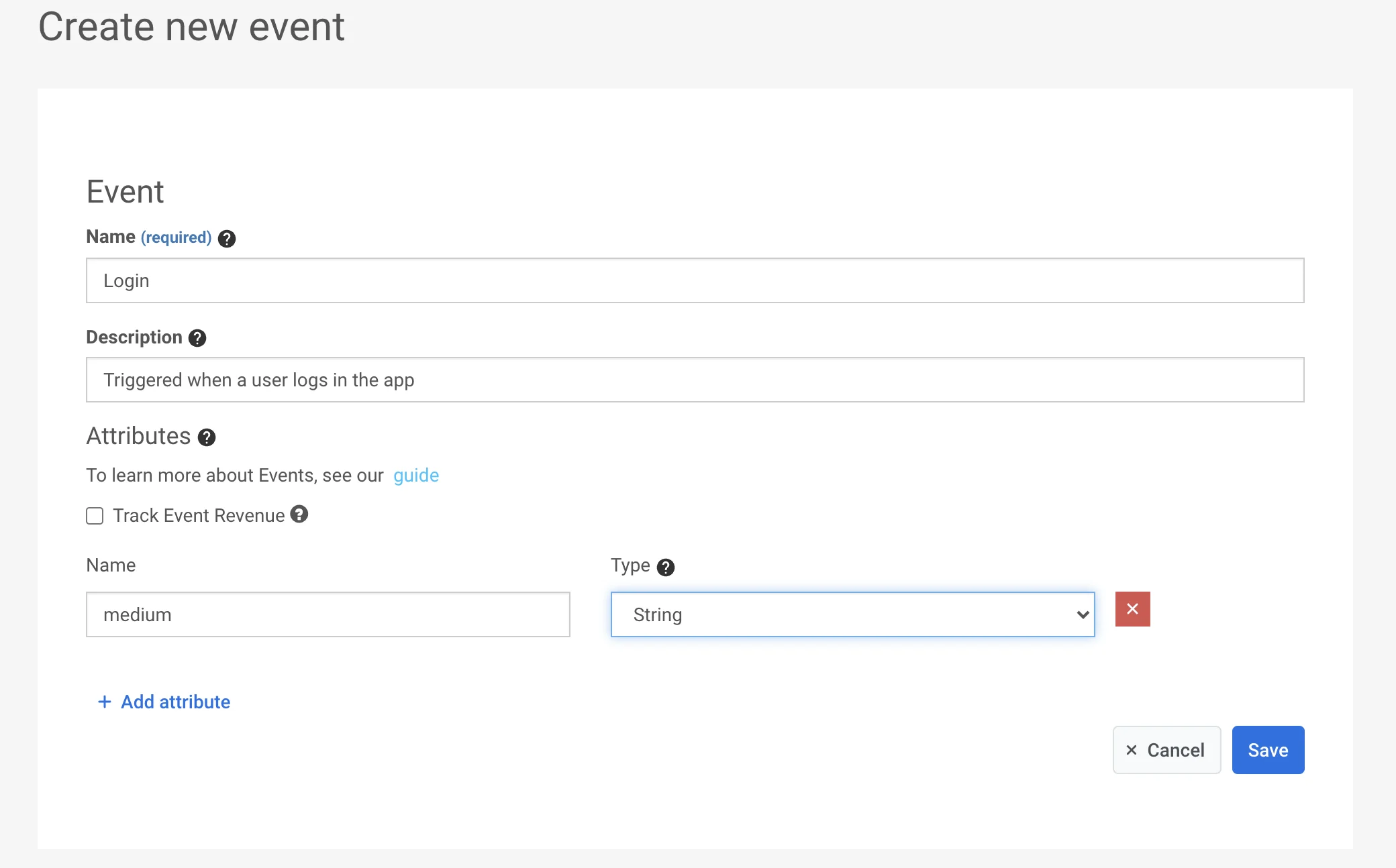
Para crear un evento, vaya a la sección Eventos de su Panel de Control y presione el botón Añadir evento. Ingrese el nombre y la descripción y añada los atributos si es necesario.
2. Establecer atributos
Anchor link toTodos los detalles que describen un evento se proporcionan con sus atributos. Los atributos son pares clave/valor y pueden ser de 5 tipos diferentes: entero, cadena, lista, fecha y booleano. Por ejemplo, puede rastrear los inicios de sesión de los usuarios y recopilar las credenciales de inicio de sesión (p. ej., inicio de sesión con Facebook, Google, Twitter o correo electrónico), el tipo de conexión a Internet (wifi, celular, desconocido) y si fue exitoso o no (valores verdadero o falso) con un único evento de Inicio de sesión especificando sus atributos de la siguiente manera:
| atributo | tipo | valor |
|---|---|---|
| type | string | facebook, google, twitter, email |
| connection | string | wifi, cellular, unknown |
| success | boolean | true, false |
Este evento se registrará en Pushwoosh con los valores de los atributos y una marca de tiempo, para que luego pueda usarse para crear segmentos, dirigir mensajes y recopilar estadísticas.
3. Llamar a la API /postEvent
Anchor link toImportar eventos
Anchor link toLa función Importar eventos le permite cargar datos de eventos desde un archivo CSV, lo que facilita el seguimiento y análisis de la actividad del usuario en masa. Puede importar eventos desde varios sistemas de análisis y CRM para enriquecer sus datos y mejorar la segmentación.
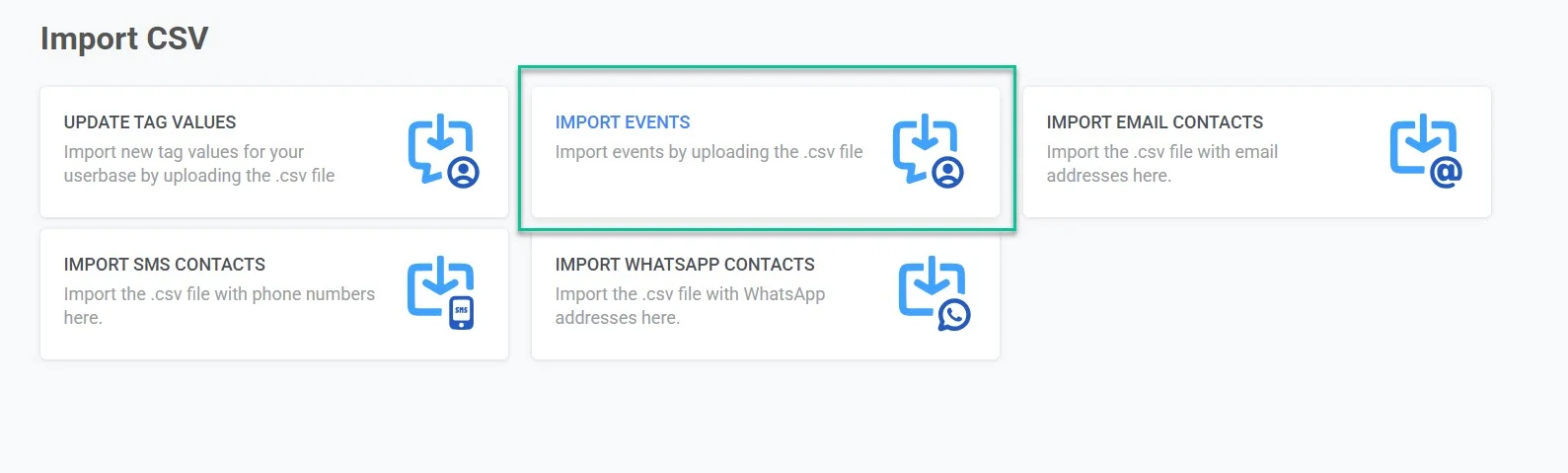
Para importar eventos, navegue a Audiencia → Importar CSV → Importar eventos.
Paso 1. Cargar CSV
Anchor link toCargue un archivo CSV que contenga datos de eventos. El archivo debe incluir las siguientes columnas obligatorias:
- Nombre del evento – El nombre del evento.
- Fecha del evento – La fecha y hora en que ocurrió el evento.
- HWID o ID de Usuario – Un identificador único para el usuario asociado con el evento.
También puede incluir columnas adicionales para atributos de eventos opcionales para enriquecer sus datos.
Para cargar su archivo, arrastre y suelte el CSV en el área de carga o haga clic para seleccionar un archivo de su dispositivo. El tamaño máximo de archivo permitido es de 100 MB.
Paso 2. Mapear columnas
Anchor link toDespués de cargar el archivo, debe mapear las columnas del CSV a los atributos de evento correspondientes en Pushwoosh.
- Asigne cada campo obligatorio (Nombre del evento, Fecha del evento, HWID o ID de Usuario) a la columna correcta en su archivo.
- Si su CSV contiene atributos personalizados, mapéelos a nombres significativos que se alineen con sus necesidades de seguimiento de datos.
- Haga clic en Añadir atributo para incluir campos adicionales si es necesario.
Una vez que todas las columnas estén correctamente mapeadas, haga clic en Importar eventos.
Una vez que la importación se complete con éxito, se mostrará un mensaje de confirmación. Ahora puede usar estos eventos para maximizar el potencial de sus campañas.
Si es necesario, puede cargar otro archivo para continuar importando datos adicionales.
Puede encontrar los eventos importados en la sección Historial de eventos de User Explorer.