Crear presets de push
Pushwoosh le permite crear contenido push reutilizable. Puede redactar el texto y configurar los ajustes utilizando nuestro editor de contenido push. A continuación, puede enviar la notificación push inmediatamente o guardarla para futuras campañas.
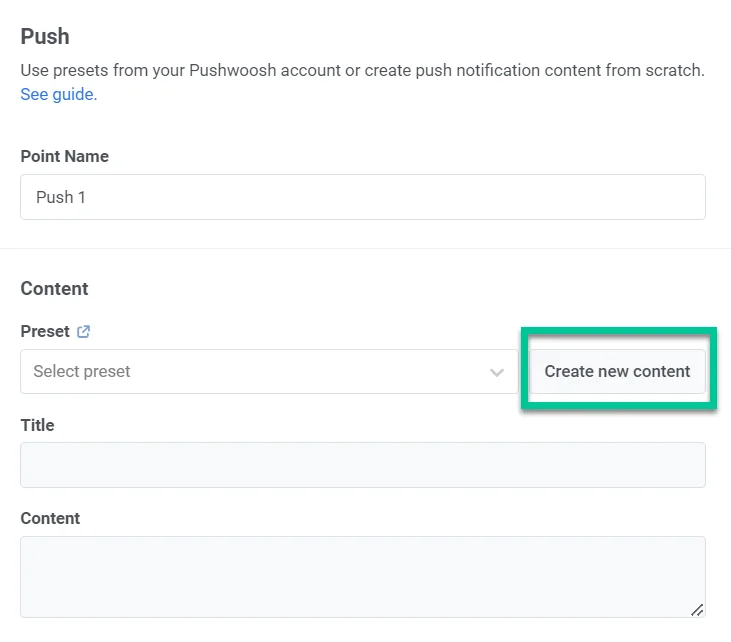
Para crear su contenido push, simplemente navegue a Contenido > Contenido push > Crear nuevo contenido. También puede utilizar la opción Crear nuevo contenido dentro de un elemento de Journey push.

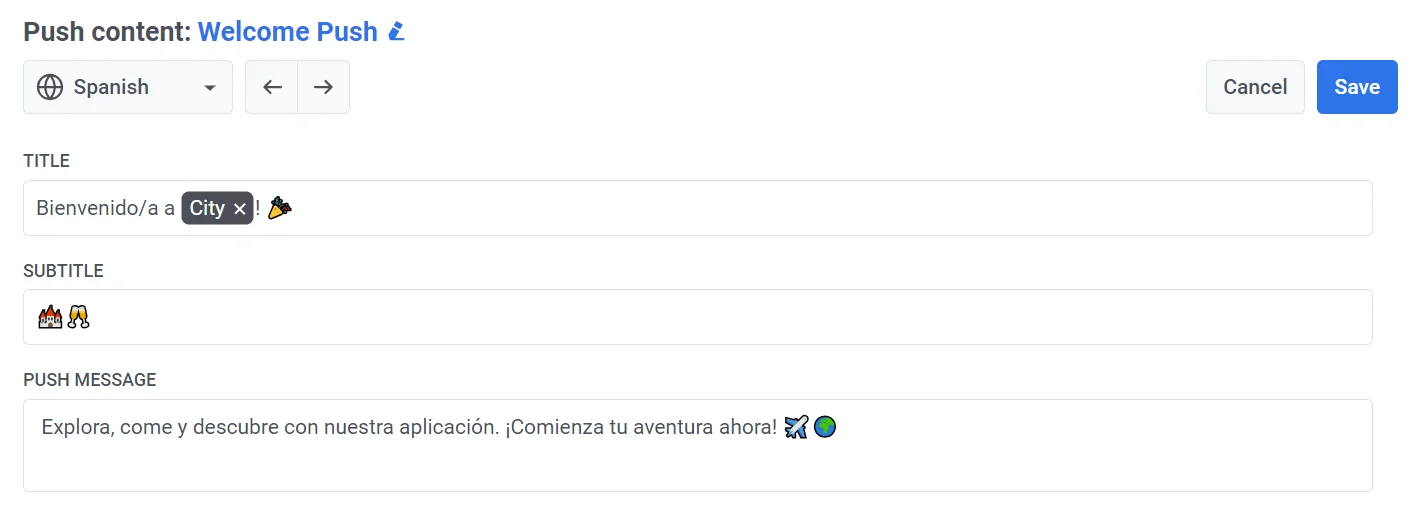
Defina los idiomas que desea utilizar en su push
Anchor link toComience por crear el contenido del mensaje predeterminado, que se envía a todos los usuarios a menos que se proporcione una versión de idioma más específica. A continuación, puede añadir contenido para idiomas adicionales para adaptar el mensaje a la configuración de idioma del dispositivo de los usuarios.
Para añadir idiomas adicionales, haga clic en el signo Más en la parte superior del editor. Aparecerá una lista de idiomas, que le permitirá elegir los que necesita para su notificación push.

Por ejemplo, si su idioma predeterminado es el inglés pero también quiere llegar a los hispanohablantes y germanohablantes, añada esos idiomas a su notificación push. Los usuarios con la configuración del teléfono en español o alemán recibirán el mensaje en su idioma preferido, mientras que los demás verán la versión predeterminada en inglés.
Crear contenido push
Anchor link toA continuación, comience a crear su contenido push.
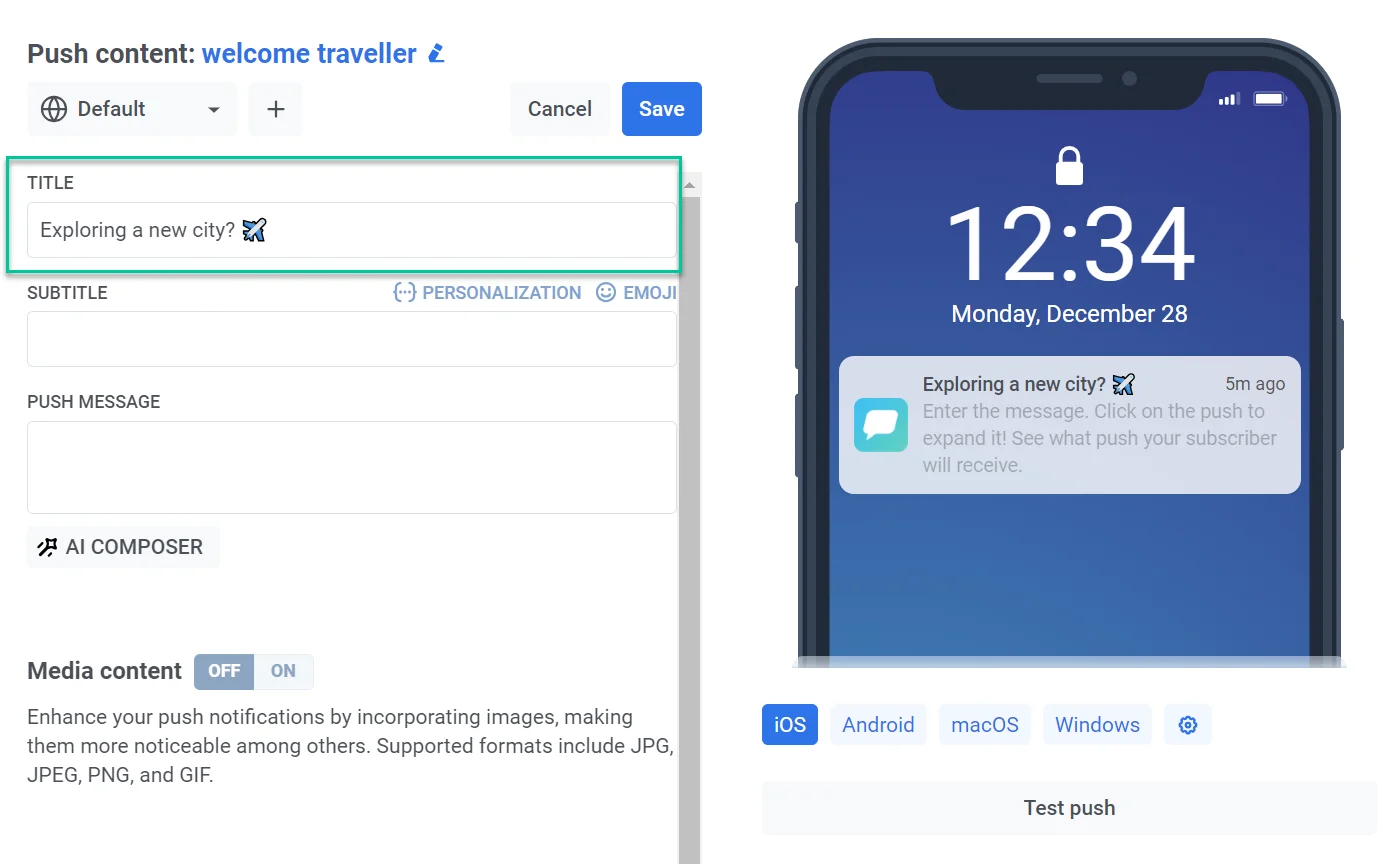
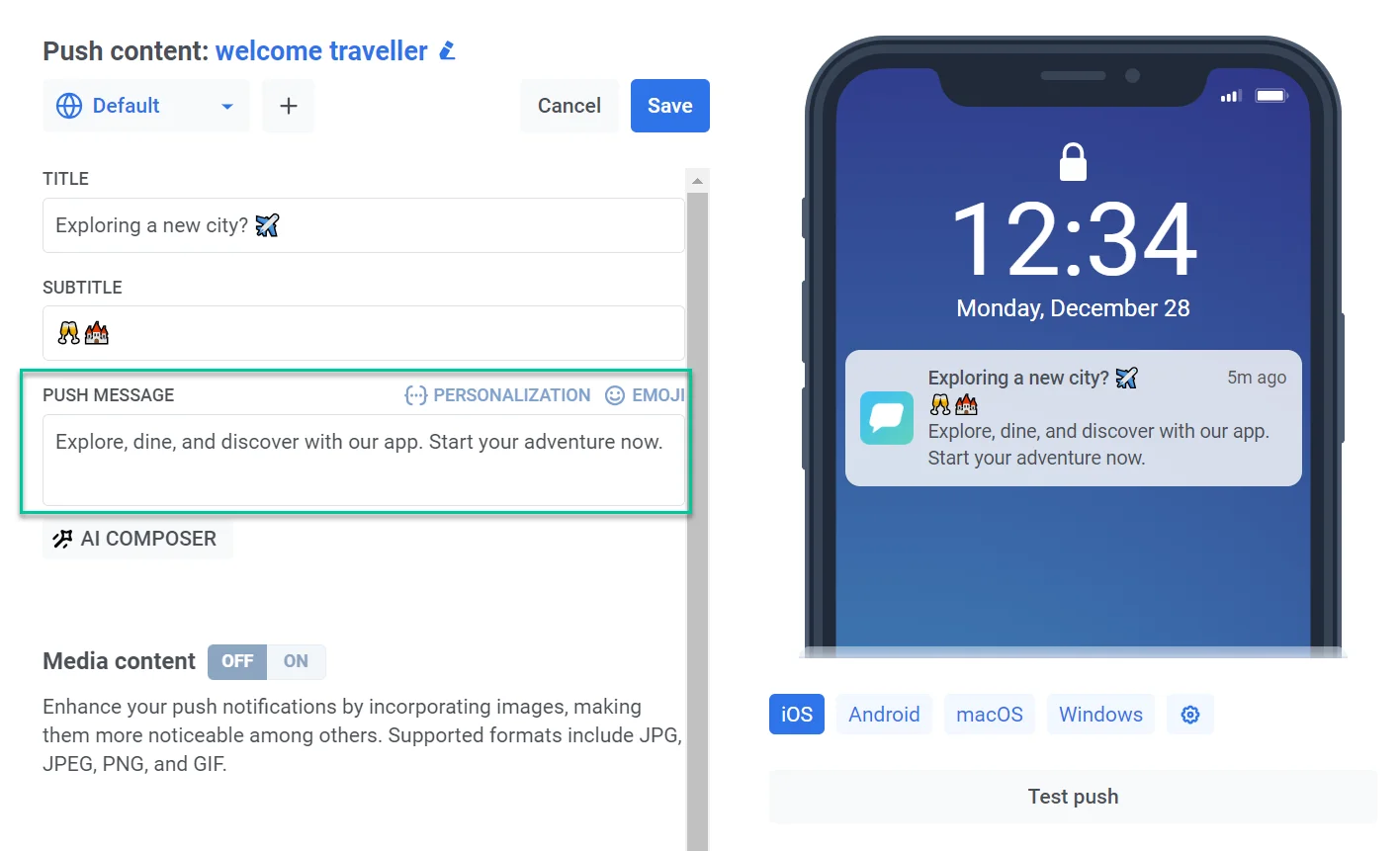
Añadir un título de push
Anchor link toLos títulos de push no son obligatorios, pero puede utilizarlos si prefiere mostrar una frase única en lugar del nombre de su aplicación en cada push.
Para añadir un título, simplemente introduzca el texto en el campo designado. También puede añadir personalización y emojis.

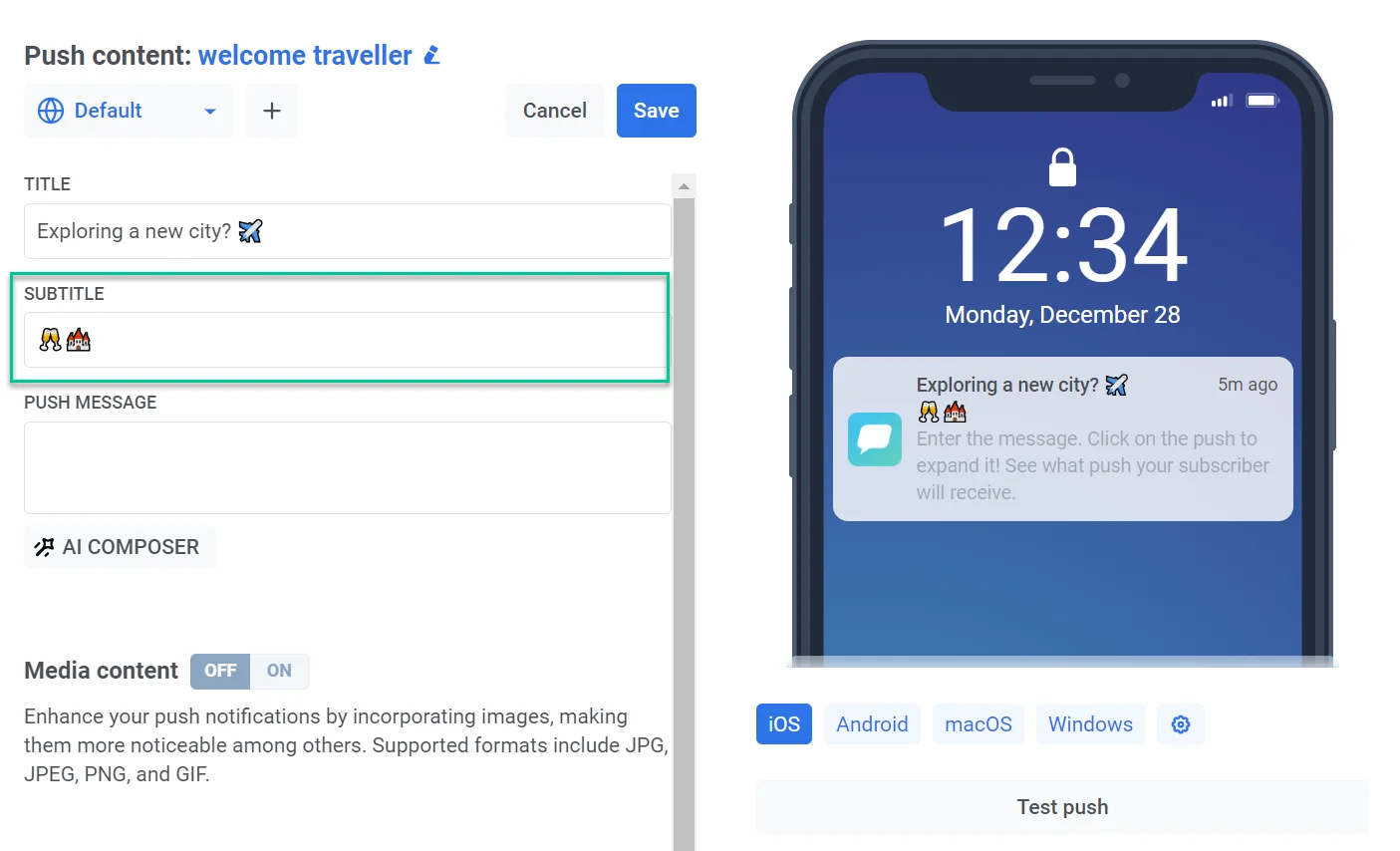
Añadir un subtítulo
Anchor link toIntroduzca el texto del subtítulo para proporcionar un contexto adicional, detalles o hacer su notificación más atractiva. Tenga en cuenta que la funcionalidad de subtítulos está actualmente limitada a los dispositivos iOS. Si una notificación push que contiene subtítulos se recibe en un dispositivo Android o en cualquier otra plataforma, los subtítulos no se mostrarán.
Añadir un mensaje push
Anchor link toIntroduzca el texto que desea que sus usuarios vean en la notificación push. Este es el contenido principal que recibirán en sus dispositivos. También puede añadir emojis e incorporar elementos de personalización para que su mensaje sea más relevante para cada usuario. La vista previa ayuda a garantizar que su texto se muestre completamente en diferentes dispositivos.
Personalizar el contenido push
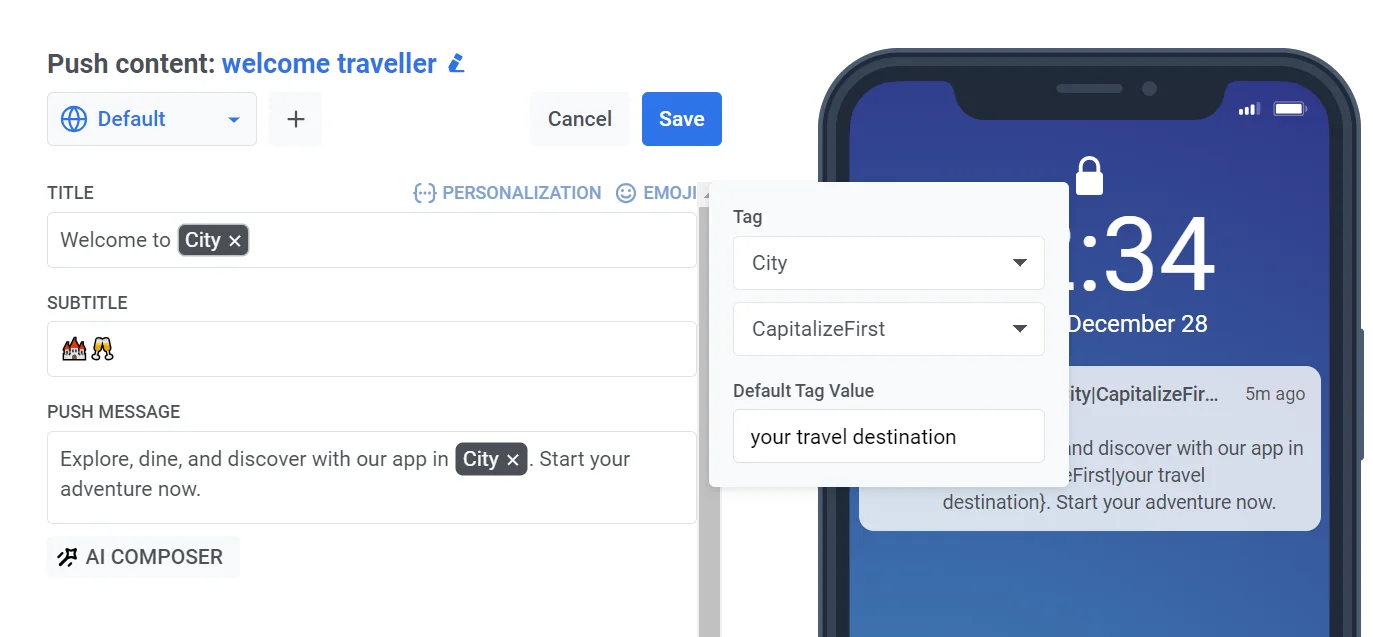
Anchor link toPushwoosh le permite personalizar elementos de las notificaciones push como títulos, subtítulos y mensajes. Esto significa que puede adaptar su contenido a usuarios individuales para una experiencia más atractiva. Para ello:
- Haga clic en el enlace Personalizar encima del campo de título, subtítulo o mensaje que desee personalizar.
- Aparecerá un menú desplegable que muestra las etiquetas de datos de usuario disponibles. Seleccione la etiqueta que mejor se adapte a su objetivo de personalización (por ejemplo, nombre de usuario, ciudad, etc.).
- Elija el modificador de formato deseado:
- CapitalizeFirst. La primera letra del valor de la etiqueta se escribirá en mayúscula y el resto aparecerá en minúscula. Por ejemplo: “john doe” se convierte en “John doe”.
- CapitalizeAllFirst. La primera letra de cada palabra en el valor de la etiqueta se escribirá en mayúscula. Por ejemplo: “john doe” se convierte en “John Doe”.
- UPPERCASE. Convierte todas las letras del valor de la etiqueta a mayúsculas. Por ejemplo: “john doe” se convierte en “JOHN DOE”.
- Lowercase. Convierte todas las letras del valor de la etiqueta a minúsculas. Por ejemplo: “JOHN DOE” se convierte en “john doe”.
- Regular. Mantiene el formato del texto tal como está en los datos originales. Por ejemplo, si un usuario eligió indicar su nombre como “john doe” en la configuración de la cuenta de su aplicación, permanecerá como “john doe” en el texto del push personalizado.
- En el campo Valor de etiqueta predeterminado, introduzca el texto que se debe utilizar si los datos de la etiqueta no están disponibles para un usuario. Por ejemplo, si la etiqueta es
{City}, podría introducir “su destino de viaje” como valor predeterminado. - Haga clic en Insertar.

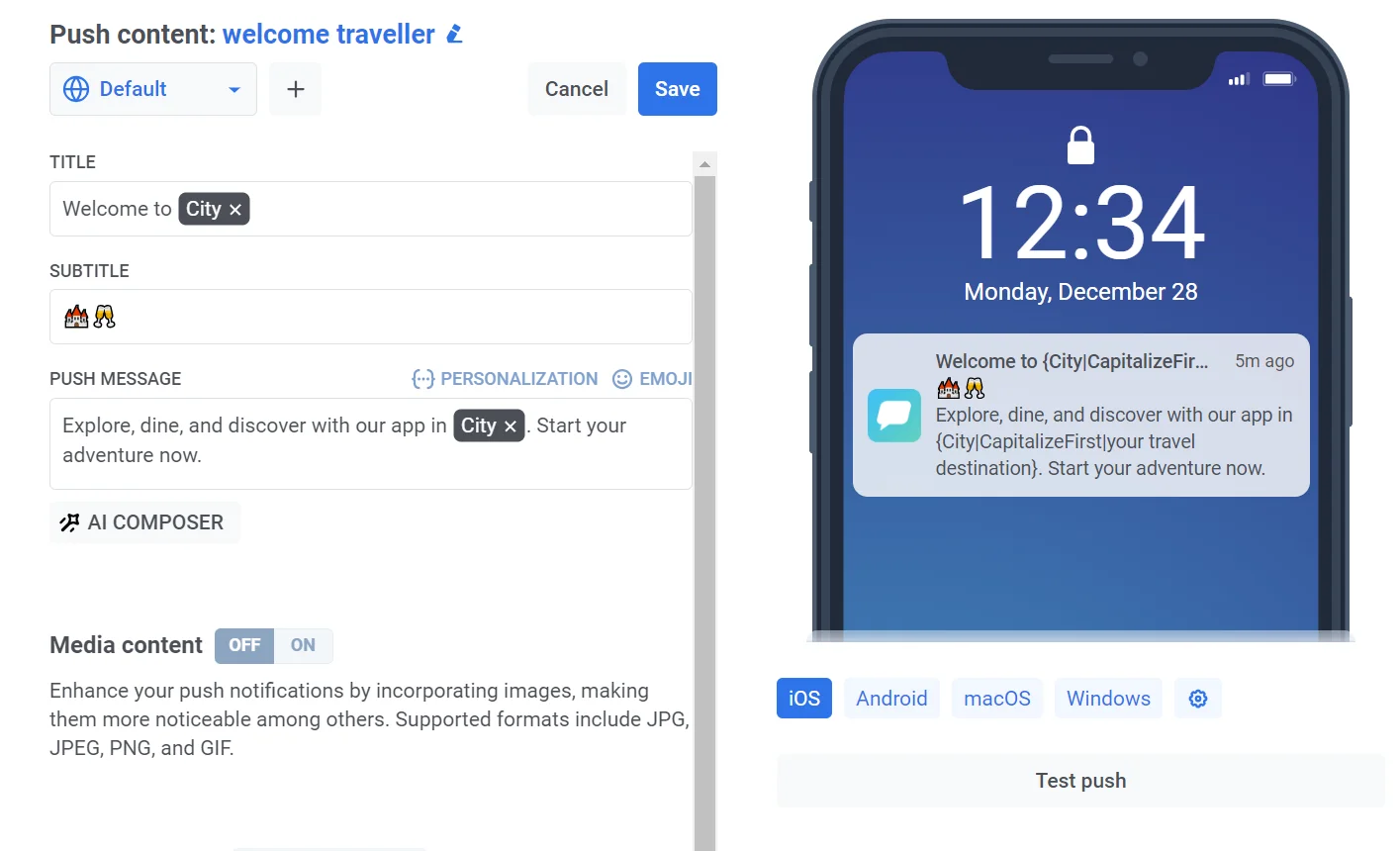
Por ejemplo, imagine que tiene una aplicación de viajes y quiere dirigirse a los usuarios que exploran una nueva ciudad con una notificación push que promociona tours y guías. Para personalizar el mensaje, seleccione la etiqueta Ciudad y aplique el modificador de formato CapitalizeFirst.
Recuerde que las etiquetas disponibles dependen de los datos de usuario que recopile. Más información sobre las etiquetas

Cree un texto dedicado en todos los idiomas que haya seleccionado
Anchor link toSi desea enviar contenido push en varios idiomas, deberá crear contenido para cada idioma que haya elegido.
Seleccione un idioma del menú desplegable y rellene todos los campos como se describe anteriormente.

Añadir contenido multimedia
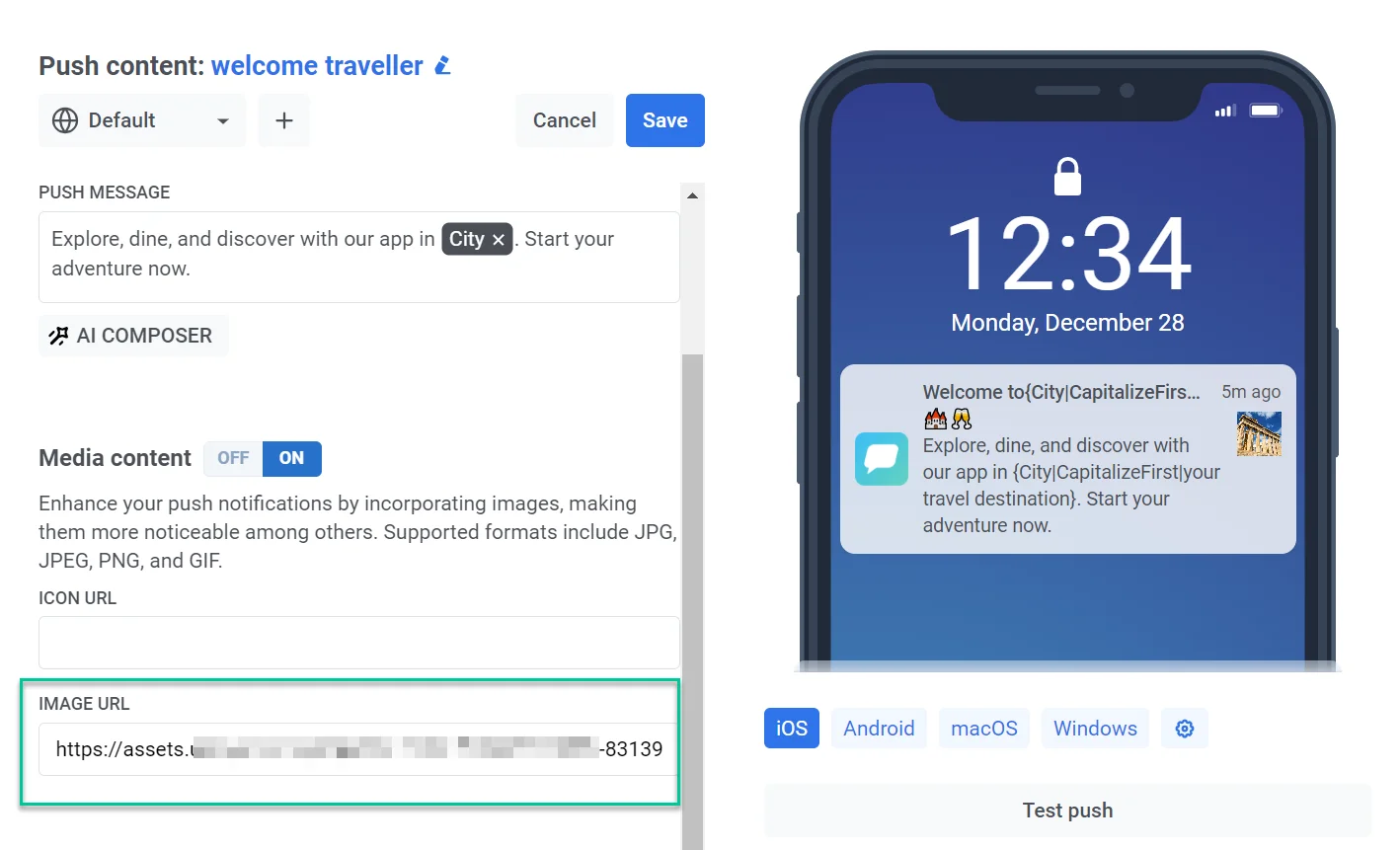
Anchor link toOpcionalmente, puede añadir imágenes a sus notificaciones push para mejorar su atractivo visual y aumentar potencialmente la participación de los usuarios. Los formatos admitidos incluyen JPG, JPEG, PNG y GIF.
Para añadir contenido multimedia, active el conmutador Contenido multimedia y pegue una URL de icono o una URL de imagen.

Defina el siguiente paso para los usuarios que hagan clic en la notificación
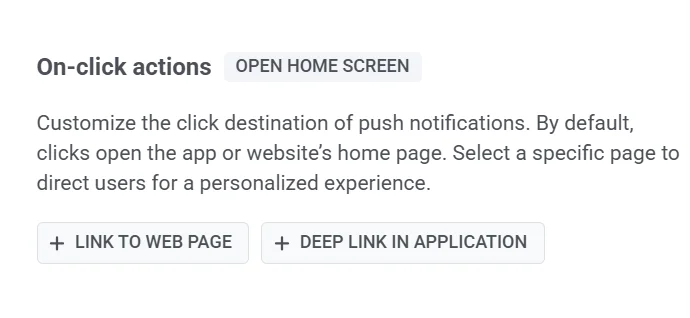
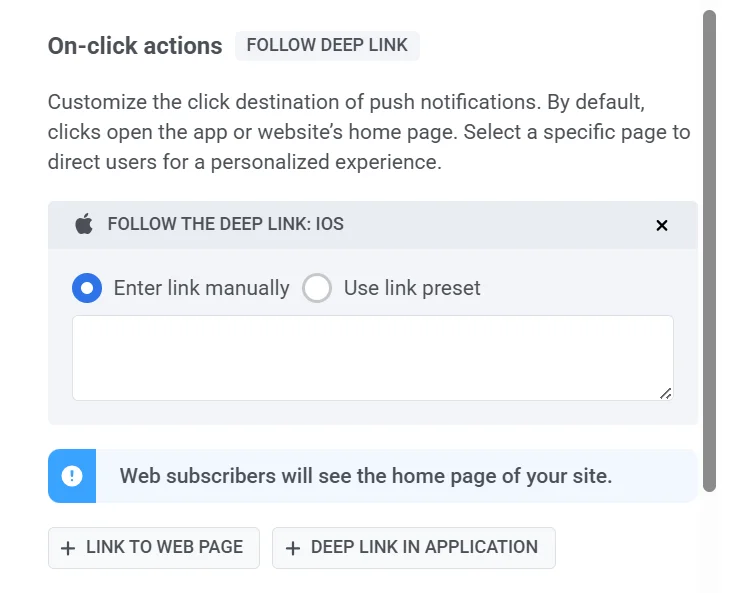
Anchor link toPor defecto, cuando los usuarios hacen clic en las notificaciones push, se les dirige a la pantalla principal de su aplicación o a la página de inicio de su sitio web. Sin embargo, puede personalizar la notificación para redirigir a los usuarios a una página específica dentro de su aplicación o en su navegador.
Para ello, siga estos pasos:
-
Navegue a la sección Acciones al hacer clic del preset de Push.
-
Elija un tipo de enlace:
- Deep link en la aplicación.
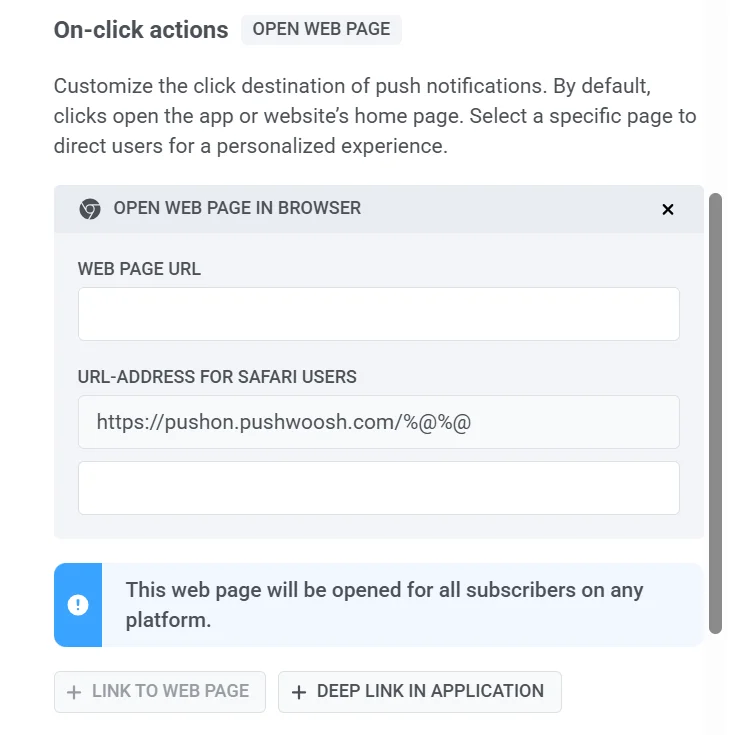
- Enlace a la página web para suscriptores web.

Enlace a la página web
Anchor link toPara abrir una página web en el navegador, simplemente añada el enlace deseado al campo URL de la página web. Opcionalmente, proporcione una URL específica para Safari.

Deep link en la aplicación
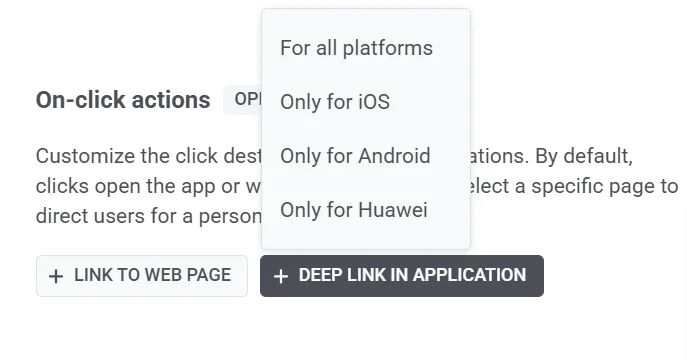
Anchor link to- Elija las plataformas de destino:
- Para todas las plataformas
- Solo para iOS
- Solo para Android
- Solo para Huawei
- Introduzca la URL del deep link. Hay 2 formas de hacerlo:
- Manualmente. Introduzca la URL específica del deep link para la página o función a la que desea que los usuarios accedan dentro de su aplicación.
- Usando presets de deep-link. Si tiene presets de deep link predefinidos, puede seleccionar uno de la lista disponible. Los presets se pueden gestionar en Ajustes > Deep Links si es necesario. Más información

Añadir datos personalizados
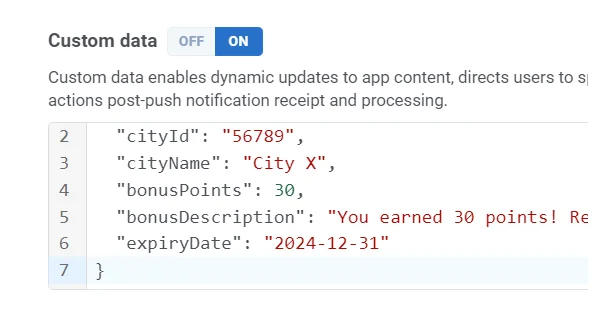
Anchor link toLos Datos personalizados le permiten incluir información adicional dentro de sus notificaciones push. Esta información se estructura como un objeto JSON, que contiene pares clave-valor. Al utilizar Datos personalizados, puede actualizar dinámicamente el contenido de su aplicación, dirigir a los usuarios a secciones específicas dentro de la aplicación y gestionar acciones después de la recepción y el procesamiento de la notificación push. Más información
Para incluir Datos personalizados en su notificación push, simplemente active Datos personalizados e inserte sus datos JSON en el campo de datos personalizados.
Configurar los ajustes de notificación
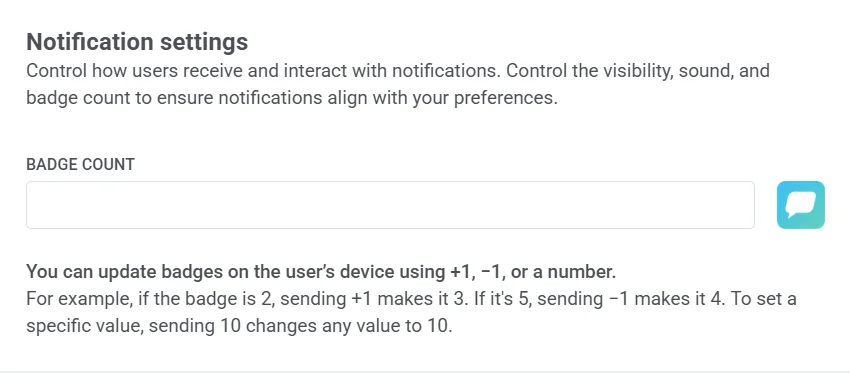
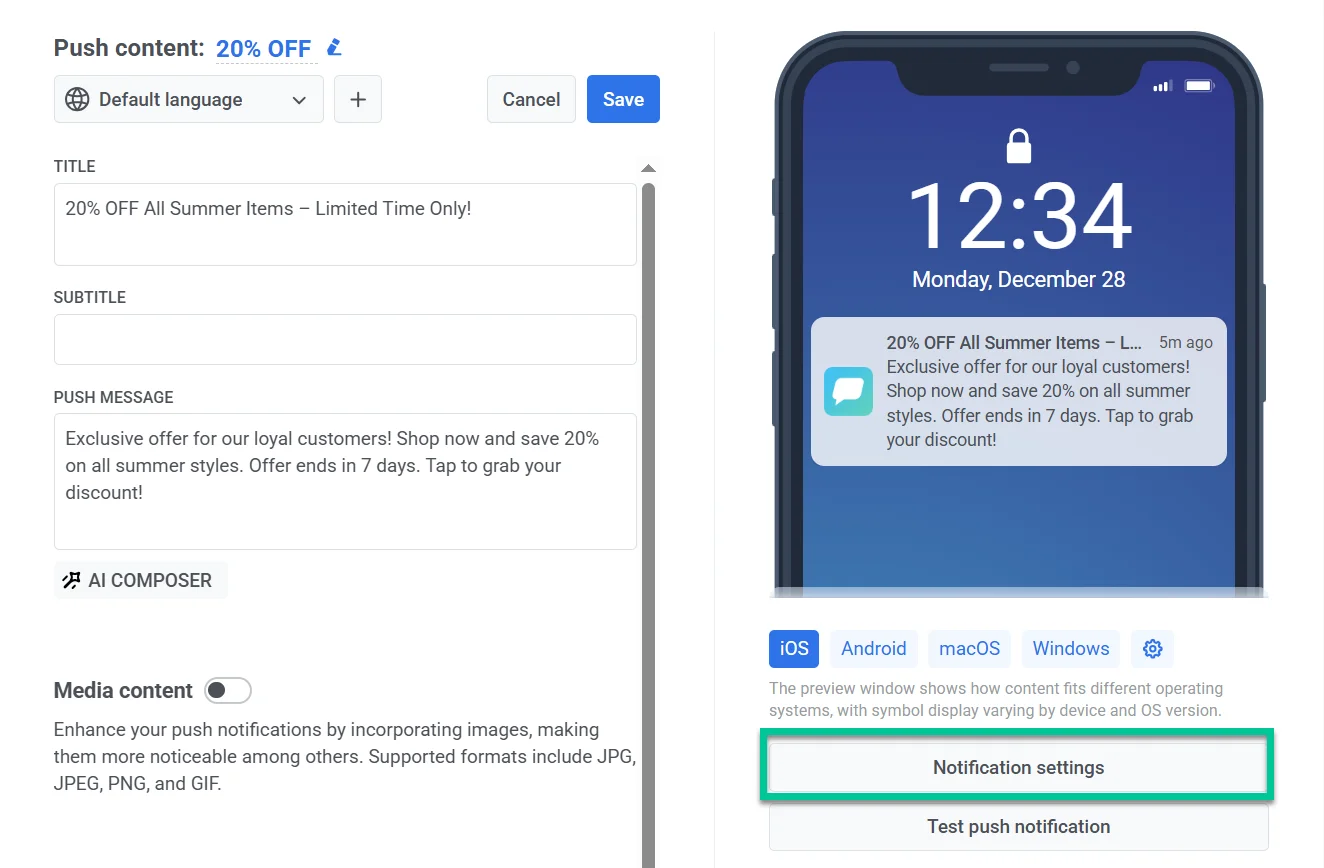
Anchor link toLos ajustes de notificación en los presets de Push le permiten personalizar cómo los usuarios reciben e interactúan con las notificaciones. Puede definir el contador de notificaciones, las preferencias de sonido y la prioridad de entrega para alinear las notificaciones con los requisitos de su aplicación.
Para configurar estos ajustes, haga clic en Ajustes de notificación debajo de la vista previa del push.
Establecer el contador de notificaciones
Anchor link toEl contador de notificaciones es el número que se muestra en el icono de una aplicación, que normalmente indica mensajes o notificaciones no leídos. El uso del contador de notificaciones en los Presets de Push garantiza que las notificaciones actualicen de forma coherente el globo del icono de la aplicación, ayudando a los usuarios a hacer un seguimiento de los mensajes, tareas o alertas no leídos.

Aumentar (+1): Añade 1 al contador de notificaciones actual.
Ejemplo: Una notificación push para un nuevo mensaje aumenta el contador de notificaciones de 2 a 3, lo que indica 3 mensajes no leídos.
Disminuir (-1): Resta 1 del contador de notificaciones actual.
Ejemplo: Una notificación push confirma una tarea completada, reduciendo el contador de notificaciones de 5 a 4, mostrando 4 tareas pendientes.
Establecer un número específico: Asigna un contador de notificaciones exacto.
Ejemplo: Una notificación push de una aplicación de noticias establece el contador de notificaciones en 10 cuando hay 10 artículos no leídos disponibles.
Ajustes específicos de la plataforma
Anchor link toPuede configurar los ajustes de notificación por separado para las plataformas iOS y Android cambiando entre las pestañas respectivas.
Ajustes de notificación de iOS
Anchor link to
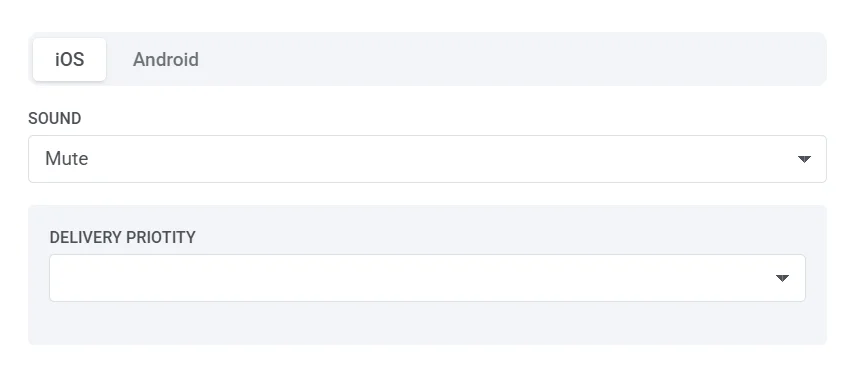
Sonido
Anchor link toSeleccione un sonido de notificación en el menú desplegable.
- Predeterminado: Reproduce el sonido de notificación predeterminado del sistema.
- Silencio: Desactiva el sonido para esta notificación.
- bubble.wav.
Prioridad de entrega
Anchor link toLa prioridad de entrega determina cómo se gestionan las notificaciones push en el dispositivo del usuario, garantizando que los mensajes importantes se entreguen adecuadamente en función de la urgencia. Puede seleccionar entre los siguientes niveles de prioridad:
- Crítico: Se entrega inmediatamente, incluso cuando el modo No molestar está activado. Estas notificaciones iluminan la pantalla, omiten el interruptor de silencio y reproducen un sonido. Requiere un derecho aprobado por Apple y debe utilizarse para alertas de emergencia (por ejemplo, clima severo, advertencias de seguridad).
- Activo: Notificaciones push estándar que aparecen al instante, iluminan la pantalla y reproducen sonidos o vibraciones. Bloqueadas por el modo de Concentración, lo que significa que los usuarios no las recibirán si la configuración de su dispositivo restringe las notificaciones. Ideal para mensajes de chat o actualizaciones importantes.
- Sensible al tiempo: Se entrega inmediatamente incluso si el modo de Concentración está activado, con un banner amarillo “Sensible al tiempo”. Los usuarios pueden desactivar este nivel de interrupción. Ideal para alertas urgentes como advertencias de seguridad de la cuenta o actualizaciones de entrega de paquetes.
- Pasivo: Se añade al centro de notificaciones sin iluminar la pantalla ni reproducir un sonido. Estas notificaciones no omiten el modo de Concentración y son ideales para actualizaciones no urgentes, recomendaciones u ofertas promocionales.
Ajustes de notificación de Android
Anchor link to
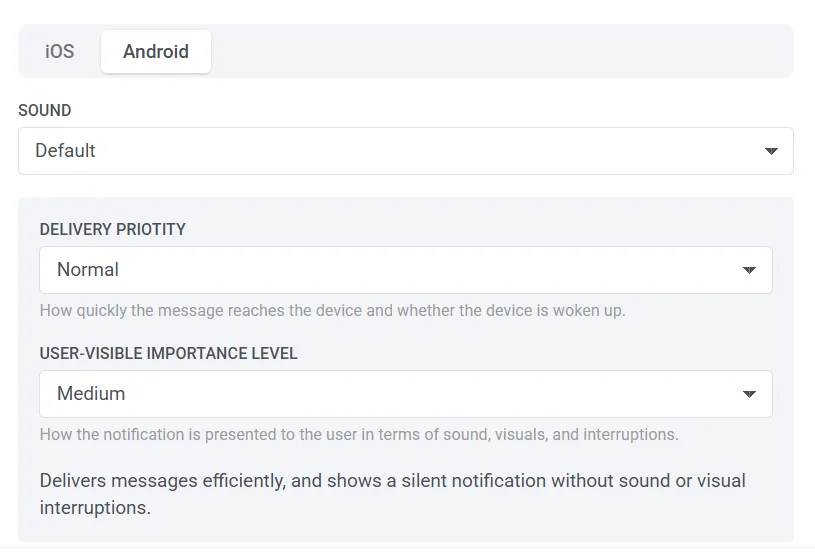
Ajustes de sonido
Anchor link toElija cómo las notificaciones reproducen sonidos cuando se reciben:
- Predeterminado: Utiliza el sonido de notificación predeterminado del sistema.
- Silencio: Entrega la notificación en silencio sin sonido.
Prioridad de entrega
Anchor link toLa prioridad de entrega determina cómo se gestionan las notificaciones push en el dispositivo del usuario, garantizando que los mensajes importantes se entreguen adecuadamente en función de la urgencia. Puede seleccionar entre los siguientes niveles de prioridad:
- Alta: Asegura que la notificación se entregue inmediatamente con alertas sonoras y visuales. Adecuado para mensajes sensibles al tiempo como notificaciones de chat o alertas.
- Normal: Entrega las notificaciones de manera eficiente sin anular la configuración del sistema. Prioridad estándar para la mayoría de las notificaciones.
Nivel de importancia visible para el usuario
Anchor link toEl nivel de importancia visible para el usuario controla cómo aparecen las notificaciones a los usuarios, incluyendo sonido, imágenes e interrupciones. Elija el nivel adecuado para que coincida con la urgencia de sus notificaciones:
- Ninguno: Se entrega en silencio sin alertas sonoras ni visuales.
- Bajo: Sin sonido; no aparece en la barra de estado.
- Medio: Sin sonido; aparece en la barra de estado.
- Alto: Reproduce un sonido y aparece en la barra de estado.
- Urgente: Reproduce un sonido y aparece como una notificación emergente.
Previsualizar y guardar el contenido push
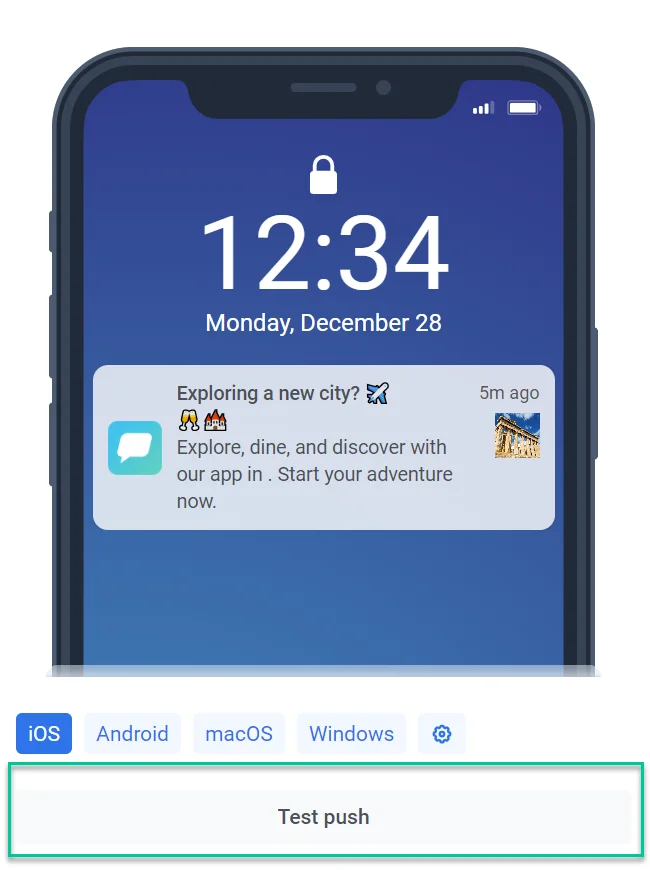
Anchor link toEl editor de contenido push proporciona una forma conveniente de visualizar cómo aparecerá su notificación en los dispositivos de los destinatarios. Simplemente elija la plataforma de destino para la que le gustaría previsualizar la notificación (por ejemplo, Android, iOS).
Para asegurarse de que sus notificaciones push están configuradas correctamente y se muestran como se espera, envíe un push de prueba a un dispositivo dedicado utilizando la función Push de prueba. Más información sobre los dispositivos de prueba

Una vez que haya finalizado el contenido de su notificación push, asegúrese de hacer clic en el botón Guardar situado en la parte superior del editor.

Al guardar, su notificación push se añadirá a la lista de contenido push disponible. A continuación, podrá acceder a ella y utilizarla fácilmente en sus futuras campañas. Más información
Entender el comportamiento del contenido push en los puntos de Journey clonados
Anchor link toCuando clona un elemento de journey push, su contenido permanece compartido entre el original y la copia. Cualquier cambio realizado en el contenido en un punto actualizará automáticamente el otro.
Si necesita contenido único para el nuevo punto, cree un nuevo contenido push en lugar de modificar el existente.
Preset de Push (heredado)
Anchor link toUn Preset de Push es una plantilla que usted crea y guarda una vez para enviar un push inmediatamente o editar y reutilizar en el futuro.
En el Preset de Push, usted define el contenido y los ajustes relacionados con la plataforma de su push. Para enviarlo a sus usuarios, utilizará Pushwoosh Journey.
Crear Presets
Anchor link toVaya a Contenido > Presets y haga clic en Añadir nuevo preset.
Elementos de contenido
Anchor link toTodos los Presets constan de contenido (la pestaña Mensaje) y ajustes de push adicionales (la pestaña Acción).

Pestaña Mensaje
Anchor link toAjustes de notificación de iOS
Ajustes de notificación de Android
Pestaña Acción
Anchor link toGuardar en la bandeja de entrada
Título del Push
Anchor link toLos títulos son opcionales. Añádalo si quiere que su título aparezca en lugar del nombre de su aplicación.

Subtítulo
Anchor link toEl subtítulo solo funciona para aplicaciones de iOS. Si lo añade a Android o a cualquier otra plataforma, no será visible para sus usuarios.
Mensaje Push
Anchor link toEste es el mensaje que sus usuarios recibirán en su notificación push. Aquí, puede introducir texto y emoji, crear un mensaje con nuestro compositor de IA, añadir personalización (Hola {first name}) y versiones localizadas de su mensaje en diferentes idiomas.

Multilingüe
Anchor link toPushwoosh conoce los idiomas que están configurados en los dispositivos de sus usuarios. El idioma que la mayoría de los suscriptores tienen en sus teléfonos es el predeterminado. Si desea enviar un push en diferentes idiomas, haga clic en Editar idiomas para ver todos los idiomas disponibles, así como el número de dispositivos junto a ellos.

Por defecto, todos los idiomas están seleccionados. Desmarque las casillas si no desea traducir su push a ellos. Luego haga clic en Aplicar.

Para añadir una traducción a su notificación push, elija un idioma y copie y pegue su mensaje en el idioma seleccionado.

Personalización
Anchor link toLa personalización funciona en títulos, subtítulos, mensajes, encabezados, iconos y parámetros raíz de los push. Puede personalizar la etiqueta Nombre (nombre, ID de correo electrónico, ciudad, etc.) y un modificador de formato (“alexander” o “Alexander”).
Lea más sobre la personalización.
Compositor de IA
Anchor link toHaga clic en el botón Compositor de IA para generar rápidamente contenido para su mensaje push. Solo necesita introducir palabras clave, y la IA creará un mensaje en torno a ellas. Haga clic en Copiar contenido para insertarlo en su mensaje y editarlo si es necesario.
Plataformas
Anchor link toEn Plataformas de destino, usted define a dónde se enviará su push:
Móvil: iOS, Android, Huawei
Web: Chrome, Firefox, Safari, Windows
Por defecto, todas las plataformas están seleccionadas. Para desactivar el envío de pushes a una plataforma específica, haga clic en el nombre de la plataforma.
El número junto al icono de la plataforma indica cuántos dispositivos están configurados en esta plataforma. En nuestro ejemplo, 2 junto a iOS significa que la aplicación tiene 2 usuarios de iOS añadidos como suscriptores en Pushwoosh.
Ajustes de iOS
Anchor link toGlobos. Establezca el número del globo de iOS que se enviará junto con su push. Use +n / -n para aumentar o disminuir el valor actual del globo. Enviar 0 borra el globo del icono de su aplicación.
Sonido. Especifique el sonido personalizado del paquete principal de su aplicación. Asegúrese de colocar el archivo de audio en la raíz de su proyecto de iOS.
ID de hilo de iOS. Añada un identificador para agrupar notificaciones relacionadas en hilos. Los mensajes con el mismo ID de hilo se agruparán en la pantalla de bloqueo y en el Centro de notificaciones. Para crear un ID de hilo, presione Editar:

Introduzca el nombre y el ID en la ventana que se abre, luego presione Guardar:

Seleccione el ID de hilo de la lista desplegable:

Eche un vistazo a cómo se ven las notificaciones push agrupadas con dos ID de hilo diferentes en un dispositivo:

Parámetros raíz de iOS. Añada parámetros de nivel raíz al diccionario APS.
Adjunto de medios de iOS10+. Añada una URL a cualquier vídeo, audio, imagen o GIF para notificaciones enriquecidas de iOS. Lea esta guía para más detalles sobre las notificaciones enriquecidas de iOS 10.
Enviar una notificación silenciosa. Las notificaciones push silenciosas se entregan a los dispositivos de los usuarios sin alerta, sonido o globo en el icono. Úselas para actualizar la aplicación en segundo plano o para obtener nuevos datos de su servidor sin que los usuarios sean informados. Aquí está la guía para configurarlo.
Push crítico. Se refiere a las alertas críticas de iOS que reproducen un sonido incluso si el modo No molestar está activado o el iPhone está silenciado. Las alertas críticas solo se permiten para aplicaciones autorizadas por Apple. Para habilitar las alertas críticas para su aplicación, envíe la solicitud de autorización en el Portal de desarrolladores de Apple.
Tiempo de expiración. Establece el período después del cual el push no se entregará si el dispositivo estaba desconectado.
Niveles de interrupción de notificaciones de iOS 15
Anchor link toA partir de iOS 15, los modos de Concentración gestionan los niveles de interrupción de las notificaciones en los dispositivos de los usuarios. Usando los modos de Concentración, los usuarios de iPhone pueden personalizar sus preferencias de notificación de varias maneras, incluyendo la configuración de sus propios modos de notificación de Trabajo, Sueño y Personal. Estos modos pueden permitir notificaciones de las aplicaciones elegidas por el usuario y bloquear a otras para que no envíen pushes mientras el modo está activado. Por ejemplo, un usuario podría configurar el modo de Trabajo para permitir notificaciones solo de aplicaciones relacionadas con el trabajo.
Ciertos pushes pueden seguir llegando incluso mientras un modo de Concentración está activado. Depende del nivel de interrupción asociado con el push. Hay cuatro opciones de nivel de interrupción introducidas en iOS 15:
Pushes activos (predeterminado)
Los pushes activos se comportan como las notificaciones regulares antes de iOS 15: la notificación se muestra inmediatamente cuando se recibe, la pantalla se ilumina al recibir el push, y se pueden reproducir sonidos y vibraciones. Si un modo de Concentración bloquea las notificaciones de la aplicación, los Pushes activos no llegarán.
Pushes pasivos
El sistema añade los Pushes pasivos a la lista de notificaciones sin iluminar la pantalla ni reproducir un sonido. Este tipo de push se utiliza para notificaciones que no requieren la atención inmediata del usuario, por ejemplo, recomendaciones personales, ofertas o actualizaciones. Estas notificaciones no llegarán a través de los modos de Concentración.
Pushes sensibles al tiempo
El nivel de interrupción Sensible al tiempo permite mostrar pushes al momento de la entrega incluso cuando un modo de Concentración bloquea las notificaciones de la aplicación. Estas notificaciones se muestran con un banner amarillo de Sensible al tiempo. Sin embargo, un usuario puede desactivar las interrupciones de notificaciones sensibles al tiempo. El nivel de interrupción Sensible al tiempo debe utilizarse para notificaciones que requieren la atención inmediata del usuario, como alertas de seguridad de la cuenta o de entrega de paquetes.
Pushes críticos
Los pushes de nivel de interrupción Crítico se muestran inmediatamente, incluso cuando el modo No molestar está activo. Estos pushes iluminan la pantalla y omiten el interruptor de silencio para reproducir un sonido. Los pushes críticos deben utilizarse para casos críticos como alertas de clima severo o de seguridad y requieren una autorización aprobada.
Ajustes de notificación de Android
Anchor link to
Globos. Especifique el valor del globo; use +n para incrementar.
Sonido. Especifique el nombre del archivo de sonido personalizado en la carpeta “res/raw” de su aplicación. Omita la extensión del archivo.
LED. Elija un color de LED, y los dispositivos harán su mejor aproximación.
Color de fondo de la imagen. Color de fondo del icono en Android Lollipop.
Forzar vibración. Vibrar al llegar; úselo solo para mensajes urgentes.
Icono. Ruta al icono de la notificación. Inserte los marcadores de posición de Contenido dinámico para personalizar el icono.
Banner. Introduzca la URL de la imagen aquí. La imagen debe tener un ancho ≤ 450px, una relación de aspecto de ~2:1, y se recortará por el centro. Inserte los marcadores de posición de Contenido dinámico para personalizar el banner.
Parámetros raíz de Android. Parámetros de nivel raíz para la carga útil de Android, objeto de clave-valor personalizado.

Prioridad de entrega. Permite la entrega de la notificación cuando el dispositivo está en modo de ahorro de energía. Las notificaciones con alta prioridad de entrega se entregarán de todos modos, mientras que la prioridad de entrega normal significa que la notificación se entregará después de que se desactive el modo de ahorro de energía.
Nivel de importancia. Establece el parámetro de “importancia” para dispositivos con Android 8.0 y superior, así como el parámetro de “prioridad” para dispositivos con Android 7.1 y inferior. Este parámetro con valores válidos de -2 a 2 establece el nivel de interrupción de un canal de notificación o una notificación en particular.
- Nivel de importancia urgente (1-2) - la notificación emite un sonido y aparece como una notificación emergente
- Nivel de importancia alto (0) - la notificación emite un sonido y aparece en la barra de estado
- Nivel de importancia medio (-1) - la notificación no emite sonido pero sigue apareciendo en la barra de estado
- Nivel de importancia bajo (-2) - la notificación no emite sonido y no aparece en la barra de estado
Tiempo de expiración. Establezca el período después del cual el push no se entregará si el dispositivo estaba desconectado.
Canales de notificaciones. A partir de Android 8.0, puede crear Canales de notificaciones. Para crear un canal, hay dos pasos que debe seguir:
- Configure la configuración del canal. Especifique todos los parámetros requeridos, como sonido, vibración, LED y prioridad;
- Especifique el nombre del canal añadiendo el siguiente par clave-valor a los parámetros raíz de Android:
{"pw_channel":"NOMBRE DEL CANAL"}.
Para enviar una notificación a un canal existente, debe especificar el mismo par clave-valor en los parámetros raíz de Android.
No es posible cambiar los parámetros del canal después de que se haya creado en el dispositivo.
Por defecto, tocar un mensaje push abre la aplicación. Pero hay varias opciones para personalizar las acciones realizadas después de que un usuario toca un push:
- Abrir una URL en el navegador del usuario,
- Llevar a los usuarios directamente a páginas específicas dentro de la aplicación,
- O captar su atención con contenido enriquecido.
Acción personalizada
Anchor link toURL
Aquí, puede añadir un enlace que se abrirá en un navegador después de que un usuario toque una notificación push. Elija la opción URL e inserte una URL en el campo correspondiente. Tenga en cuenta que el tamaño de la carga útil de la notificación push es limitado, así que considere usar un acortador de URL para mantenerse dentro del límite.

Para la URL, está disponible el enlace dinámico. Puede añadir Contenido dinámico a la dirección web que especifique en el campo URL para que la página web se abra cuando un usuario toque un push, teniendo en cuenta los valores de las etiquetas del usuario. Por ejemplo, puede mostrar una oferta especial basada en el último producto que un usuario compró o llevarlo a un feed de noticias similares a las que ha leído recientemente.
Para añadir una URL dinámica a su mensaje push, coloque el Contenido dinámico al final de la URL (la parte después del signo /): https://example.com/{TagName|lowercase|default}

Asegúrese de usar la misma sintaxis que para el Contenido dinámico en el texto, título, etc. del push: {Tag|format_modifier|default_value}.
Consulte la guía de Contenido dinámico para más detalles.
Rich Media
Anchor link toRich Media es el contenido que se muestra mientras los usuarios están en la aplicación. Puede contener imágenes, vídeos, formularios rellenables y otros elementos. Si los usuarios hacen clic en él, se abre para adjuntar imágenes, vídeos, CTAs u otros formularios interactivos. Para obtener más información sobre la creación y edición de Rich Media, consulte esta guía.
Para abrir una de las páginas de Rich Media creadas en su cuenta, seleccione la opción Mostrar Rich Media y elija un Rich Media para mostrar. Para abrir una página de contenido enriquecido remota, seleccione la fuente Página remota e inserte la URL de la página enriquecida.

Para dispositivos Android, puede activar la opción Mostrar en la pantalla de bloqueo para mostrar Rich Media directamente en la pantalla de bloqueo del dispositivo del usuario.
Deep Link
Anchor link toCon los Deep Links, puede llevar a los usuarios directamente a nuevo contenido dentro de la aplicación, páginas de promoción, ofertas especiales, etc. En los Presets, solo puede añadir los deep links que configuró en los ajustes.
Por favor, siga la guía para configurar los Deep Links.

Datos personalizados
Anchor link toLos Datos personalizados son un objeto JSON {"key":" value"} que describe las acciones a realizar. Puede añadir Datos personalizados a su mensaje push para especificar parámetros de push adicionales.
Active Enviar datos personalizados. Inserte los datos JSON en el campo Código JSON. Para obtener más información sobre los Datos personalizados, consulte nuestra guía.

Guardar en la bandeja de entrada
Anchor link toPara mantener el mensaje en la bandeja de entrada de los usuarios, marque la casilla de verificación y establezca la fecha para eliminar el push. Por defecto, los mensajes se eliminan de la bandeja de entrada al día siguiente de su envío. Para establecer un icono que se muestre junto al mensaje en la bandeja de entrada, especifique la URL de la imagen en el campo correspondiente.
El mensaje se eliminará de la Bandeja de entrada a las 00:00:01 UTC de la fecha especificada, por lo que la fecha anterior es el último día que un usuario puede ver el mensaje en su Bandeja de entrada.

Una vez que haya configurado todos los parámetros, haga clic en Guardar Preset.

Ahora está todo listo para enviar su push a la audiencia. Por favor, siga la guía para enviar su primer push aquí.