Bereiten Sie Ihr Projekt vor
Bevor Sie Ihre erste Kampagne mit dem Pushwoosh Customer Journey Builder erstellen:
- Erstellen Sie ein Projekt und konfigurieren Sie Plattformen in Ihrem Pushwoosh-Konto.
- Integrieren Sie das Pushwoosh SDK in Ihre App oder Website.
- Stellen Sie sicher, dass Benutzer Ihre Benachrichtigungen abonnieren können.
- Bereiten Sie Segmentierung, Inhalte und alles andere vor, was Sie zum Starten von Journeys benötigen.
Nachfolgend finden Sie detaillierte Anleitungen für jeden dieser Schritte.
Erstellen Sie ein Projekt und konfigurieren Sie Plattformen (falls erforderlich)
Anchor link toEin Projekt erstellen
Anchor link toErstellen Sie ein Projekt in Ihrem Pushwoosh-Konto gemäß dieser Anleitung. Sie können mehrere Plattformen innerhalb eines Projekts konfigurieren. Wenn Sie beispielsweise Mobile Push für die Startkonfiguration auswählen, können Sie jederzeit auch Web- und E-Mail-Plattformen einrichten.
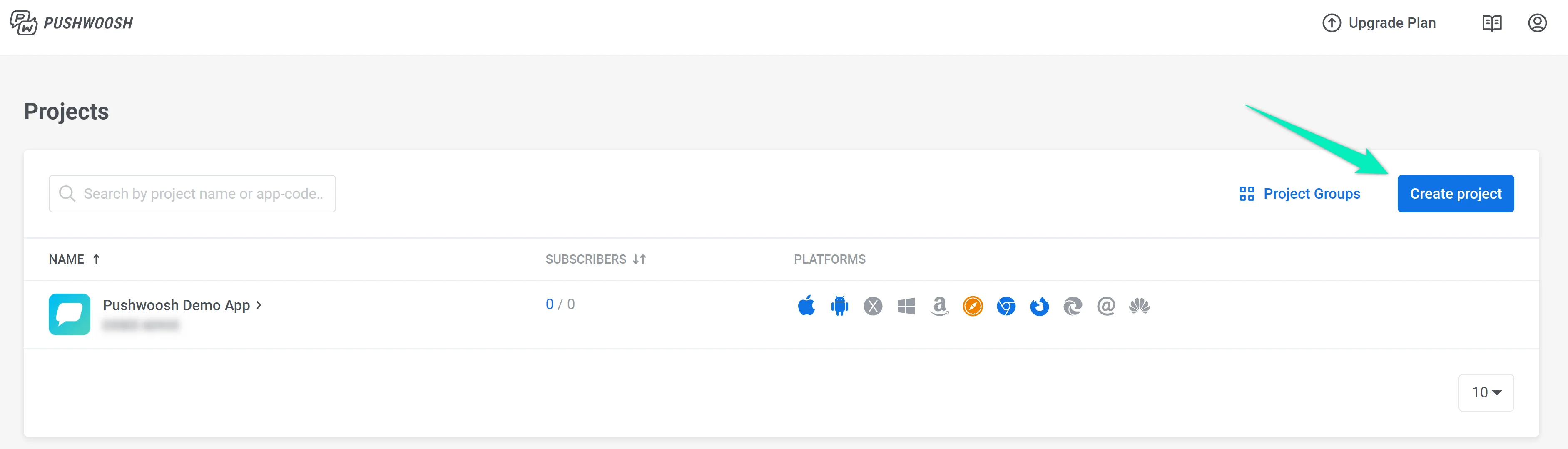
Plattformen konfigurieren
Anchor link toKonfigurieren Sie die Plattformen, an die Sie Benachrichtigungen senden möchten:
- Um mobile Plattformen zu konfigurieren, folgen Sie den Anleitungen zur iOS-Konfiguration und Android-Konfiguration.
- Um Web-Push-Benachrichtigungen zu konfigurieren, lesen Sie die Anleitung zur Web-Push-Konfiguration.
- Wenn Sie E-Mails senden möchten, verifizieren Sie Ihre E-Mail-Adresse und Domain gemäß der Anleitung zur E-Mail-Konfiguration.
- Um WhatsApp-Nachrichten zu senden, stellen Sie sicher, dass die WhatsApp-Plattform ordnungsgemäß konfiguriert ist.
- Um SMS zu senden, verbinden Sie Ihren SMS-Anbieter gemäß der Anleitung zur SMS-Konfiguration.
Mehr über die Konfiguration von Plattformen
Integrieren Sie das Pushwoosh SDK
Anchor link toStellen Sie sicher, dass das entsprechende SDK in Ihre App oder Website integriert ist:
Erfahren Sie mehr über das Pushwoosh SDK
Benutzer abonnieren
Anchor link toBenutzer sollten die Benachrichtigungen Ihrer App oder Website abonnieren können – andernfalls können Sie ihnen keine Nachrichten senden. Erfahren Sie mehr
Segmentierung und Inhalte vorbereiten
Anchor link toJe nachdem, welche Elemente Sie verwenden möchten, bereiten Sie Events, Tags, Segmente, Push-Presets, E-Mail-Presets und In-Apps in Ihrem Projekt vor.
Events
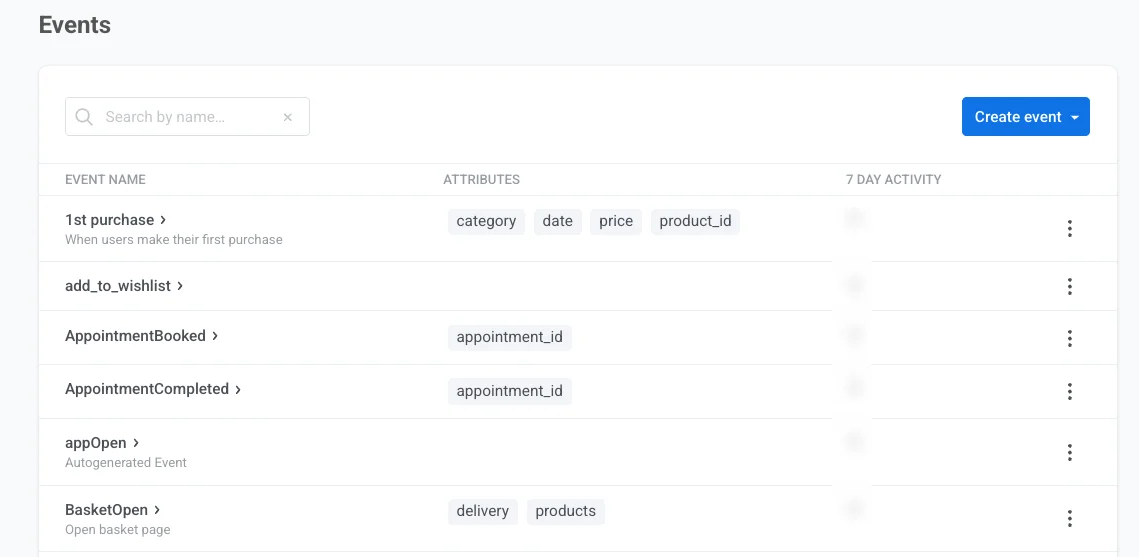
Anchor link toEvents sind Aktionen, die Benutzer in der App oder auf der Website ausführen. Sie werden vom Pushwoosh SDK aufgezeichnet und können verschiedene verhaltensbasierte Kommunikationen auslösen. Jedes konfigurierte Event kann in den folgenden Elementen einer Journey verwendet werden:
Tags und Segmente
Anchor link toTags enthalten Daten, die Sie einem bestimmten Benutzer oder Gerät zuordnen: Benutzername, ID, Stadt, Vorlieben usw. Mit Tags können Sie Segmente erstellen und Benutzerprofile in einer Journey aktualisieren.
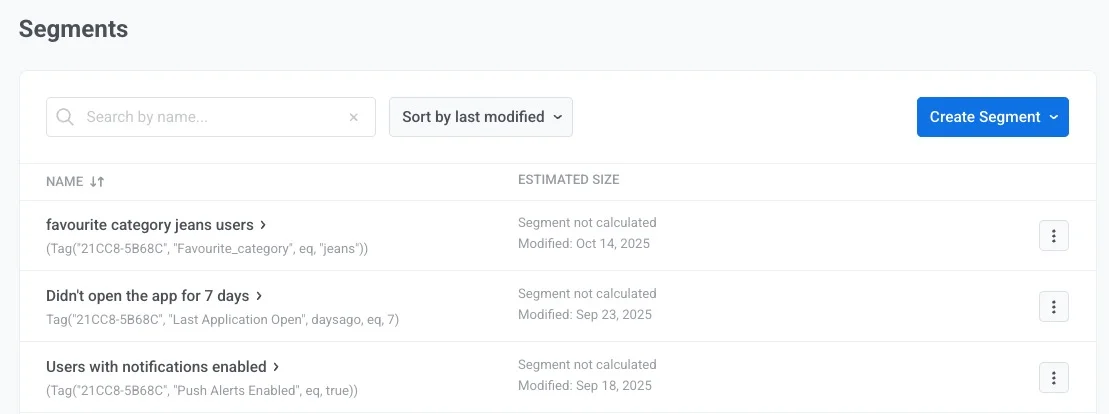
Segmente (früher Filter genannt) sind Gruppen von Abonnenten, die die von Ihnen angegebenen Bedingungen erfüllen. Sie können Segmente auf der Grundlage von Tag-Werten, ausgelösten Events oder beidem erstellen. Sie können auch die automatische RFM-Segmentierung verwenden. Segmente helfen Ihnen, bestimmte Benutzer mit spezifischen Nachrichten anzusprechen, was die Relevanz der Kommunikation erhöht und somit die Öffnungsraten steigert.
Segmente können in den folgenden Elementen einer Journey verwendet werden:
Push- & E-Mail-Inhalte
Anchor link toPushwoosh ermöglicht es Ihnen, wiederverwendbare Push-Inhalte zu erstellen. Sie können den Text verfassen und die Einstellungen mit unserem Push-Inhaltseditor konfigurieren und die Push-Benachrichtigung dann entweder sofort senden oder für zukünftige Kampagnen speichern. Erfahren Sie mehr über das Erstellen von Push-Inhalten
Sie können Ihre E-Mail-Inhalte mit dem Editor erstellen, der Ihren Anforderungen am besten entspricht:
-
Der Drag & Drop-Editor, perfekt für Marketer ohne Programmierkenntnisse. Erfahren Sie, wie Sie Inhalte mit dem Drag & Drop-Editor erstellen.
-
Der HTML-Code-Editor, der die Möglichkeit bietet, E-Mails mit Code zu generieren und eine größere Kontrolle über die E-Mail-Anpassung zu gewähren. Erfahren Sie, wie Sie Inhalte mit dem HTML-Code-Editor erstellen.
In-Apps
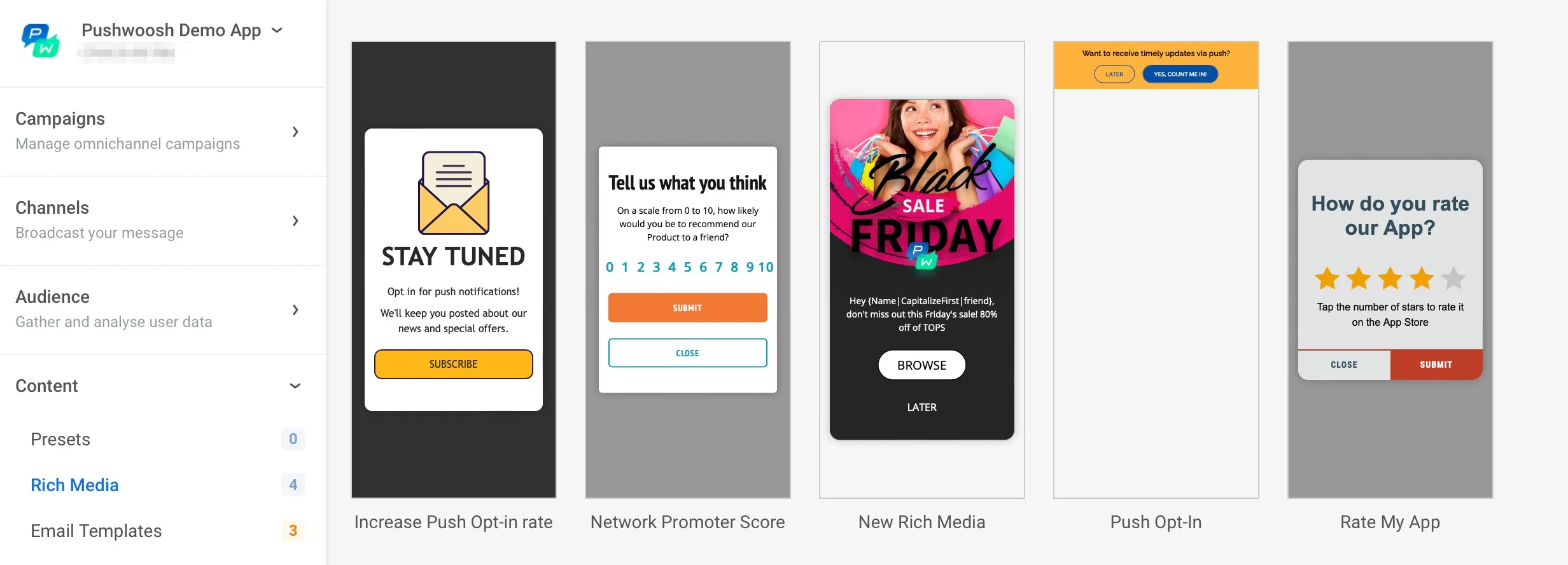
Anchor link toIn-Apps sind interaktive Inhaltsseiten, die Sie vollständig an Ihre Geschäftsanforderungen und Ihr App-Erlebnis anpassen können. Pushwoosh bietet standardmäßige In-App-Vorlagen, die Sie personalisieren oder als Ausgangspunkt für die Erstellung Ihrer eigenen verwenden können.
In-Apps sind erforderlich, um Ihren Benutzern Inhaltsseiten innerhalb Ihrer App anzuzeigen.
Überprüfen Sie, ob alles funktioniert
Anchor link toSobald alles eingerichtet ist, überprüfen Sie, ob es wie vorgesehen funktioniert. Es gibt mehrere Möglichkeiten, das Senden von Nachrichten an die Abonnenten Ihrer App oder Website zu testen. Erfahren Sie mehr
Beginnen Sie mit der Erstellung Ihrer ersten Journey
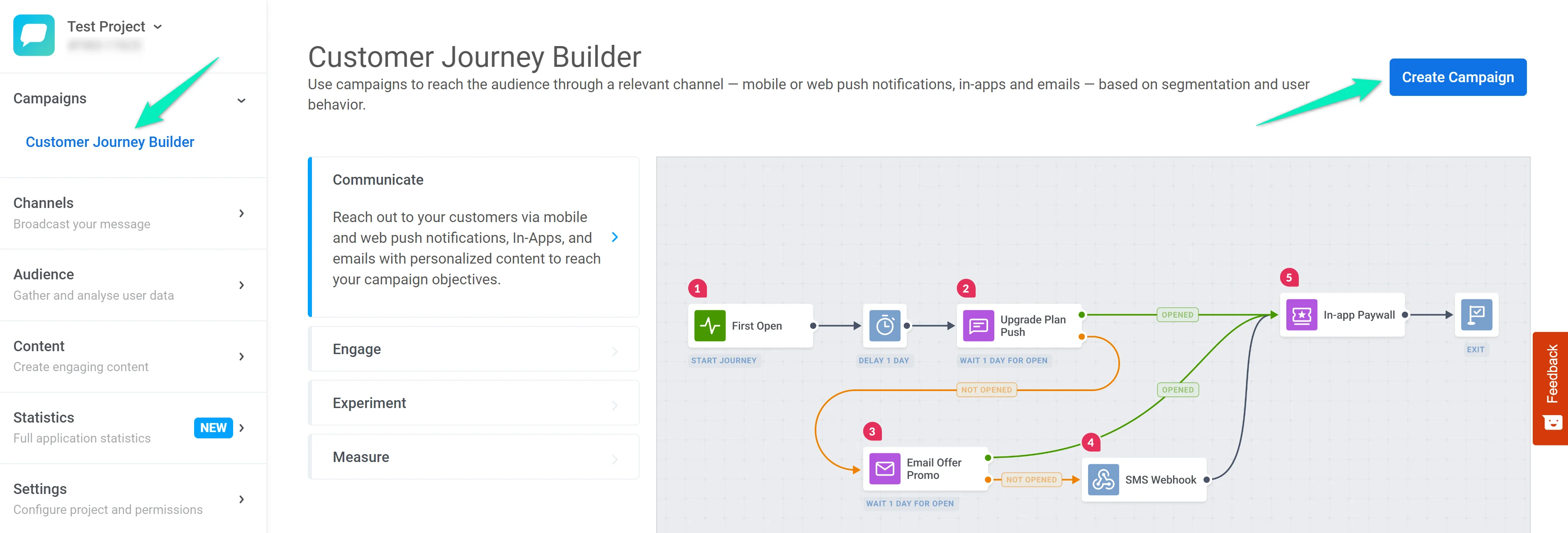
Anchor link toJetzt sind Sie bereit, Ihre erste Customer Journey zu erstellen! Gehen Sie zum Abschnitt Customer Journey Builder und klicken Sie auf Kampagne erstellen:
Lesen Sie diese schrittweise Anleitung zum Erstellen einer Test-Journey mit unserer Demo-App.