Ihr Projekt erstellen
Die gesamte Marketing-Automatisierung in Pushwoosh wird innerhalb von Projekten durchgeführt. Normalerweise reicht ein Projekt aus, um mit einer App auf mehreren Plattformen zu arbeiten. Wenn Sie mehrere verschiedene Apps haben, können Sie für jede App ein separates Projekt erstellen.
Ein Projekt erstellen Sie mit nur einem Formular. Direkt danach bietet Pushwoosh an, Ihre Marke und Ihre E-Mail-Fußzeile einzurichten, damit die ersten E-Mails und In-App-Nachrichten, die Sie erstellen, bereits Ihre Farben, Ihr Logo und Ihre rechtlichen Angaben enthalten.
Ihr erstes Projekt erstellen
Anchor link toNachdem Sie sich registriert und die Onboarding-Fragen beantwortet haben, öffnet Pushwoosh das Formular Just one final step left. Füllen Sie es genauso aus wie beim Erstellen jedes anderen Projekts und klicken Sie dann auf Save and continue, um die Einrichtungsschritte zu öffnen.
Ein neues Projekt erstellen
Anchor link to-
Gehen Sie zu Projects und klicken Sie auf Create project.

-
Geben Sie den Project name ein.
-
Klicken Sie optional auf Browse icon… und laden Sie ein PNG-, JPG- oder GIF-Icon mit bis zu 0,5 MB hoch. Das Icon wird neben dem App-Namen in Push-Benachrichtigungen angezeigt.
-
Lassen Sie Allow all API tokens to communicate with this project aktiviert, damit Ihre vorhandenen API-Tokens in diesem Projekt Nachrichten senden und Gerätedaten ändern können. Deaktivieren Sie die Option, wenn Sie jedem Token einzeln Zugriff gewähren möchten.
-
Klicken Sie auf Create.
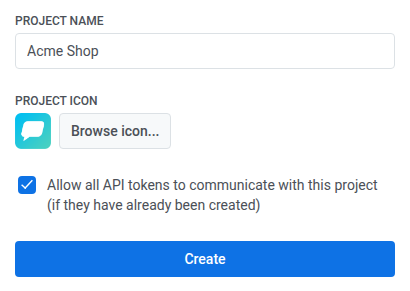
Pushwoosh erstellt das Projekt und öffnet die Einrichtungsschritte.
Marke und E-Mail-Fußzeile einrichten
Anchor link toDirekt nach dem Erstellen eines Projekts führt Pushwoosh Sie durch bis zu zwei Schritte:
- Marke – wird für jedes neue Projekt angezeigt.
- E-Mail-Fußzeile – wird nur angezeigt, wenn das Projekt voraussichtlich E-Mails versenden wird.
Sie können jeden der beiden Schritte überspringen. Die Einrichtung bietet einen übersprungenen Schritt nicht erneut an, und bei jedem Schritt unten steht, wo Sie ihn später einrichten können. Wenn Sie die Einrichtung vorzeitig verlassen, bringt Pushwoosh Sie beim nächsten Öffnen der Projektübersicht zum ersten nicht abgeschlossenen Schritt zurück. Sobald alle Schritte erledigt oder übersprungen sind, öffnet sich die Projektübersicht.
Ihre Marke einrichten
Anchor link toDie hier festgelegte Marke wird im Brand Book des Projekts gespeichert, sodass die Editoren für E-Mails, In-App-Nachrichten und Cloud Pages mit Ihren Farben, Schriftarten, Ihrem Logo und Ihrer Tonalität starten.
-
Geben Sie unter Build from your website die Domain Ihrer Website ein und klicken Sie auf Scan site. Pushwoosh zeigt die Farben, Schriftarten, das Logo und die Tonalität an, die auf der Website gefunden wurden.
Wenn der Scan fehlschlägt, zeigt Pushwoosh den Fehler unter Derive brand an. Korrigieren Sie die Domain und scannen Sie erneut, oder verwenden Sie Ihre eigenen Materialien wie im Folgenden beschrieben.
Um die Marke aus Ihren eigenen Materialien zu erstellen, beschreiben Sie die Marke unter Brand voice, klicken Sie auf Attach files, um ein Logobild oder Markendokumente hinzuzufügen, und klicken Sie auf Derive brand.
-
Prüfen Sie Brand voice und bearbeiten Sie den Text, falls er nicht nach Ihrer Marke klingt.
-
Klicken Sie auf Apply brand, um die Marke im Brand Book zu speichern.
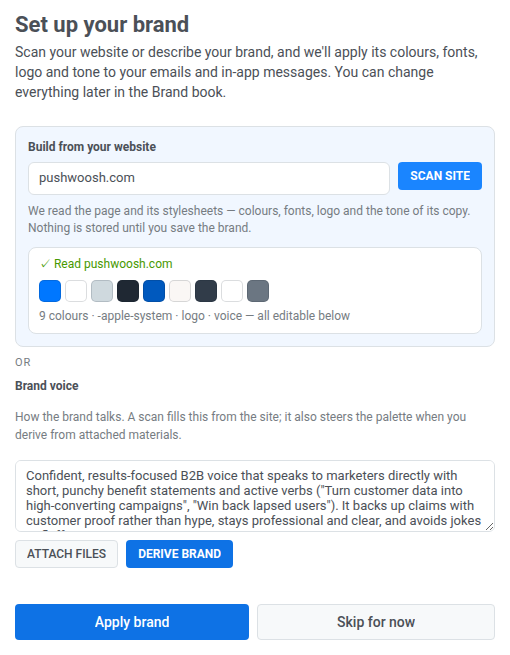
Wenn Sie auf Skip for now klicken, wird nichts gespeichert. Sie können die Marke später im Brand Book aus Ihrer Website erstellen.
Ihre E-Mail-Fußzeile hinzufügen
Anchor link toJede E-Mail benötigt in ihrer Fußzeile die rechtlichen Angaben des Absenders. In diesem Schritt werden sie als Standard-Fußzeile des Projekts gespeichert, mit der neue E-Mails beginnen.
Der Schritt wird nur angezeigt, wenn Sie die Berechtigung Domain and email verification haben und mindestens eine der folgenden Bedingungen erfüllt ist:
- Ihr Konto nutzt den kostenlosen Email-Tarif.
- Das Projekt hat bereits eine E-Mail-Versanddomain.
- Sie erstellen Ihr erstes Projekt und haben in den Onboarding-Fragen Email als einen der Kanäle ausgewählt.
Wenn Sie im Markenschritt Ihre Website gescannt haben, sind die Felder bereits daraus ausgefüllt, und der Schritt weist darauf hin. Ein Scan füllt nur aus, was die Website zeigt. Prüfen Sie daher vor dem Speichern jedes Feld und füllen Sie alle Felder aus, die leer geblieben sind.
- Geben Sie den Company name ein. Das Feld ist ein Pflichtfeld.
- Geben Sie die Address ein. Das Feld ist ein Pflichtfeld.
- Fügen Sie optional Privacy policy link, Terms link und Contact link hinzu. Jeder Link muss mit
https://,http://odermailto:beginnen. - Klicken Sie auf Save footer.
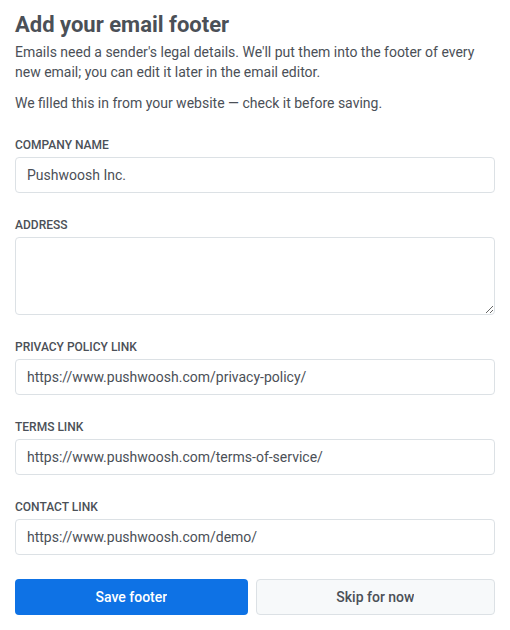
Wenn Sie auf Skip for now klicken, wird nichts gespeichert. Sie können die Fußzeile später in jeder E-Mail im Drag & Drop-Editor festlegen. Füllen Sie die Fußzeile aus und klicken Sie auf Als Projektstandard speichern.
Die gespeicherte Fußzeile zeigt den Firmennamen, die Adresse in einer Zeile, eine Copyright-Zeile (© und das aktuelle Jahr, gefolgt vom Firmennamen) und die hinzugefügten Links. Neue E-Mails, die Sie im Drag & Drop-Editor erstellen, erhalten diese Fußzeile automatisch, es sei denn, sie haben bereits eine eigene Fußzeile, zum Beispiel aus der Vorlage, mit der Sie begonnen haben. E-Mails, die vor dem Speichern der Fußzeile erstellt wurden, behalten ihre eigene. Um eine davon auf die Projekt-Fußzeile umzustellen, öffnen Sie ihre Fußzeileneinstellungen und klicken Sie auf Aus Projekt laden.
Projektkonfiguration
Anchor link toMobile Konfiguration
Anchor link toiOS-Konfiguration
Anchor link to- iOS-zertifikatbasierte Konfiguration
- iOS-tokenbasierte Konfiguration
- Konfiguration von Apple Wallet-Pässen für iOS
Android Firebase-Konfiguration
Anchor link toHuawei-Konfiguration
Anchor link toWeb-Konfiguration
Anchor link to- Konfigurieren Sie Web-Plattformen mithilfe dieser Anweisungen
E-Mail-Konfiguration
Anchor link toSMS-Konfiguration
Anchor link toFolgen Sie dieser Anleitung, um die SMS-Plattform einzurichten.
WhatsApp-Konfiguration
Anchor link toFolgen Sie dieser Anleitung, um die WhatsApp-Plattform einzurichten.
Apple Wallet-Konfiguration
Anchor link toFolgen Sie dieser Anleitung, um Apple Wallet-Pässe einzurichten.
Google Wallet-Konfiguration
Anchor link toFolgen Sie dieser Anleitung, um Google Wallet-Pässe einzurichten.
Projekteinstellungen
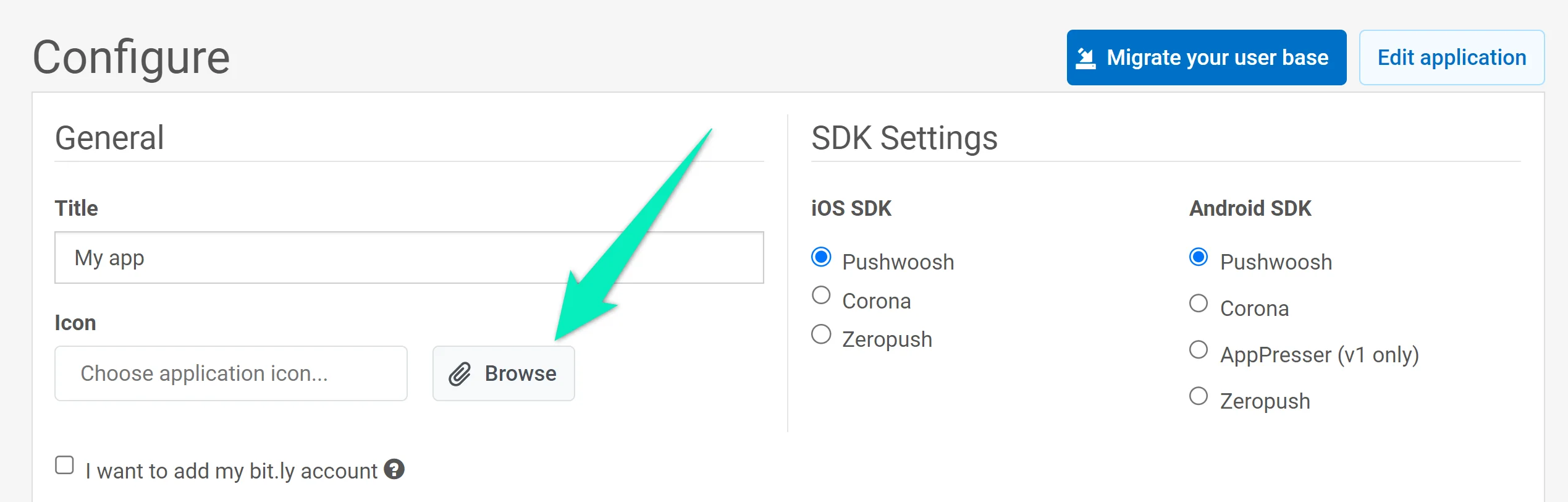
Anchor link toUm auf die Projekteinstellungen zuzugreifen, gehen Sie zum Abschnitt Plattformen konfigurieren und klicken Sie auf Projekt bearbeiten:
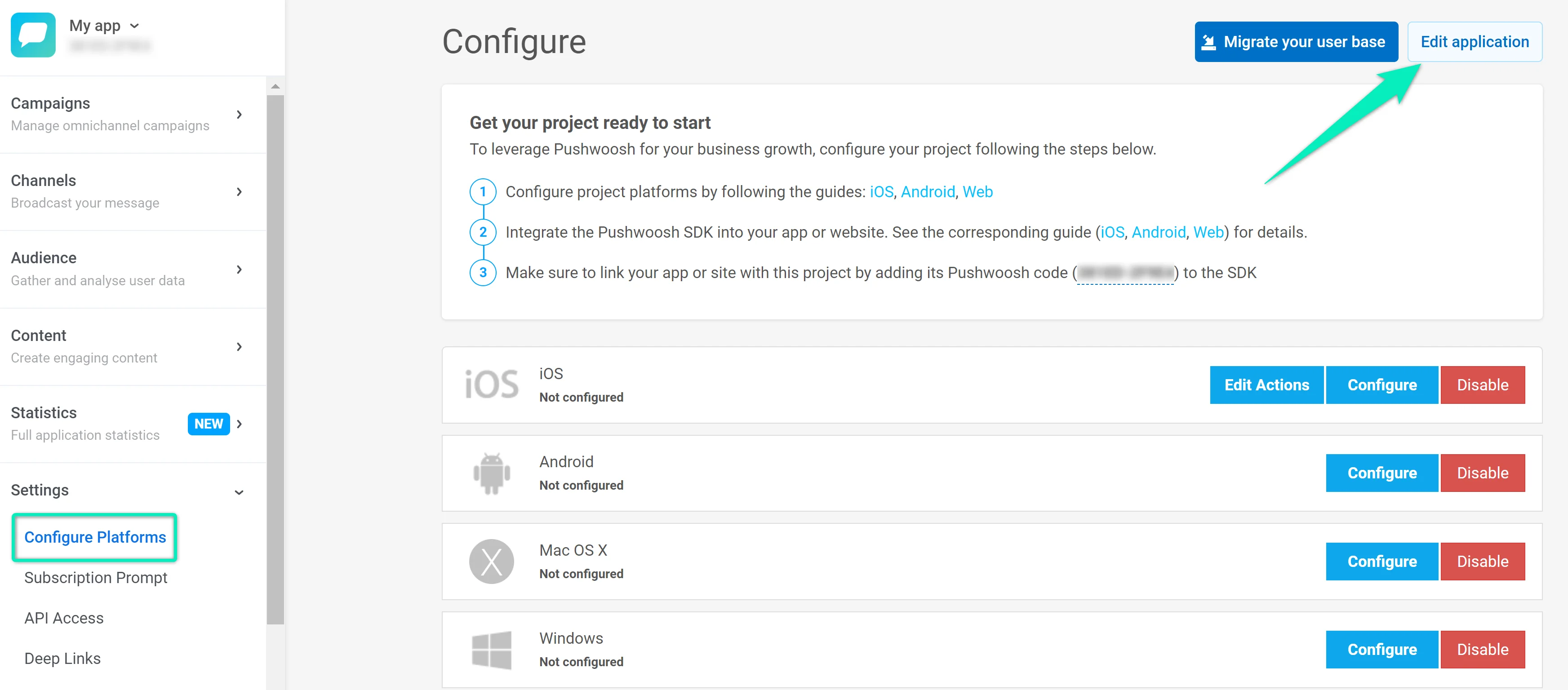
Im Dialogfeld Projekt bearbeiten können Sie Folgendes ändern:
- Titel: Aktualisieren Sie den Projektnamen im Feld TITLE.
- Icon: Klicken Sie auf Durchsuchen… neben dem aktuellen Icon, um ein neues Bild hochzuladen (vorzugsweise nicht größer als 512×512 px und 1 MB). Das Icon wird neben dem App-Namen in Push-Benachrichtigungen angezeigt.
- Bit.ly: Aktivieren Sie Ich möchte mein bit.ly-Konto hinzufügen und geben Sie dann Ihr bit.ly-Zugriffstoken in das Feld ACCESS TOKEN ein. Die Verwendung Ihres eigenen Kontos stellt sicher, dass Links in Ihren Nachrichten gekürzt und innerhalb Ihrer Shortener-Limits gesendet werden.
- E-Mail-Benachrichtigungseinstellungen: Aktivieren Sie Ich möchte tägliche E-Mails zur Anwendungsleistung erhalten, um tägliche Leistungsberichte zu erhalten. Berichte werden für Apps mit 50 oder mehr Abonnenten gesendet. Die E-Mail-Adresse des Empfängers wird unter dem Kontrollkästchen angezeigt. Sie können sich jederzeit abmelden.
Klicken Sie auf Speichern, um Ihre Änderungen zu übernehmen, oder auf Abbrechen, um sie zu verwerfen.