Vorlagengalerie für Web-Inhalte
Die Vorlagengalerie für Web-Inhalte enthält fertige Popups, gruppiert nach Anwendungsfall: Push-Opt-in-Aufforderungen, Angebote, Lead-Erfassung, Einwilligungsabfragen, Umfragen und mehr. Jede Vorlage enthält fertige Texte und, sofern das Layout eines vorsieht, ein Bild. Wählen Sie eine Vorlage aus und ersetzen Sie dann Text und Bild im Editor durch Ihre eigenen.
Um die Vorlagengalerie für Web-Inhalte zu öffnen, gehen Sie zu Inhalte → Web-Inhalt, klicken Sie auf Erstellen und wählen Sie den Typ Web content. Verwenden Sie das Dropdown oben rechts, um die Galerie nach Kategorie zu filtern, oder belassen Sie es bei All templates. Jede Kategorie zeigt die Anzahl ihrer Vorlagen, und die Vorlagen unten sind nach denselben Kategorien aufgelistet.
Für jede Kategorie unten sind außerdem eine empfohlene Zielgruppe und ein empfohlener Zeitpunkt angegeben. Das sind Empfehlungen, keine Einstellungen, denn eine Vorlage hat kein eigenes Targeting. Wer den Inhalt wann sieht, legen Sie in der Web-Kampagne fest.
Bevor Sie einen aus einer Vorlage erstellten Inhalt speichern:
- Ersetzen Sie die Vorlagenbilder durch Ihre eigenen. Vorlagen mit Hintergrundbild werden mit einem dunklen Platzhalterbild ausgeliefert.
- Legen Sie für jede Schaltfläche, die eine Seite öffnen soll, einen Link fest. Vorlagenschaltflächen, die das Popup nicht schließen oder die Seite nicht wechseln, haben keinen Link.
- Eine Vorlage mit einem Topic picker- oder Rating-Block schreibt nichts, bis Sie ein Tag oder ein Event dafür auswählen. Siehe Themenauswahl und Bewertung.
- Eine Vorlage mit einem Countdown-Block enthält eine Platzhalterfrist um Mitternacht in einer Woche. Legen Sie in den Blockeinstellungen Ihre eigene Deadline fest. Siehe Countdown.
Speichern Sie dann den Inhalt und fügen Sie ihn einer Web-Kampagne hinzu. Siehe Den Inhalt speichern.
Die Vorlagengalerie für Web-Inhalte enthält keine Vorlagen für Web-Formulare. Um E-Mail-Adressen oder Antworten von Besuchern zu erfassen, erstellen Sie stattdessen ein Web-Formular.
Leere Layouts
Anchor link toBeginnen Sie mit einem Layout mit Platzhalterinhalt, wenn keine Vorlage für einen Anwendungsfall passt.
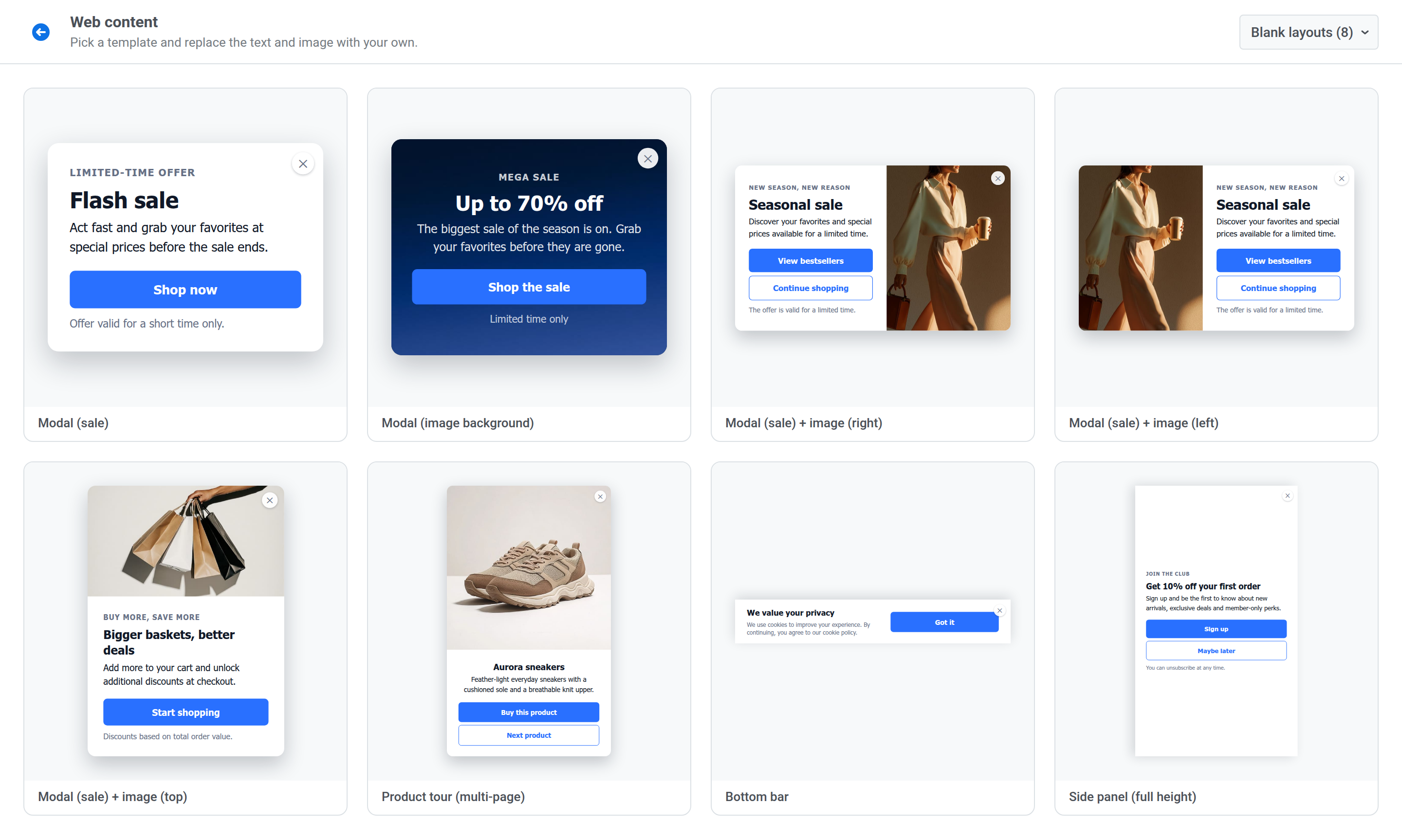
- Modal (sale): eine zentrierte Karte mit Überschrift, Text, einer Schaltfläche und einer Fußnote.
- Modal (image background): eine zentrierte Karte mit dem Text über einem dunklen Platzhalter-Hintergrundbild.
- Modal (sale) + image (right): eine Karte mit dem Text links und einem Bild rechts.
- Modal (sale) + image (left): dieselbe Karte mit dem Bild links.
- Modal (sale) + image (top): eine Karte mit dem Bild über dem Text.
- Product tour (multi-page): drei Produktseiten, jeweils mit einem Bild, einer Kaufschaltfläche und einer Schaltfläche Next product, die zur nächsten Seite wechselt. Siehe Mehrere Seiten.
- Bottom bar: eine Leiste in voller Breite am unteren Seitenrand mit Text links und einer Schaltfläche rechts.
- Side panel (full height): ein Panel, das an einer Seite die volle Höhe des Fensters einnimmt.
Push-Opt-in
Anchor link toBitten Sie Besucher, Browser-Push-Benachrichtigungen zu aktivieren.
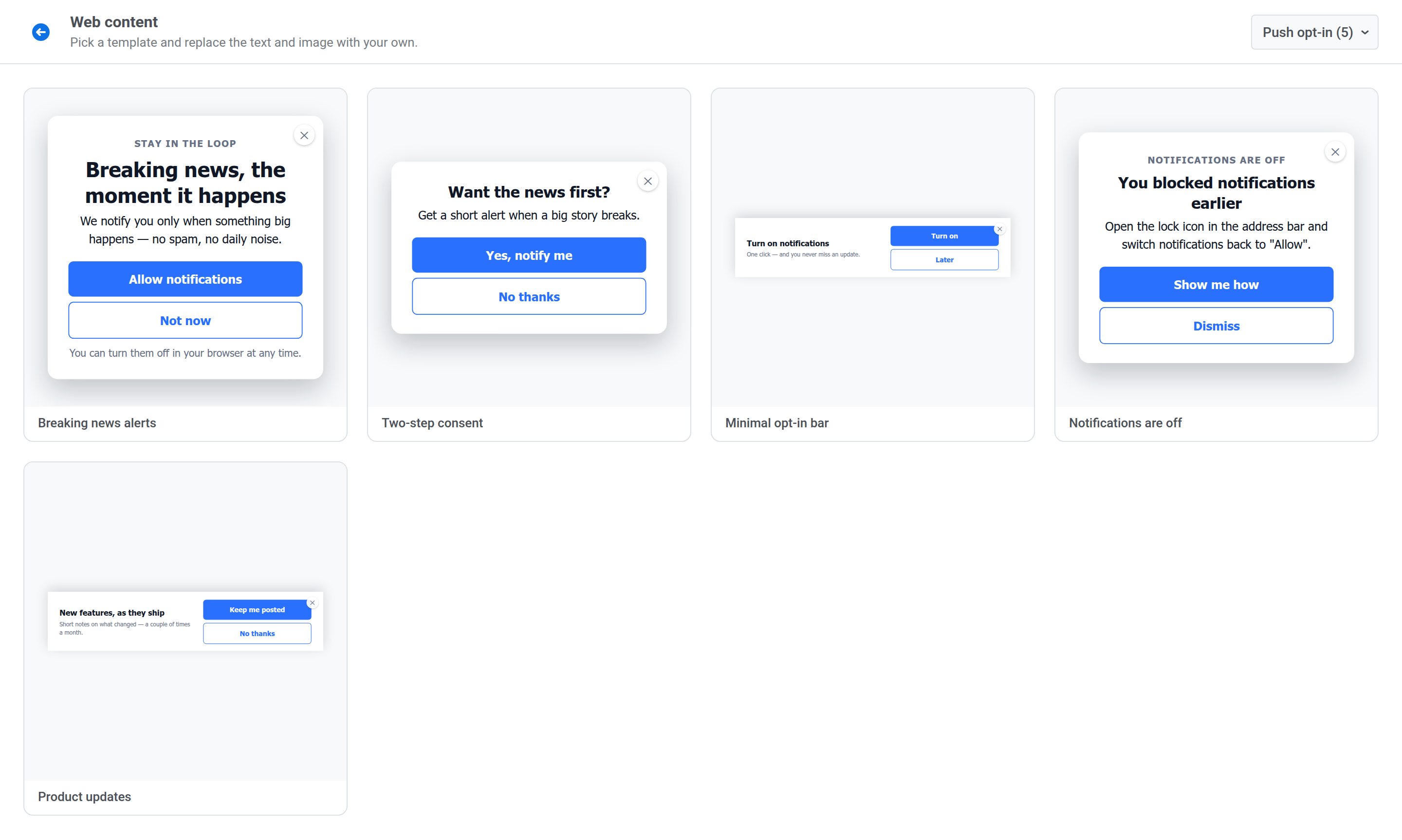
Empfohlene Zielgruppe: Besucher, die Push-Benachrichtigungen noch nicht abonniert haben, oder, für Notifications are off, Besucher, die sie zuvor blockiert haben.
Empfohlener Zeitpunkt: nachdem der Besucher bereits einige Inhalte gesehen hat, zum Beispiel beim zweiten Seitenaufruf, nicht in dem Moment, in dem die Website geöffnet wird.
- Breaking news alerts: verspricht Benachrichtigungen nur zu großen Meldungen, mit einer Schaltfläche Allow notifications.
- Two-step consent: fragt zuerst nach dem Interesse und erklärt dann auf der zweiten Seite die Browser-Aufforderung.
- Minimal opt-in bar: eine unaufdringliche Leiste am unteren Rand mit den Schaltflächen Turn on und Later.
- Notifications are off: erklärt einem Besucher, der Benachrichtigungen blockiert hat, wie er sie im Browser wieder zulässt.
- Product updates: eine Leiste am unteren Rand, die kurze Hinweise zu neuen Funktionen anbietet.
Nachrichten & Medien
Anchor link toHolen Sie Leser zu einem Artikel zurück oder machen Sie sie zu Abonnenten.
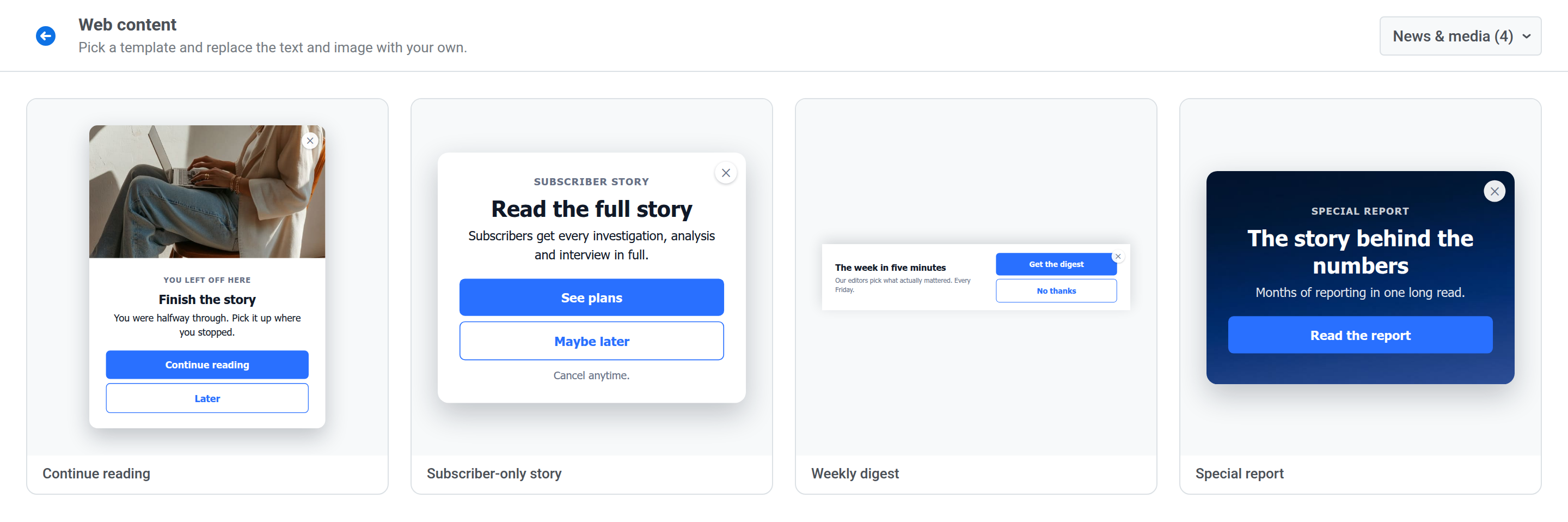
Empfohlene Zielgruppe: wiederkehrende Leser, Leser einer bestimmten Rubrik oder Leser, die noch keine Abonnenten sind.
Empfohlener Zeitpunkt: wenn ein Leser zu einem nicht zu Ende gelesenen Artikel zurückkehrt, auf Inhalte nur für Abonnenten stößt oder einen Artikel zu Ende gelesen hat.
- Continue reading: lädt einen Leser ein, zu dem Artikel zurückzukehren, den er zur Hälfte gelesen hat.
- Subscriber-only story: teilt einem Leser mit, dass der Artikel Abonnenten vorbehalten ist, und verweist auf die Abonnementpläne.
- Weekly digest: eine Leiste am unteren Rand, die eine wöchentliche Auswahl der Redaktion anbietet.
- Special report: bewirbt einen langen Beitrag, mit dem Text über einem dunklen Platzhalter-Hintergrundbild.
Aktionen & Angebote
Anchor link toFördern Sie einen Kauf mit einem Rabatt, einem Bonus oder einer Frist.
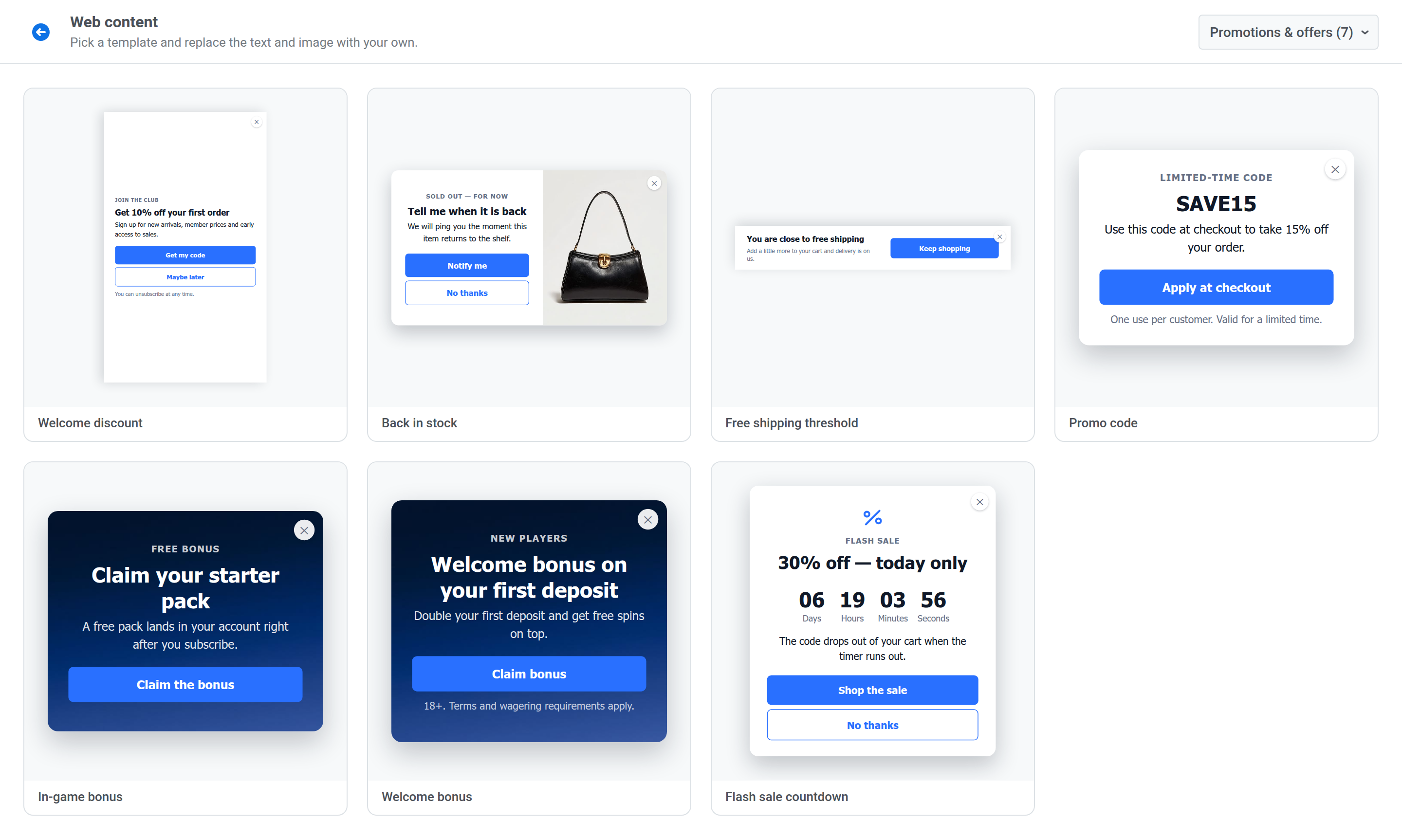
Empfohlene Zielgruppe: Erstbesucher für Willkommensangebote, Käufer mit Artikeln im Warenkorb oder Spieler und Käufer, die Sie reaktivieren möchten.
Empfohlener Zeitpunkt: beim Aufruf der Website für ein Willkommensangebot, auf Produkt- und Warenkorbseiten für Hinweise zu Lagerbestand und Versand und während des Aktionszeitraums für zeitlich begrenzte Angebote.
- Welcome discount: eine Seitenleiste, die einen Rabatt auf die erste Bestellung anbietet.
- Back in stock: bietet an, einen Käufer zu benachrichtigen, wenn ein ausverkaufter Artikel wieder verfügbar ist.
- Free shipping threshold: eine Leiste am unteren Rand, die einem Käufer mitteilt, dass er kurz vor dem kostenlosen Versand steht.
- Promo code: zeigt einen Code an, der an der Kasse verwendet werden kann.
- In-game bonus: bietet ein kostenloses Starterpaket an, mit dem Text über einem dunklen Platzhalter-Hintergrundbild.
- Welcome bonus: ein Bonus auf die erste Einzahlung mit einer Fußnote zu den Bedingungen, über einem dunklen Platzhalter-Hintergrundbild.
- Flash sale countdown: ein Flash-Sale-Angebot mit einem Live-Countdown-Block.
Gaming & Marktplätze
Anchor link toFühren Sie Spieler und Käufer ein und kündigen Sie neue Artikel-Releases und Spiele an.
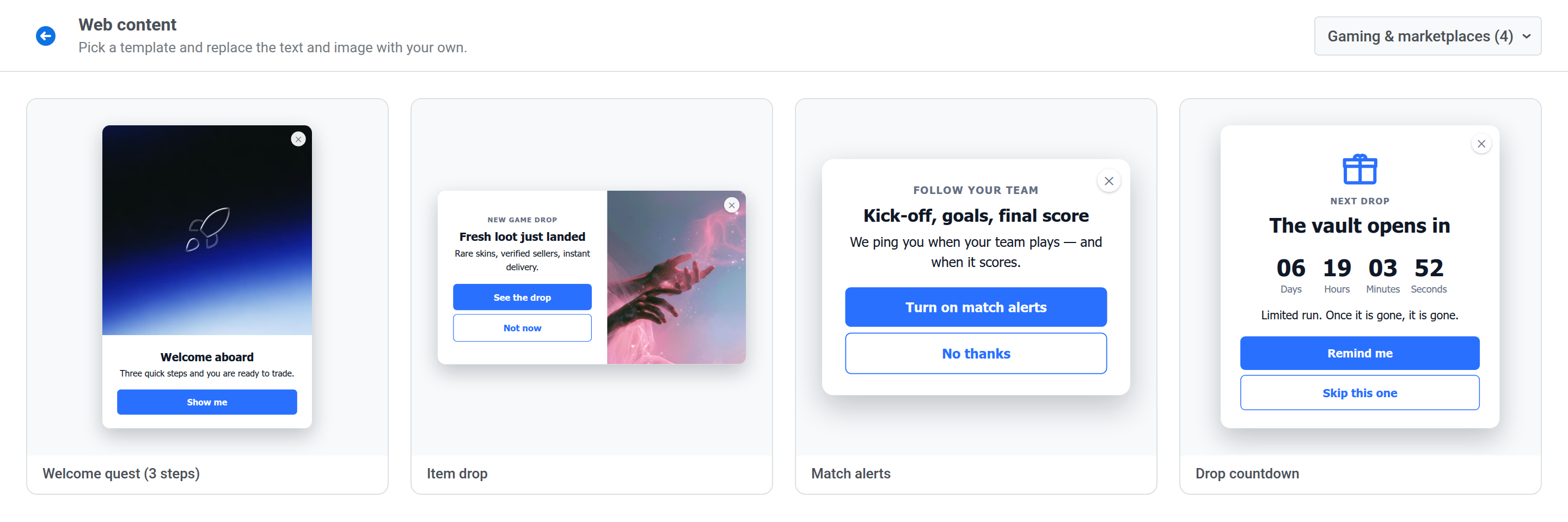
Empfohlene Zielgruppe: neue Spieler oder Käufer, Fans eines bestimmten Teams oder Spiels oder Benutzer, die bestimmten Artikeln folgen.
Empfohlener Zeitpunkt: beim ersten Besuch für das Onboarding und vor einem Artikel-Release oder einem Spiel für Benachrichtigungen.
- Welcome quest (3 steps): ein dreiseitiges Onboarding mit einem Bild auf jeder Seite.
- Item drop: kündigt neu veröffentlichte Artikel mit einem Bild an.
- Match alerts: bietet Benachrichtigungen an, wenn ein Spiel beginnt, wenn ein Team ein Tor erzielt und wenn das Spiel endet.
- Drop countdown: zählt mit einem Countdown-Block bis zu einem zeitlich begrenzten Artikel-Release herunter.
Finanzen & Trading
Anchor link toBieten Sie Marktbenachrichtigungen und Analysteninhalte mit den Hinweisen an, die Ihre Zielgruppe erwartet.
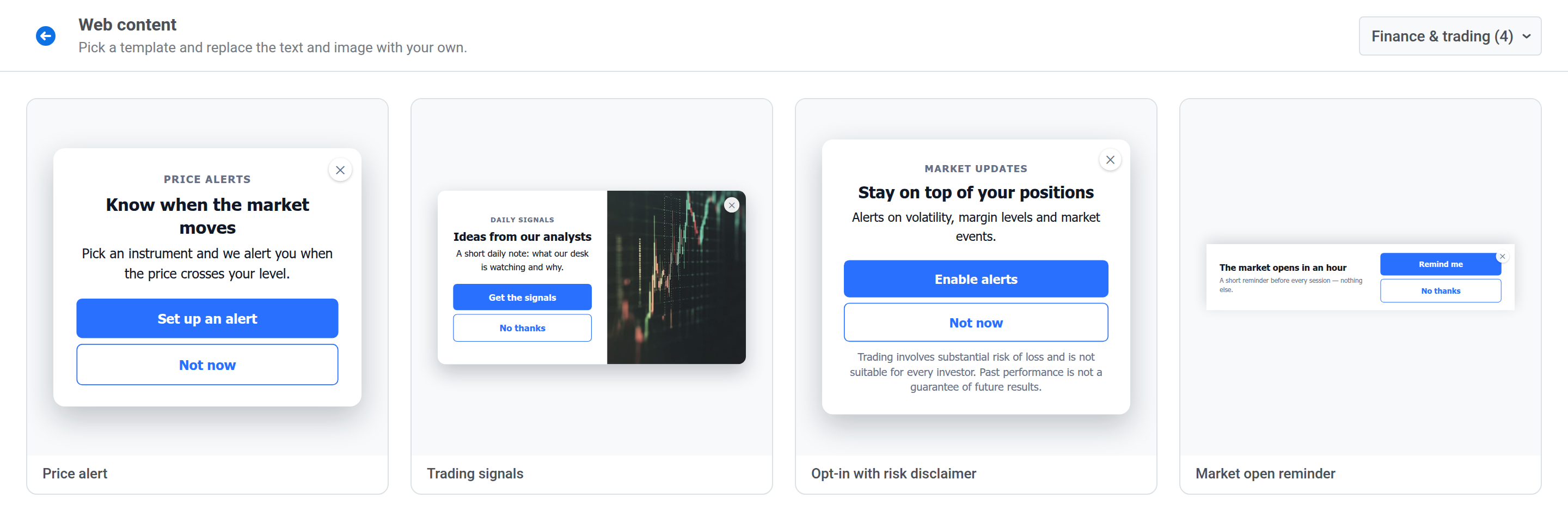
Empfohlene Zielgruppe: registrierte Trader, Benutzer, die bestimmten Instrumenten folgen, oder Besucher, die Benachrichtigungen noch nicht aktiviert haben.
Empfohlener Zeitpunkt: während der Besucher ein Instrument oder eine Marktseite ansieht, oder vor einer Handelssitzung.
- Price alert: bietet eine Benachrichtigung an, wenn ein Instrument eine Preisschwelle überschreitet.
- Trading signals: bietet eine tägliche Notiz Ihrer Analysten an.
- Opt-in with risk disclaimer: ein Opt-in für Benachrichtigungen mit einem Risikohinweis in der Fußnote.
- Market open reminder: eine Leiste am unteren Rand, die vor jeder Sitzung eine Erinnerung anbietet.
Lead-Generierung
Anchor link toMachen Sie Besucher mit einer Veranstaltung, einem Bericht, einer Demo oder einer kurzen Frage zu Leads.
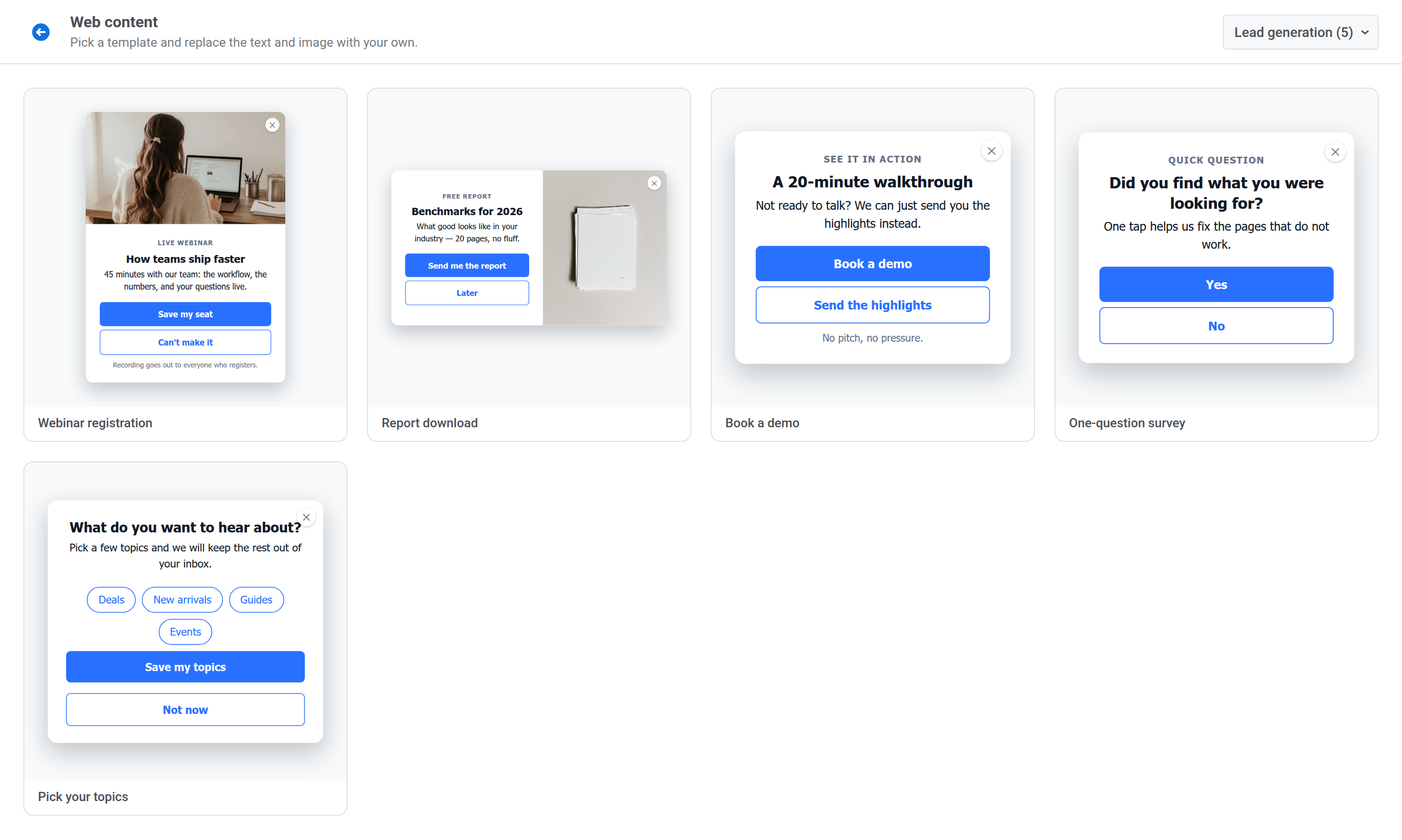
Empfohlene Zielgruppe: Besucher, die noch keine Kunden sind, oder Besucher, die Inhalte zu einem bestimmten Thema lesen.
Empfohlener Zeitpunkt: nachdem der Besucher eine Seite gelesen oder den größten Teil eines Artikels durchgescrollt hat.
- Webinar registration: lädt Besucher zu einem Live-Webinar ein.
- Report download: bietet einen kostenlosen Bericht an.
- Book a demo: bietet eine Produktvorführung an, mit einer zweiten Schaltfläche für Besucher, die nur das Wichtigste sehen möchten.
- One-question survey: fragt, ob der Besucher gefunden hat, wonach er gesucht hat, mit den Schaltflächen Yes und No.
- Pick your topics: lässt Besucher mit einem Topic picker-Block Themen auswählen.
Einwilligung & Zugangssperren
Anchor link toBitten Sie um eine Einwilligung oder eine Auswahl, bevor der Besucher fortfährt.
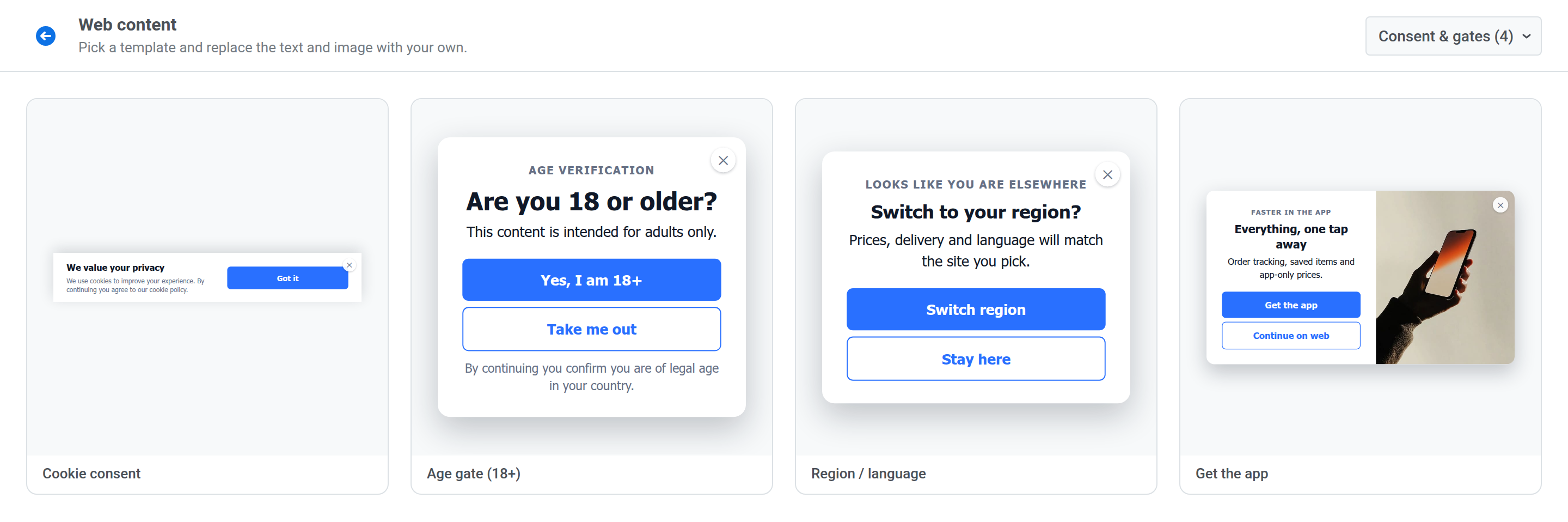
Empfohlene Zielgruppe: alle Besucher für Cookie-Einwilligung und Altersabfrage, Besucher aus einer anderen Region für den Regionswechsel und mobile Besucher für die App-Aufforderung.
Empfohlener Zeitpunkt: beim ersten Seitenaufruf.
- Cookie consent: eine Leiste am unteren Rand zu Cookies mit einer Schaltfläche Got it.
- Age gate (18+): bittet Besucher zu bestätigen, dass sie volljährig sind.
- Region / language: bietet den Wechsel zur regionalen Website des Besuchers an.
- Get the app: lädt Web-Besucher ein, Ihre App zu installieren.
Feedback & Umfragen
Anchor link toErfassen Sie eine Bewertung oder Feedback mit einem Rating-Block.
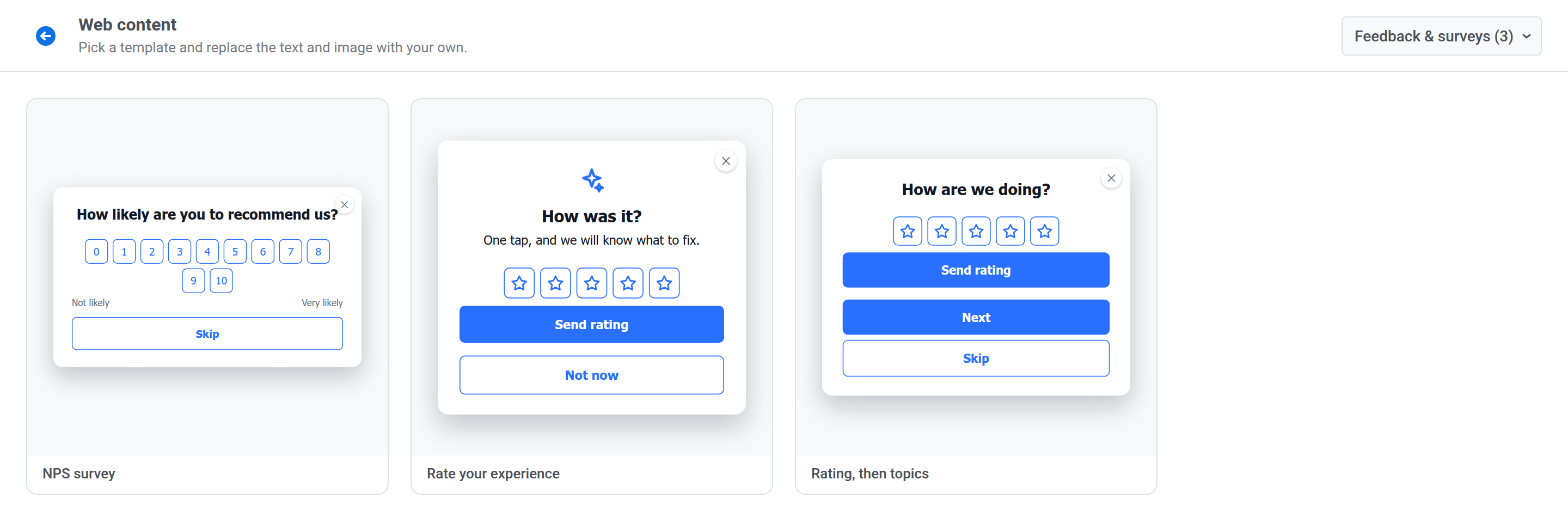
Empfohlene Zielgruppe: aktive Benutzer oder Kunden, die gerade einen Kauf oder eine andere wichtige Aktion abgeschlossen haben.
Empfohlener Zeitpunkt: direkt nach der wichtigen Aktion oder nachdem der Besucher die Website eine Weile genutzt hat.
- NPS survey: fragt auf einer Skala von 0–10, wie wahrscheinlich es ist, dass der Besucher Sie weiterempfiehlt.
- Rate your experience: eine Fünf-Sterne-Bewertung mit einer Schaltfläche Send rating.
- Rating, then topics: eine Sternebewertung auf der ersten Seite und ein Topic picker auf der zweiten.