Erste Schritte mit Journey-Elementen
Customer Journeys in Pushwoosh werden mit modularen Journey-Elementen erstellt. Diese stehen für Einstiegspunkte, Kommunikationskanäle und Flow Controls, die bestimmen, wie sich Benutzer durch Ihre Journey bewegen.
Arbeiten mit Journey-Elementen
Anchor link toElemente zu einer Journey hinzufügen
Anchor link toUm ein Element zu Ihrer Journey hinzuzufügen, ziehen Sie es entweder aus dem linken Bereich auf die Arbeitsfläche oder klicken Sie auf Connect this bei einem vorhandenen Element und wählen Sie den nächsten Schritt aus der Liste.
Der linke Bereich gruppiert Elemente in Abschnitte: Entry, Channels, Flow und Integrations. Klicken Sie auf die Kopfzeile eines Abschnitts, um ihn ein- oder auszuklappen. Der Browser merkt sich, welche Abschnitte Sie beim nächsten Öffnen einer Journey eingeklappt gelassen haben.
Ein Element löschen
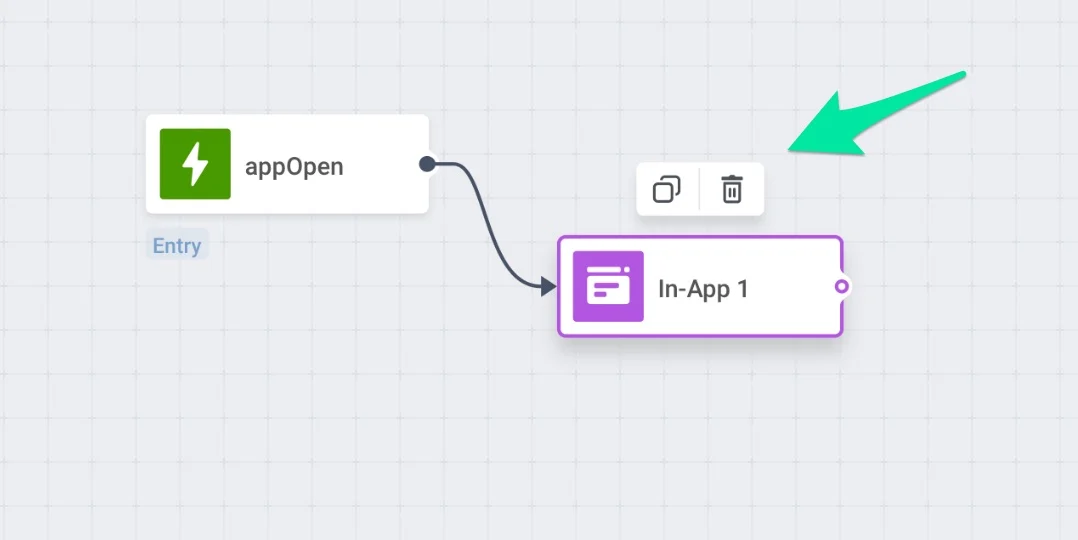
Anchor link toUm ein Element zu löschen, klicken Sie einmal darauf und drücken Sie oben auf das Papierkorb-Symbol.
Ein Element bearbeiten
Anchor link toUm ein Element zu bearbeiten, doppelklicken Sie darauf und füllen Sie die Felder des erscheinenden Pop-up-Fensters aus.
Journey-Elemente
Anchor link toJourney-Elemente sind je nach ihrer Rolle in einer Journey in vier Kategorien gruppiert.
Entry
Anchor link toEinstiegselemente steuern, wann und wie Benutzer in eine Journey eintreten: bei einem Trigger-Ereignis, für eine vordefinierte Zielgruppe oder durch einen API-Aufruf von einem externen System.
Channels
Anchor link toKanal-Elemente senden die eigentliche Nachricht an einen Benutzer, etwa per Push, E-Mail, SMS, WhatsApp und andere Messaging-Kanäle, sowie verwandte Optionen wie das Ausstellen eines Wallet Pass oder das Durchführen eines Multi-Armed-Bandit-Tests.
Flow
Anchor link toFlow-Elemente entscheiden, was als Nächstes in einer Journey passiert: Sie verzweigen Benutzer nach Segment oder Tag, testen Nachrichtenvarianten, pausieren die Journey für eine festgelegte Verzögerung oder aktualisieren das Profil eines Benutzers.
Integrations
Anchor link toIntegrations-Elemente synchronisieren Journey-Daten mit CRM-, Analyse- und Data-Warehouse-Tools von Drittanbietern wie HubSpot, Salesforce und BigQuery.
Tastenkürzel für die Arbeitsfläche
Anchor link toUm die Konfiguration Ihrer Journey zu erleichtern, verwenden Sie die Tastenkürzel, mit denen Sie Teile der Journey sofort und ohne Klicks verwalten können:
- Wählen Sie ein Journey-Element aus und kopieren Sie es mit Strg+C/Strg+V (Cmd+C/Cmd+V).
- Wählen Sie mehrere Journey-Elemente aus, indem Sie die Umschalt-/Cmd-Taste gedrückt halten, und kopieren Sie die gesamte Auswahl mit Strg+C/Strg+V.
- Kopieren Sie Elemente zwischen Journeys (wechseln Sie während des Kopierens nicht die Tabs).
- Löschen Sie Journey-Elemente von der Arbeitsfläche, indem Sie die Entf-Taste Ihres Systems drücken.
- Wählen Sie ein einzelnes Journey-Element aus und kopieren Sie dessen
<journeyUuid>/<pointUuid>-Paar mit Strg+I (Cmd+I) in die Zwischenablage.