AppsFlyer: Event senden
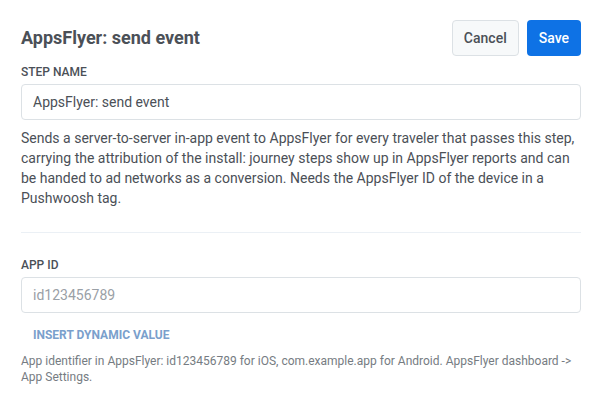
Die Point-Vorlage AppsFlyer: Event senden sendet für jeden Reisenden, der diesen Schritt durchläuft, ein Server-zu-Server-In-App-Event an AppsFlyer. Das Event enthält die Attribution der Installation, sodass der Journey-Schritt in den AppsFlyer-Berichten erscheint und als Conversion an Werbenetzwerke übergeben werden kann.
Konfigurieren Sie den Point
Anchor link to- Ziehen Sie AppsFlyer: Event senden aus dem Abschnitt Integrationen auf die Arbeitsfläche.
- Doppelklicken Sie auf den Point und geben Sie einen Schrittnamen ein.
- Geben Sie unter App-ID die App-Kennung von AppsFlyer ein: App-Einstellungen,
id123456789für iOS odercom.example.appfür Android.
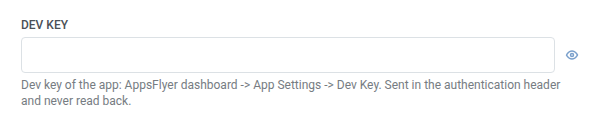
- Geben Sie unter Dev-Key den Dev-Key der App aus App-Einstellungen > Dev-Key ein. Er wird maskiert gespeichert, wie ein geheimer Webhook-Header – Pushwoosh zeigt ihn nach dem Speichern niemals an oder gibt ihn zurück, und er erscheint niemals in der gespeicherten Anfrage des Points oder im Anrufprotokoll.
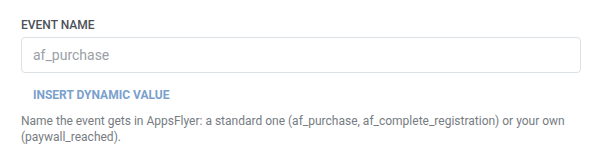
- Geben Sie unter Event-Name den Namen ein, den das Event in AppsFlyer erhalten soll, entweder einen Standardnamen (
af_purchase,af_complete_registration) oder einen eigenen (paywall_reached).
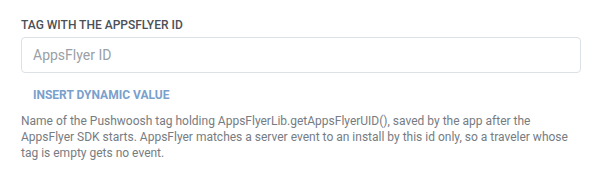
- Geben Sie unter Tag mit der AppsFlyer-ID den Namen des Pushwoosh-Tags ein, unter dem die App die AppsFlyer-ID speichert, nachdem das AppsFlyer-SDK gestartet ist (siehe Entwicklerhinweis oben). Geben Sie den Tag-Namen als reinen Text ein. Point-Vorlagen haben nicht die Tag-Auswahl, die Push oder E-Mail verwenden. AppsFlyer ordnet ein Server-Event einer Installation nur über diese ID zu, also stellen Sie sicher, dass der Tag-Name exakt korrekt ist.
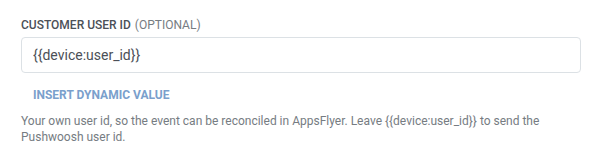
- Optional. Behalten Sie unter Kunden-Benutzer-ID den Standardwert
{{device:user_id}}bei, um die Pushwoosh-Benutzer-ID zu senden, oder geben Sie Ihre eigene Kennung zur Abstimmung in AppsFlyer ein.
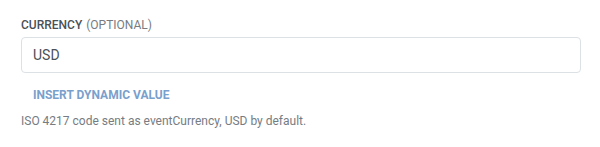
- Optional. Behalten Sie unter Währung den Standardwert
USDbei oder geben Sie einen anderen ISO 4217-Code ein. Er wird alseventCurrencygesendet.
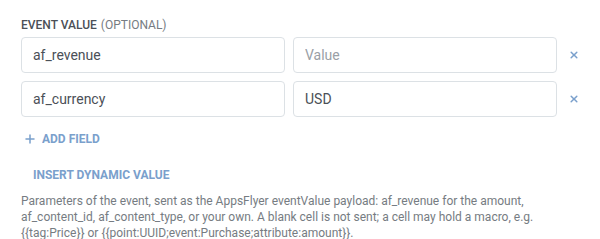
- Optional. Fügen Sie unter Event-Wert die Parameter hinzu, die als
eventValue-Payload von AppsFlyer gesendet werden sollen – siehe Schlüssel/Wert-Felder. Die Tabelle ist mit eineraf_revenue- und eineraf_currency-Zeile vorausgefüllt; löschen Sie die, die Sie nicht benötigen. Verwenden Sieaf_revenuefür den Betrag undaf_content_idoderaf_content_typefür Ihre eigenen. Es gibt kein separates numerisches Umsatzfeld:af_revenueist eine Zeichenfolgenzelle in dieser Tabelle, wie jeder andere Parameter auch, und akzeptiert ein Makro wie{{tag:Price}}. Eine leere Zelle wird nicht gesendet.
- Klicken Sie auf Speichern.
Wann keine Anfrage gesendet wird
Anchor link toPushwoosh überspringt die Anfrage (und der Reisende fährt mit dem nächsten Schritt fort), wenn das Tag in Tag mit der AppsFlyer-ID für diesen Reisenden leer ist. Dies ist keine fehlgeschlagene Anfrage. AppsFlyer hätte nichts, womit es das Event abgleichen könnte.
Eine fehlgeschlagene Anfrage (eine, die eine AppsFlyer-ID hatte) lässt den Reisenden stattdessen aus der Journey ausscheiden. Siehe Fehler und fehlgeschlagene Anfragen.
Beispielszenario: Melden eines abgeschlossenen Kaufs an AppsFlyer
Anchor link toEine App möchte, dass ein später in einer Journey getätigter Kauf die Attribution der Installation in AppsFlyer trägt, damit er als Conversion an Werbenetzwerke übergeben werden kann. Dies setzt voraus, dass das Entwicklungsteam die AppsFlyer-ID bereits wie oben beschrieben in einem Pushwoosh-Tag gespeichert hat.
- Fügen Sie AppsFlyer: Event senden direkt nach dem Schritt hinzu, der den Kauf bestätigt. Setzen Sie den Event-Namen auf
af_purchase. Setzen Sie unter Event-Wertaf_revenueauf{{tag:LastPurchaseAmount}}. - Klicken Sie auf Speichern.
Sobald dies ausgeführt wird, erscheint der Kauf in den Berichten von AppsFlyer mit der Attribution der Installation und kann als Conversion an Werbenetzwerke übergeben werden.