SMS- und Messenger-Statistiken
Pushwoosh verfolgt den Versand von SMS, WhatsApp, Viber und Telegram auf die gleiche Weise wie Push-Benachrichtigungen und E-Mails: als eine Seite mit Nachrichtenstatistiken, die Sie für eine einzelne gesendete Nachricht öffnen.
Öffnen Sie sie über Kampagnen → Einmalige Nachrichten oder über die Detaillierten Statistiken des Nachrichtenelements in einer Journey. Klicken Sie auf den Namen der Nachricht, um deren Statistiken zu öffnen.
Detaillierte SMS- und Messenger-Statistiken
Anchor link toVerwenden Sie die Nachrichtenstatistiken, um zu überprüfen, wie ein bestimmter SMS- oder Messenger-Versand abgeschnitten hat.
Die Seite hat drei Registerkarten: Übersicht, Zeitachse und Fehler.
Wenn derselbe Versand auch an andere Kanäle ging, erscheinen Kanal-Registerkarten über Übersicht / Zeitachse / Fehler, die nach Kanal benannt sind (zum Beispiel SMS oder WhatsApp). Eine Nachricht, die nur über einen Kanal versendet wurde, zeigt keine Kanal-Registerkarten an.
Registerkarte „Übersicht“
Anchor link toVerwenden Sie die Registerkarte Übersicht, um die Reichweite, Zustellung und Öffnungen (sofern von der Plattform gemeldet) für diesen Versand zu überprüfen.
Hat die Nachricht den Status FAIL, zeigt die Registerkarte Übersicht Striche statt Zahlen sowie einen Hinweis mit dem Grund, warum sie nicht gesendet wurde. Siehe Warum eine Nachricht fehlgeschlagen ist.
Kampagnenleistung
Anchor link toWelche Karten Sie sehen, hängt vom Kanal ab:
- Immer: Zielgruppe und Gesendet
- Geöffnet: nur, wenn die Plattform Öffnungen meldet. Derzeit ist das WhatsApp. Viber und Telegram zeigen dies nicht an. SMS zeigt es nie an: SMS hat kein zu verfolgendes Öffnungsereignis.
Bewegen Sie den Mauszeiger über das ⓘ auf einer beliebigen Karte, um die genaue Formel zu sehen.
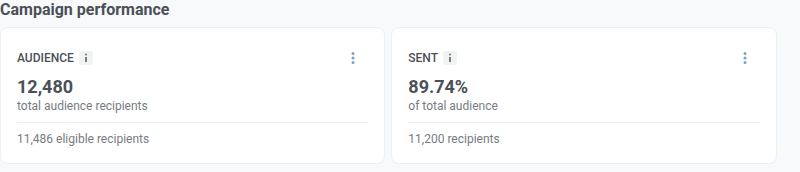
| Karte | Was sie anzeigt |
|---|---|
| Zielgruppe | Wie viele Personen Sie für diesen Versand anvisiert haben und wie viele nach Ausschlüssen berechtigt blieben. |
| Gesendet | Welcher Anteil aller von Ihnen anvisierten Personen vom Messaging-Anbieter zum Senden akzeptiert wurde. Akzeptiert bedeutet, dass der Anbieter den Versand in Arbeit genommen hat, nicht, dass die Nachricht bereits angekommen ist. |
| Geöffnet | Welcher Anteil der Empfänger die Nachricht geöffnet hat. Nur, wenn die Plattform Öffnungen meldet. |
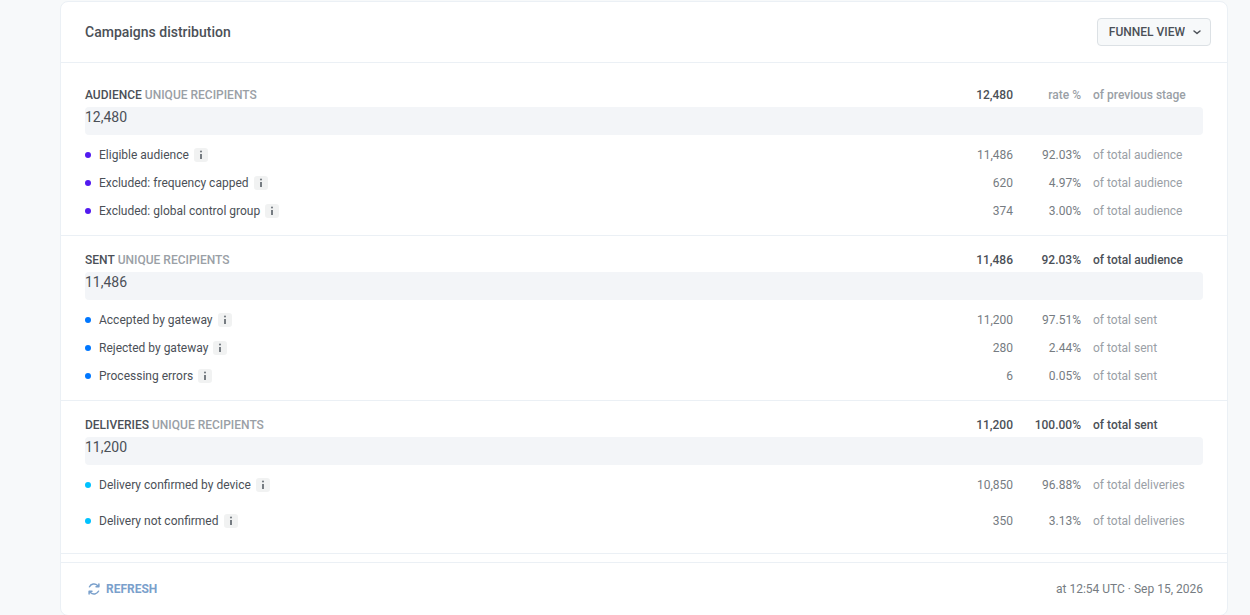
Kampagnenverteilung
Anchor link toDie Kampagnenverteilung unterteilt diesen Versand in Schritte:
- Zielgruppe: wen Sie anvisiert haben
- Gesendet: wer zum Senden akzeptiert wurde
- Zustellungen: wer eine Zustellbestätigung erhalten hat
- Geöffnet: wer geöffnet hat (nur, wenn die Plattform Öffnungen meldet, derzeit WhatsApp)
Andernfalls, einschließlich für SMS, endet der Trichter bei Zielgruppe → Gesendet → Zustellungen.
Sie können dieselbe Aufschlüsselung auf zwei Arten anzeigen: als Trichter (Standard) oder als Tabelle. Klicken Sie auf Tabellenansicht, um die Tabelle zu öffnen. Klicken Sie auf Trichteransicht, um zurückzuwechseln.
Klicken Sie auf Aktualisieren, um die Zahlen neu zu laden. Die Zeile „Aktualisiert am …“ daneben zeigt an, wann die Statistiken zuletzt geladen wurden (immer UTC).
Wie man den Trichter liest
Anchor link to- Folgen Sie dem Pfad nach unten entlang der Schritte, die für diesen Kanal erscheinen.
- Der große Prozentsatz bei einem Schritt ist der Anteil, der ihn vom vorherigen Schritt aus erreicht hat.
- Die Liste unter einem Schritt zeigt, wie sich diese Personen aufteilen (zum Beispiel akzeptiert vs. abgelehnt).
- Wenn eine Zeile fehlt, ist bei diesem Versand niemand in diese Gruppe gefallen.
- Die Karte Gesendet und der Trichter-Schritt Gesendet können voneinander abweichen: Die Karte zählt alle von Ihnen anvisierten Personen, der Trichter-Schritt zählt nur berechtigte Personen.
Was jeder Schritt beinhaltet
Anchor link toWer berechtigt blieb und wer ausgelassen wurde (zum Beispiel durch Frequency Capping oder eine globale Kontrollgruppe).
Berechtigte Personen werden aufgeteilt in:
- Vom Gateway akzeptiert: Der Anbieter hat mit der Verarbeitung des Versands begonnen, nicht, dass er angekommen ist.
- Vom Gateway abgelehnt: ein Problem auf Anbieterseite. Details finden Sie auf der Registerkarte Fehler.
- Verarbeitungsfehler: ein Fehler auf Seiten von Pushwoosh. Erfahren Sie mehr
Wer eine Zustellbestätigung erhalten hat (keine Öffnung).
- Normalerweise: bestätigt und nicht bestätigt.
- SMS und WhatsApp zeigen in der Regel Zustelldetails an.
- Viber und Telegram senden oft keine Zustellbestätigungen, daher bedeuten leere Zustellzeilen dort normalerweise „keine Bestätigungsdaten“ und nicht einen fehlgeschlagenen Versand.
Wer geöffnet hat, wenn dieser Schritt angezeigt wird (derzeit WhatsApp).
Registerkarte „Zeitachse“
Anchor link toVerwenden Sie die Registerkarte Zeitachse, um zu sehen, wie dieser Versand Stunde für Stunde (oder Tag für Tag) abgeschnitten hat, nicht nur die Gesamtsummen auf der Übersicht. Sie können zum Beispiel erkennen, wann Zustellbestätigungen nach dem Senden eingegangen sind oder wann sich Ablehnungen gehäuft haben. Das Diagramm hat vier Linien:
- Vom Gateway akzeptiert: Der Anbieter hat den Versand in Arbeit genommen.
- Vom Gateway abgelehnt: Der Anbieter hat den Versand abgelehnt.
- Zustellbestätigungen: Der Anbieter oder das Gerät hat die Zustellung gemeldet. Dies ist keine Öffnung.
- Öffnungen: jemand hat die Nachricht geöffnet (wenn die Plattform Öffnungen meldet).
Eine Zusammenfassungstabelle unter dem Diagramm summiert jede Metrik für das ausgewählte Fenster.
So konfigurieren Sie das Diagramm:
- Legen Sie den Zeitbereich fest. Die Zeiten sind in UTC. Bei einem kurzen Bereich zeigt das Diagramm die Punkte stündlich an. Bei einem längeren Bereich gruppiert es die Punkte nach Tag (oder einem größeren Schritt).
- Wählen Sie Metriken vergleichen, um die vier Linien zusammen darzustellen, oder Plattformen vergleichen, um Plattformen für eine Metrik zu vergleichen.
Diese Steuerelemente gelten für das Diagramm, die Zusammenfassungstabelle und die Tabelle Ereignisse darunter. Sie ändern nicht die Übersichtskarten oder den Trichter.
Benutzerdefinierte Ereignisse nach dem Lesen einer WhatsApp-Nachricht
Anchor link toBei WhatsApp zeigt die Tabelle Ereignisse unter dem Diagramm die benutzerdefinierten Ereignisse, die Ihre App oder Website gesendet hat, nachdem Empfänger diese Nachricht gelesen haben. Sie wird nur befüllt, wenn Ihre App oder Website Ereignisse an Pushwoosh sendet.
Jedes Ereignis wird der Nachricht zugeordnet, auf die der Benutzer innerhalb der 72 Stunden vor dem Ereignis zuletzt geklickt hat:
- Was als Klick zählt: Das Lesen der Nachricht.
- Klicks auf andere Nachrichten: Klicks auf alle Nachrichten derselben App zählen. Ein Ereignis, das auf einen Klick auf eine spätere Nachricht folgt, wird daher dieser späteren Nachricht zugeordnet, nicht dieser.
- Einschränkungen: Ein Ereignis wird nur einer einzigen Nachricht zugeordnet.
| Spalte | Was sie zeigt |
|---|---|
| Ereignis | Der Name des Ereignisses. |
| Treffer | Wie viele Ereignisse dieser Nachricht zugeordnet wurden. Jedes Ereignis, das der Benutzer nach dem Lesen sendet, zählt, bis der Benutzer auf eine andere Nachricht klickt oder 72 Stunden vergangen sind. |
| Einzigartig | Wie viele verschiedene Benutzer das Ereignis mindestens einmal gesendet haben. |
Ereignisse werden der Nachricht über die User ID zugeordnet, nicht über das Gerät. Wenn eine Telefonnummer unter einer anderen User ID registriert ist als der, die Ihre App oder Website für dieselbe Person verwendet, werden die Ereignisse dieser Person hier als 0 angezeigt.
Der Zeitbereich filtert die Ereignisse, nicht die Lesevorgänge. Ein Lesevorgang vor Beginn des Zeitbereichs zählt trotzdem für ein Ereignis innerhalb des Zeitbereichs. Jede Zeile hat ein Export-Symbol, das die Geräte hinter dieser Zeile als CSV herunterlädt, gezählt nach derselben Regel.
SMS hat weder Klicks noch Öffnungen, daher zeigt ein SMS-Versand statt der Tabelle Ereignisse sind für SMS nicht verfügbar an. Viber- und Telegram-Versendungen haben keine Tabelle Ereignisse.
Registerkarte „Fehler“
Anchor link toVerwenden Sie die Registerkarte Fehler, um zu sehen, warum Sendungen abgelehnt wurden. Was die Registerkarte anzeigt und was sie nicht anzeigt, erfahren Sie unter So lesen Sie die Registerkarte „Fehler“, und was jeder Fehlercode bedeutet, unter Sendefehler.
Inhaltsbereich
Anchor link toDer rechte Inhaltsbereich zeigt die Nachricht so, wie die Empfänger sie gesehen haben. WhatsApp verwendet eine Chat-Blase. SMS und Viber verwenden vorerst eine einfache Kartenvorschau.
Zustellung und Einstellungen unter der Vorschau zeigt, wie dieser Versand konfiguriert wurde. Für SMS stammen diese Werte aus der Zeit, als Sie die einmalige SMS erstellt haben:
- Status: ob dieser Versand abgeschlossen (Erledigt) ist oder noch verarbeitet wird
- Sendedatum: wann diese Nachricht tatsächlich versendet wurde
- Zeitplanung: sofort oder ausgewählte Zeit
- Zielsegment: die von Ihnen festgelegte Zielgruppe
- Zielplattformen: die Plattformen, die Sie für diesen Kanal ausgewählt haben
Informationen zur Einrichtung von WhatsApp finden Sie unter Eine einmalige WhatsApp-Nachricht senden. Informationen zu Viber finden Sie unter Viber-Nachrichten senden.
Klicken Sie nur dann auf Alle Eigenschaften anzeigen, wenn Sie technische Details benötigen. Die Request ID ist für den Support oder Ihre Entwickler zur Nachverfolgung genau dieses Versands. Journey und einige automatisierte Sendungen haben oft keine Request ID. Überspringen Sie sie, wenn Sie nur die Leistung überprüfen.
Den Nachrichtencode kopieren
Anchor link toUm eine ID für den Support oder Ihre Entwickler zur Nachverfolgung dieses Versands zu erhalten:
- Klicken Sie oben auf der Seite auf Nachrichtencode.
- Die ID wird in Ihre Zwischenablage kopiert.
Normalerweise benötigen Sie sie nicht, um die Statistiken zu lesen.
Empfänger exportieren und ein Segment erstellen
Anchor link toEmpfänger exportieren
Anchor link toFür den Export von Empfängern benötigt Ihre Rolle die Berechtigung Personal data.
Um Empfänger als CSV von oben auf der Seite herunterzuladen:
- Klicken Sie auf Statistiken exportieren.
- Bestätigen Sie den Download.
Sie können auch auf Liste exportieren klicken von:
- Dem Drei-Punkte-Menü (⋮) einer Karte auf der Übersicht
- Einer Fehlerzeile auf der Registerkarte Fehler
Sowohl Statistiken exportieren als auch Liste exportieren greifen auf dasselbe Protokoll pro Empfänger zu, das nur die letzten 30 Tage abdeckt. Ältere Empfänger sind nicht in der Datei enthalten. Der Bestätigungsdialog weist vor Beginn des Downloads auf diese Einschränkung hin.
Ein Segment aus „Gesendet“ erstellen
Anchor link toVerwenden Sie dies, wenn Sie denselben Personen erneut eine Nachricht senden möchten, zum Beispiel allen, die der Anbieter zum Senden akzeptiert hat.
- Suchen Sie auf der Übersicht die Karte Gesendet.
- Klicken Sie auf das Drei-Punkte-Menü (⋮) auf dieser Karte.
- Klicken Sie auf Segment erstellen.
- Geben Sie im Dialogfeld Segment erstellen einen Namen in Segmentname ein.
- Klicken Sie auf Erstellen.
Das neue Segment enthält die Personen auf dieser Karte.