Google Ads-Integration
Die Google Ads-Integration ermöglicht es Ihnen, Pushwoosh-Zielgruppen mit einem Google Ads-Konto als Customer Match-Zielgruppen zu synchronisieren. Verwenden Sie sie, um Benutzer in Werbekampagnen gezielt anzusprechen oder auszuschließen und bezahlte Anzeigen als weiteren Kanal in Ihrer Customer Journey hinzuzufügen.
Anwendungsfälle
Anchor link toVerwenden Sie diese Integration, um:
- hochwertige Benutzer in mehreren Kanälen anzusprechen, um Käufe oder Engagement zu steigern
- Benutzer, die in anderen Kanälen weniger reaktionsschnell sind, erneut anzusprechen
- Unterdrückungszielgruppen aufzubauen, damit treue Kunden keine unnötigen Anzeigen erhalten
Voraussetzungen
Anchor link toBevor Sie Google Ads verbinden, stellen Sie sicher:
- Sie haben die Admin-Rolle in Ihrem Pushwoosh-Konto. Informationen zur Funktionsweise von Rollen und Berechtigungen finden Sie unter Benutzerzugriff und Berechtigungen verwalten.
- Sie haben ein Google Ads-Konto mit verfügbarem Customer Match.
- In Ihrem Google Ads-Konto ist Customer Match aktiviert. Google aktiviert es pro Konto nach einer manuellen Überprüfung, sodass ein neu erstelltes Konto es möglicherweise noch nicht hat.
Google Ads in Pushwoosh einrichten
Anchor link to-
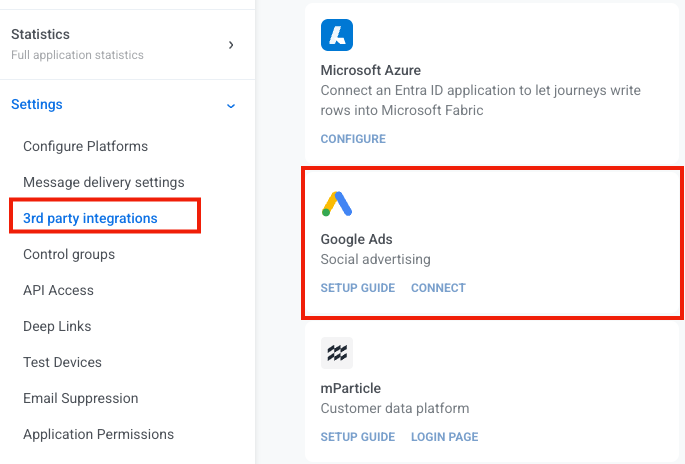
Gehen Sie in Pushwoosh zu Einstellungen > Drittanbieter-Integrationen.
-
Klicken Sie in der Google Ads-Karte auf Verbinden.
-
Melden Sie sich bei Ihrem Google-Konto an und erlauben Sie dann die von Pushwoosh angeforderten Berechtigungen. Lassen Sie die Data Manager-Berechtigung neben Google Ads aktiviert. Ohne sie funktionieren Customer Match-Uploads nicht.
-
Wählen Sie die Werbekonten aus, die Sie verbinden möchten. Wählen Sie das Kunden-Werbekonto, in dem die Customer Match-Zielgruppe gespeichert wird. Das alleinige Verbinden des Verwaltungskontos (MCC) reicht nicht aus. Google speichert keine Customer Match-Zielgruppen auf Verwaltungskonten, sodass Sie keine Zielgruppe zum Synchronisieren hätten.
Verbindungsstatus überprüfen
Anchor link toNach der Einrichtung bleiben Sie auf der Seite Drittanbieter-Integrationen, und die Google Ads-Karte wird als verbunden angezeigt. Klicken Sie auf Einstellungen in der Karte, um die Seite Google Ads in Pushwoosh zu öffnen.
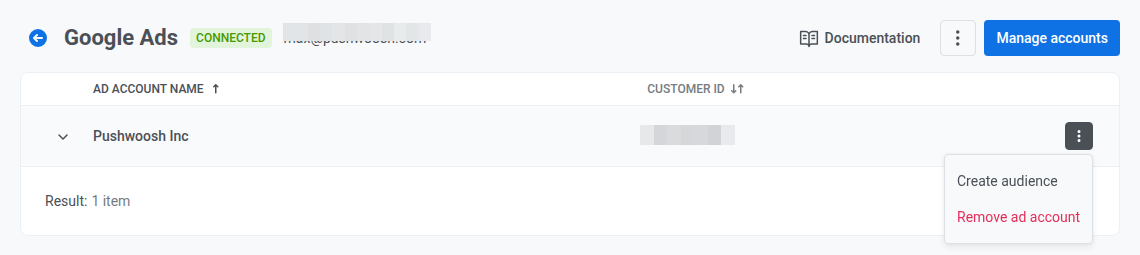
Jedes verbundene Werbekonto zeigt seinen Namen und seine ID an.
Öffnen Sie die drei Punkte am Ende einer Zeile und wählen Sie:
- Zielgruppe erstellen: eine Customer Match-Zielgruppe hinzufügen (siehe Customer Match-Zielgruppen verwalten)
- Werbekonto entfernen: dieses Werbekonto aus der Liste in Pushwoosh löschen
Erneut verbinden, wenn Zielgruppen-Uploads fehlschlagen
Anchor link toWenn Sie Google Ads verbunden haben, bevor Pushwoosh die Data Manager-Berechtigung von Google für Customer Match-Uploads zu verwenden begann, kann diese ältere Verbindung keine Zielgruppen hochladen. Verbinden Sie sie einmal neu:
- Klicken Sie auf der Seite Google Ads erneut auf Verbinden (oder wiederholen Sie Google Ads in Pushwoosh einrichten ab Schritt 2).
- Melden Sie sich mit demselben Google-Benutzer an und erteilen Sie die Data Manager-Berechtigung auf dem Zustimmungsbildschirm.
Sie müssen dies nur einmal pro verbundenem Google-Konto tun. Jedes darunter verbundene Werbekonto übernimmt die Data Manager-Berechtigung.
Customer Match-Zielgruppen verwalten
Anchor link toDer Audience sync-Punkt einer Journey benötigt eine bestehende Customer Match-Zielgruppe als Ziel. Pushwoosh erstellt diese nicht automatisch für Sie.
- Klicken Sie auf der Seite Google Ads auf den Erweiterungspfeil in einer Werbekonto-Zeile, um Customer Match-Zielgruppen zu öffnen.
- Klicken Sie auf Zielgruppe erstellen (auch über die drei Punkte der Zeile verfügbar). Beide Wege öffnen denselben Erstellungsvorgang.
- Geben Sie einen Zielgruppennamen ein. Beschreibung ist optional.
- Klicken Sie auf Erstellen.
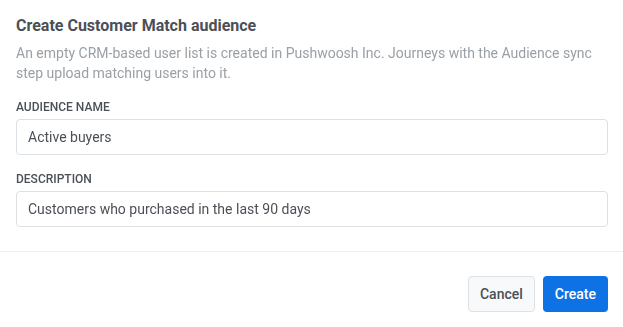
Dies erstellt eine leere Customer Match-Zielgruppe in diesem Google Ads-Konto. Journeys mit einem Audience sync-Punkt laden passende Benutzer hinein.
Prüfen Sie in Customer Match-Zielgruppen den Namen, die ID und die Größe jeder Zielgruppe.
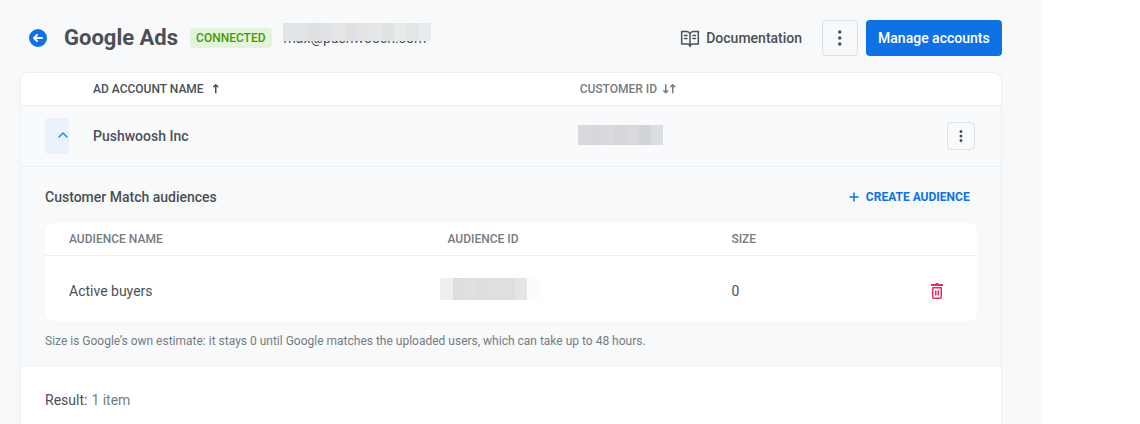
Um eine Zielgruppe zu löschen, klicken Sie auf das Papierkorb-Symbol in ihrer Zeile und dann zur Bestätigung auf Löschen.
Verbundene Werbekonten verwalten
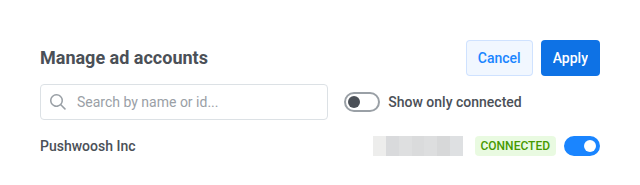
Anchor link to- Klicken Sie auf der Seite Google Ads auf Konten verwalten.
- Verwenden Sie den Schalter in jeder Zeile, um das jeweilige Werbekonto in die Integration einzubeziehen oder auszuschließen.
- Klicken Sie auf Anwenden, um die Änderungen zu speichern, oder auf Abbrechen, um ohne Speichern zu schließen.
Zielgruppen in Journeys synchronisieren
Anchor link toDer Audience sync-Punkt im Journey Builder verknüpft Ihre Journey mit einer Google Ads Customer Match-Zielgruppe. Jedes Mal, wenn ein Benutzer diesen Punkt erreicht, fordert Pushwoosh Google auf, ihn entweder zur Zielgruppe hinzuzufügen oder daraus zu entfernen.
Sie können dies zum Beispiel verwenden, um Benutzern, die bereits konvertiert sind, keine Anzeigen mehr zu zeigen, damit Sie kein Werbebudget für Personen verschwenden, die sie nicht mehr sehen müssen.
So konfigurieren Sie die Zielgruppen-Synchronisierung:
-
Öffnen Sie den Journey Builder.
-
Fügen Sie einen zielgruppenbasierten Eintritt hinzu. Wählen Sie unter Zielgruppenquelle ein Pushwoosh-Segment oder eine Liste aus, die definiert, wer in diese Journey eintritt. Zum Beispiel ein Segment von Benutzern, die bereits gekauft haben. Nur diese Benutzer durchlaufen die Journey und erreichen Audience sync.
-
Fügen Sie den Audience sync-Punkt hinzu.
-
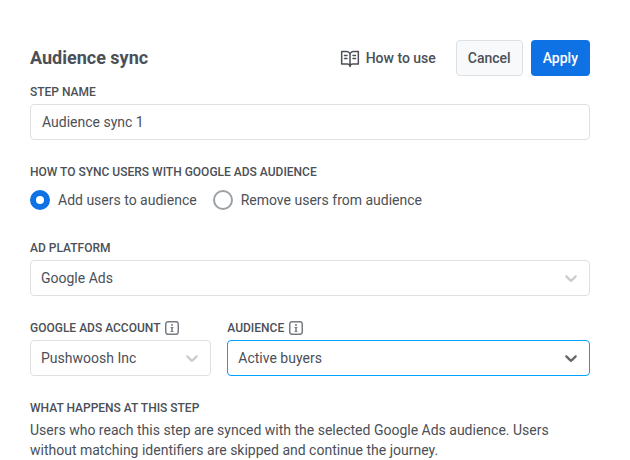
Wählen Sie unter Wie sollen Benutzerinformationen mit der Werbezielgruppe synchronisiert werden eine Option aus:
- Benutzer zur Zielgruppe hinzufügen. Fügt jeden Benutzer, der diesen Schritt erreicht, der von Ihnen ausgewählten Zielgruppe hinzu. Verwenden Sie dies zum Beispiel, um Benutzern, die gestöbert, aber noch nicht gekauft haben, Anzeigen zu zeigen.
- Benutzer aus der Zielgruppe entfernen. Entfernt jeden Benutzer, der diesen Schritt erreicht, aus dieser Zielgruppe. Wählen Sie im Unterdrückungsbeispiel diese Option, um Benutzern, die bereits gekauft haben, keine Anzeigen mehr zu zeigen.
-
Wählen Sie unter WERBEPLATTFORM Google Ads aus.
-
Wählen Sie unter Google Ads-Konto das verbundene Werbekonto aus.
-
Wählen Sie unter Zielgruppe die Google Ads-Zielgruppe aus. Erstellen Sie zuerst eine, falls noch keine vorhanden ist.
-
Klicken Sie auf Anwenden, um den Punkt zu speichern, oder auf Abbrechen, um ohne Speichern zu schließen.
-
Schließen Sie die Konfiguration der Journey ab und starten Sie sie dann.
Verhalten und Fehlerbehandlung
Anchor link to- Google ordnet einen Benutzer nur anhand von E-Mail, Telefonnummer oder mobiler Werbe-ID (MADID) zu. Es gibt keinen Tag-basierten Fallback. Pushwoosh hasht E-Mail und Telefonnummer, bevor sie gesendet werden. Die MADID wird unverändert an Google gesendet. Ein Benutzer ohne diese Kennungen in seinem Profil wird übersprungen und setzt die Journey fort.
- Die Synchronisierung mit Google erfolgt im Hintergrund. Der Audience sync-Punkt akzeptiert den Benutzer und verschiebt ihn sofort zum nächsten Schritt, wendet das Hinzufügen oder Entfernen danach an. Eine Verzögerung zwischen dem Erreichen des Schritts und dem Erscheinen der Änderung in Google Ads ist zu erwarten.
- Wenn das ausgewählte Werbekonto getrennt ist, wenn ein Profil den Audience sync erreicht, pausiert Pushwoosh diese Journey-Version und sendet System- und E-Mail-Benachrichtigungen. Eine ältere Verbindung ohne die Data Manager-Berechtigung führt zur gleichen Pause, mit einem separaten Status für fehlgeschlagene Zielgruppen-Synchronisierung in den Statistiken. Siehe Erneut verbinden, wenn Zielgruppen-Uploads fehlschlagen.
- Google verwendet eine Zielgruppe erst für das Targeting, wenn sie etwa 1.000 zugeordnete Benutzer hat. Eine kleinere Zielgruppe akzeptiert weiterhin Synchronisierungen und meldet Erfolg, aber Google zeigt ihr keine Anzeigen, bis sie diesen Schwellenwert überschreitet.
Audience sync-Statistiken
Anchor link toÜberprüfen Sie nach dem Start, ob die Synchronisierung funktioniert:
- Öffnen Sie die Statistiken für den Audience sync-Schritt. Prüfen Sie das Eintrittsvolumen, Hinzufügungen und Entfernungen sowie übersprungene Profile.
- Öffnen Sie auf der Seite Google Ads in Pushwoosh Customer Match-Zielgruppen und prüfen Sie die Zielgruppengröße. Die Größe kann bis zu 48 Stunden bei 0 bleiben, während Google Benutzer zuordnet. Siehe Verhalten und Fehlerbehandlung, um zu erfahren, wann Google beginnt, die Zielgruppe für das Targeting zu verwenden.
Details zu den Metriken finden Sie unter Audience sync in den Customer Journey-Statistiken.