Gesamtstatistiken der Journey
Der Abschnitt Journey-Statistiken liefert wichtige Leistungsdaten und Einblicke für Ihre Customer-Journey-Kampagnen. Nutzen Sie diesen Abschnitt, um das Nutzerengagement, den Abschluss von Zielen, die Nachrichtenzustellung und die Abbruchraten im Zeitverlauf zu verfolgen.
Dieser Abschnitt enthält die folgenden Analyse-Dashboards:
-
Performance: Zeigt die Leistung jedes Ziels an, einschließlich der Anzahl und Raten der Conversions.
-
Audience: Zeigt die Anzahl der Nutzer an, die sich aktuell in der Journey befinden und die sie verlassen haben.
-
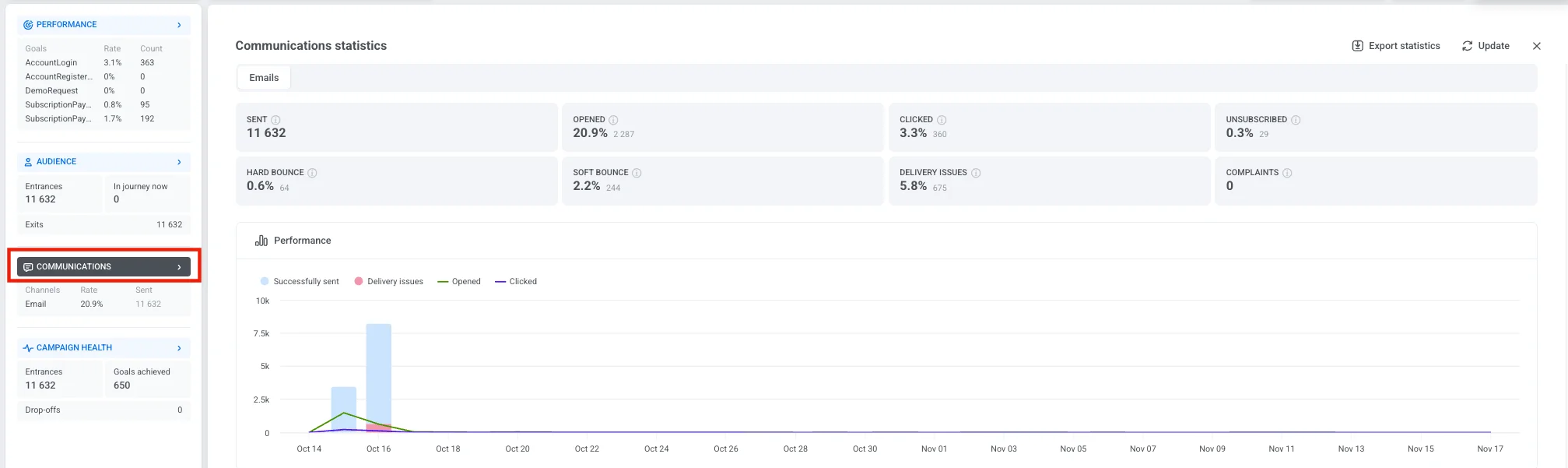
Kommunikation: Schlüsselt die gesendeten Nachrichten nach Kanal auf, etwa Push, E-Mail, SMS, In-App, WhatsApp, Kakao, Telegram, Viber und Facebook Messenger.
-
Kampagnenzustand: Eine allgemeine Zusammenfassung der Kampagnenaktivität, einschließlich der Gesamtzahl der Eintritte, erreichten Ziele und Abbrüche.
Um detaillierte Statistiken für ein Dashboard anzuzeigen, klicken Sie auf den Namen eines Abschnitts im linken Panel.
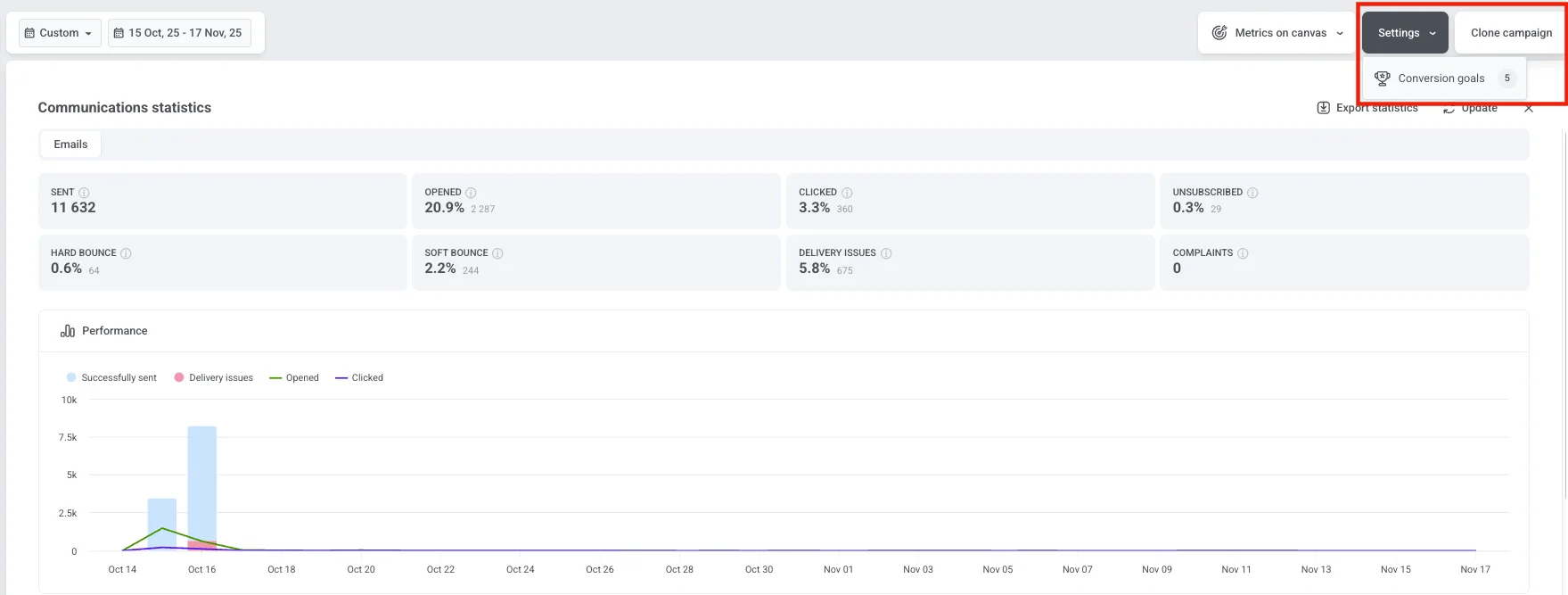
Sie können auch die Anzahl der für Ihre Kampagne konfigurierten Conversion-Ziele einsehen. Um detaillierte Informationen zu jedem Ziel zu erhalten, klicken Sie auf Einstellungen und wählen Sie Conversion-Ziele.
Zeitraum auswählen
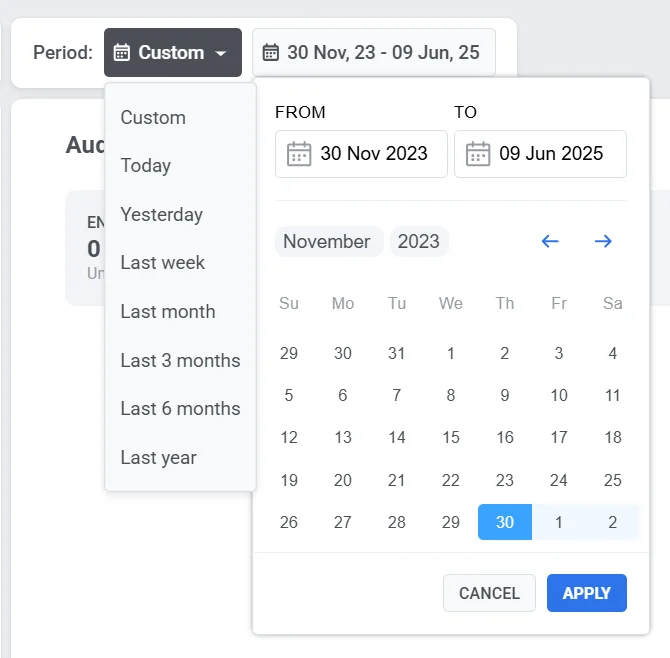
Anchor link toVerwenden Sie den Filter Zeitraum oben im Dashboard, um Daten für einen bestimmten Zeitbereich zu analysieren.
Standardmäßig zeigt das Dashboard die Gesamtstatistiken vom Start der Kampagne bis heute an. Um Daten für einen anderen Zeitraum anzuzeigen, klicken Sie auf das Dropdown-Menü und wählen Sie aus vordefinierten Optionen (z. B. Heute, Gestern, 7 Tage, 30 Tage) oder legen Sie einen benutzerdefinierten Datumsbereich fest.
Kampagnenstatus verwalten
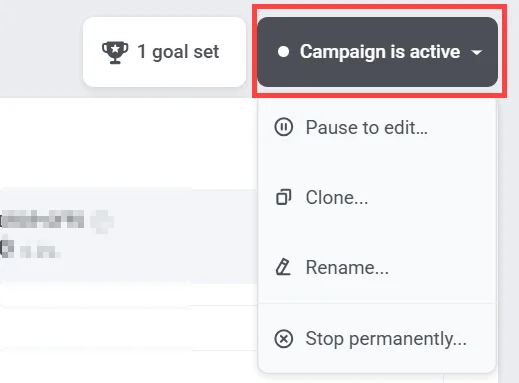
Anchor link toVerwenden Sie das Dropdown-Menü Kampagnenstatus in der oberen rechten Ecke, um die Kampagne zu verwalten. Verfügbare Optionen sind:
-
Pausieren zum Bearbeiten
-
Klonen
-
Umbenennen
-
Kampagne stoppen. Sie können eine gestoppte Kampagne später wiederherstellen, um die Bearbeitung fortzusetzen.
Performance
Anchor link toDer Abschnitt „Performance“ zeigt, wie effektiv Ihre Kampagne ihre Ziele erreicht. Er hilft Ihnen, den Erfolg der Kampagne zu bewerten und Verbesserungspotenziale zu identifizieren.
Jedes Ziel wird mit zwei Schlüsselmetriken angezeigt:
-
Conversion-Rate (%): Der Prozentsatz der Nutzer, die das Ziel im Verhältnis zur Gesamtzahl der Kampagneneintritte erreicht haben.
-
Anzahl: Die Gesamtzahl der Nutzer, die das Ziel erreicht haben.
Wenn Sie im linken Panel auf den Abschnittsnamen Performance klicken, öffnet sich das Fenster Conversion-Ziele. Diese Ansicht bietet detaillierte Informationen zu allen für Ihre Journey konfigurierten Zielen, einschließlich ihrer Leistungsmetriken und aller definierten Bedingungen.
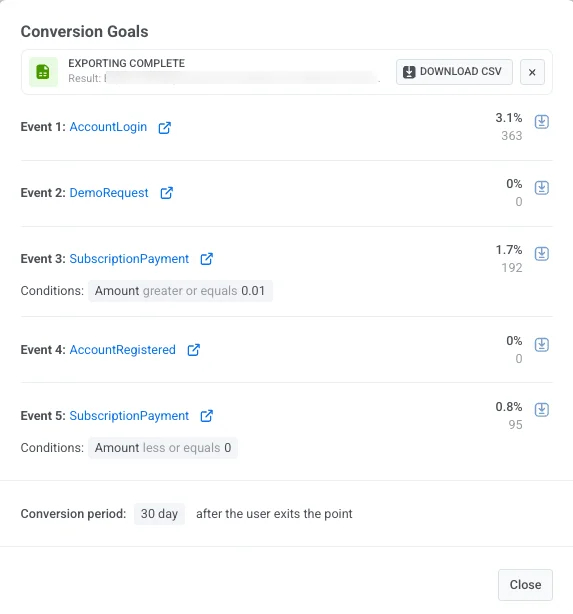
In diesem Fenster können Sie:
- Conversion-Daten für jedes Ziel überprüfen.
- Zielbedingungen anzeigen.
- Den Conversion-Zeitraum einsehen, der anzeigt, wie lange Conversions nach dem Verlassen des Zielpunkts durch einen Nutzer verfolgt werden (zum Beispiel 30 Tage nach Verlassen).
- Um Zielstatistiken zu speichern, klicken Sie neben einem Ziel auf CSV herunterladen, um dessen Daten als CSV-Datei zu exportieren.
Audience
Anchor link toDas Audience-Dashboard liefert detaillierte Informationen darüber, wie Nutzer mit Ihrer Kampagne interagieren. Es verfolgt die Nutzeraktivität während der gesamten Journey, einschließlich Eintritte, Austritte, Fehler und den Status einzelner Nutzer.
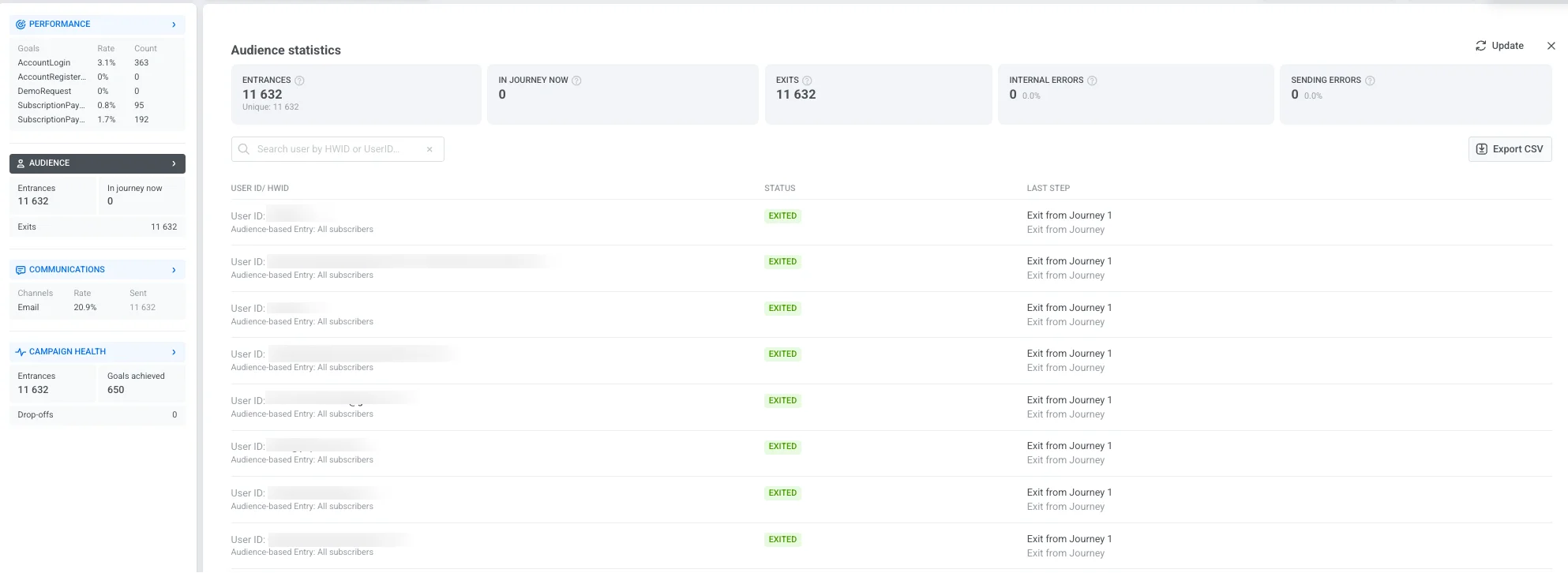
Das Dashboard enthält die folgenden Schlüsselmetriken:
| Eintritte | Gesamtzahl der Nutzer, die während des ausgewählten Zeitraums in die Kampagne eingetreten sind, einschließlich wiederholter Eintritte. |
| Jetzt in der Journey | Anzahl der Nutzer, die aktuell in der Journey aktiv sind. |
| Austritte | Anzahl der Nutzer, die die Journey abgeschlossen oder verlassen haben. |
| Interne Fehler | Nutzerabbrüche aus der Journey, die durch technische Probleme verursacht wurden. |
| Sendefehler | Zustellungsfehler, die durch technische Probleme wie eine deinstallierte App, eine ungültige E-Mail/Telefonnummer oder ein blockiertes Gateway verursacht wurden. |
Wenn ein Zweig keine ausgehende Verbindung hat und ohne ein Austrittselement endet, zählen Nutzer, die sein Ende erreichen, zu den Austritten, nicht zu den Fehlerzeilen.
Die untenstehende Nutzerliste zeigt einzelne Journey-Datensätze an und hilft Ihnen, spezifische Fälle zu überwachen und Probleme zu beheben:
| User ID / HWID | Ein eindeutiger Identifikator für jeden Nutzer. Verwenden Sie die Suchleiste, um einen bestimmten Nutzer nach HWID oder User ID zu finden. |
| Status | Zeigt den aktuellen Zustand des Nutzers in der Journey an (z. B. In Bearbeitung, Ausgetreten, Abgebrochen). |
| Letzter Schritt | Zeigt den letzten abgeschlossenen Schritt oder den Punkt, an dem der Nutzer die Journey verlassen hat. Wenn ein Nutzer aufgrund eines Abbruch-Events ausgetreten ist, zeigt die Spalte „Austritt durch Abbruch-Event: [Event-Name]“ an (z. B. „Austritt durch Abbruch-Event: Warenkorb geleert“). |
Klicken Sie auf CSV exportieren, um die vollständige Liste der Nutzerdatensätze und deren Status zur weiteren Analyse herunterzuladen.
Kommunikation
Anchor link toDer Abschnitt Kommunikation bietet detaillierte Einblicke in die Leistung jedes Nachrichtenkanals in Ihrer Kampagne. Er hilft Ihnen, die Nachrichtenzustellung, das Engagement und potenzielle Zustellprobleme zu bewerten, damit Sie Ihre Kommunikationsstrategie optimieren können.
Um diese Ansicht zu öffnen, klicken Sie im linken Panel auf den Abschnittsnamen Kommunikation. Dies öffnet das Fenster Kommunikationsstatistiken, in dem Sie die Leistung Ihrer Nachrichten einsehen können.
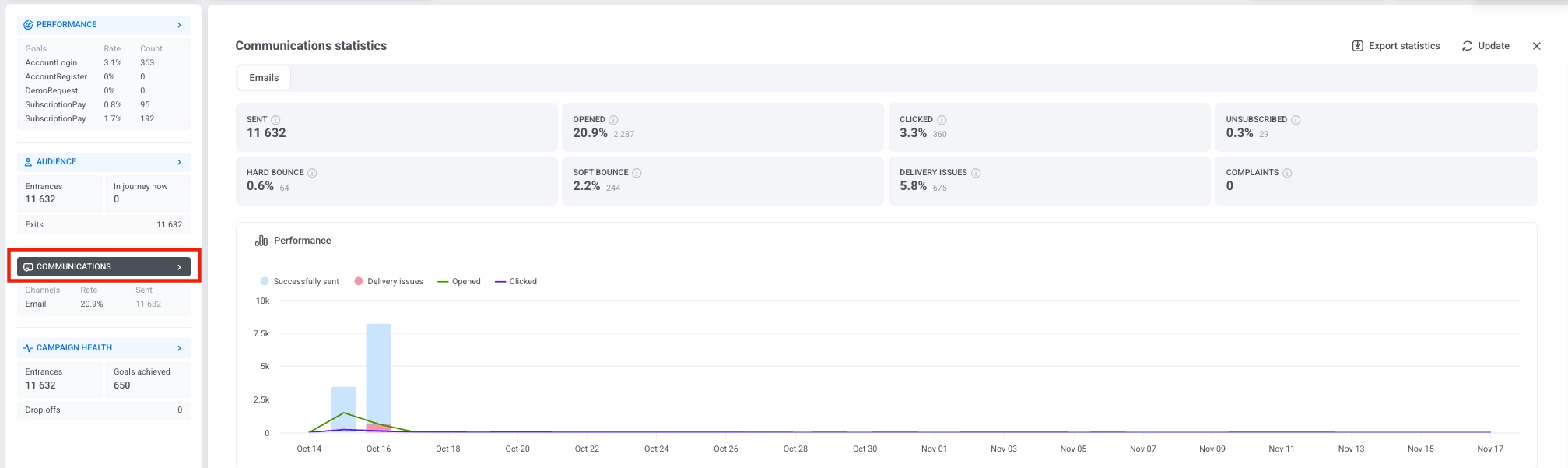
Wenn Ihre Kampagne mehrere Kanäle umfasst, werden oben im Fenster separate Reiter angezeigt. Wählen Sie einen Reiter aus, um zwischen den Kanälen zu wechseln und die Metriken für jeden einzelnen zu überprüfen.

Metriken nach Kanal
Anchor link toDie im Fenster „Kommunikationsstatistiken“ angezeigten Metriken hängen vom Kanal ab. Jeder Kanal erfasst die Statistiken, die für diesen Nachrichtentyp am relevantesten sind.
Push, In-App und E-Mail
Anchor link to| Metrik | Was sie misst |
|---|---|
| Gesendet | Gesamtzahl der gesendeten Push-Benachrichtigungen, einschließlich Sendungen an abgemeldete Nutzer und fehlgeschlagener Sendeversuche. |
| Empfänger | Push-Benachrichtigungen, die Pushwoosh erfolgreich an Geräte mit aktivierten Push-Benachrichtigungen versendet hat: Gesendet abzüglich fehlgeschlagener Sendungen (z. B. Geräte ohne gültigen Push-Token) und Sendungen an abgemeldete Nutzer. Jeder Nutzer kann mehrere Geräte haben, und jedes Gerät zählt als separater Empfänger. |
| Geöffnet | Anzahl der einzigartigen Nachrichtenöffnungen, angezeigt als Prozentsatz der Empfänger. Öffnungsrate = Öffnungen ÷ Empfänger × 100% |
| Zustellprobleme | Anzahl der Nachrichten, die nicht zugestellt werden konnten, angezeigt als Prozentsatz der Nutzer, die einen beliebigen Push-Schritt in der Journey betreten haben. |
| Metrik | Was sie misst |
|---|---|
| Impressionen | Anzahl, wie oft In-App-Nachrichten den Nutzern angezeigt wurden. |
| Interaktionen | Anzahl der Nutzerinteraktionen mit In-App-Nachrichten, angezeigt als Prozentsatz der Impressionen. Interaktionsrate = Interaktionen ÷ Impressionen × 100% |
| Zustellprobleme | Anzahl der Nachrichten, die nicht zugestellt werden konnten, angezeigt als Prozentsatz der Nutzer, die einen beliebigen In-App-Schritt in der Journey betreten haben. |
| Metrik | Was sie misst |
|---|---|
| Zugestellt | Gesamtzahl der erfolgreichen E-Mail-Zustellungen, einschließlich wiederholter Zustellungen an denselben Empfänger. Zustellrate = Zugestellt ÷ Empfänger × 100% |
| Einzigartig zugestellt | Anzahl der einzigartigen Nutzer, bei denen mindestens eine Nachricht erfolgreich zugestellt wurde, angezeigt als Anzahl und als Prozentsatz der Empfänger. Einzigartige Zustellrate = einzigartige Zustellungen ÷ Empfänger × 100% |
| Gesendet | Gesamtzahl der gesendeten E-Mails, einschließlich fehlgeschlagener Sendeversuche. |
| Insgesamt geöffnet | Gesamtzahl der E-Mail-Öffnungen, einschließlich wiederholter Öffnungen durch denselben Empfänger, angezeigt als Prozentsatz der Empfänger. Gesamt-Öffnungsrate = Öffnungen insgesamt ÷ Empfänger × 100% |
| Einzigartig geöffnet | Anzahl der einzigartigen Empfänger, die die Nachricht mindestens einmal geöffnet haben, angezeigt als Prozentsatz der Empfänger. Einzigartige Öffnungsrate = einzigartige Öffnungen ÷ Empfänger × 100% |
| Geklickt | Anzahl der Empfänger, die auf einen Link in der E-Mail geklickt haben, angezeigt als Prozentsatz der Empfänger. Klickrate = Link-Klicks ÷ Empfänger × 100% |
| Abgemeldet | Anzahl der Empfänger, die sich abgemeldet haben, angezeigt als Prozentsatz der Empfänger. Abmelderate = Abmeldungen ÷ Empfänger × 100% |
| Hard Bounce | Anzahl der E-Mails, die aufgrund dauerhafter Probleme (z. B. ungültige Adresse) nicht zugestellt wurden, angezeigt als Prozentsatz der Empfänger. Hard-Bounce-Rate = Hard Bounces ÷ Empfänger × 100% |
| Soft Bounce | Anzahl der E-Mails, die aufgrund vorübergehender Probleme (z. B. volles Postfach oder Serverfehler) nicht zugestellt wurden, angezeigt als Prozentsatz der Empfänger. Soft-Bounce-Rate = Soft Bounces ÷ Empfänger × 100% |
| Beschwerden | Anzahl der Empfänger, die die E-Mail als Spam markiert haben, angezeigt als Prozentsatz der Empfänger. Beschwerderate = Spam-Meldungen ÷ Empfänger × 100% |
| Zustellprobleme | Anzahl der Nachrichten, die nicht zugestellt werden konnten, angezeigt als Prozentsatz der Nutzer, die einen beliebigen E-Mail-Schritt in der Journey betreten haben. |
SMS und Messenger
Anchor link to| Metrik | Was sie misst |
|---|---|
| Gesendet | Gesamtzahl der gesendeten WhatsApp-Nachrichten, einschließlich fehlgeschlagener Sendeversuche. |
| Zugestellt | Anzahl der erfolgreich zugestellten Nachrichten, angezeigt als Prozentsatz der Empfänger – erfolgreich versendete WhatsApp-Nachrichten (Gesendet abzüglich fehlgeschlagener Sendungen). Zustellrate = Zugestellt ÷ Empfänger × 100% |
| Gelesen | Anzahl der von Nutzern gelesenen Nachrichten, angezeigt als Prozentsatz der Empfänger. Leserate = Gelesen ÷ Empfänger × 100% |
| Zustellprobleme | Anzahl der Nachrichten, die nicht zugestellt werden konnten, angezeigt als Prozentsatz der Nutzer, die einen beliebigen WhatsApp-Schritt in der Journey betreten haben. |
SMS, Kakao, Telegram, Viber und Facebook Messenger zeigen dieselben Metriken. Jeder Kanal hat im Fenster „Kommunikationsstatistiken“ einen eigenen Reiter.
| Metrik | Was sie misst |
|---|---|
| Gesendet | Gesamtzahl der im Kanal gesendeten Nachrichten, einschließlich fehlgeschlagener Sendeversuche. |
| Zugestellt | Anzahl der erfolgreich zugestellten Nachrichten, angezeigt als Prozentsatz der Gesendeten. Zustellrate = Zugestellt ÷ Gesendet × 100% |
| Zustellprobleme | Anzahl der Nachrichten, die nicht zugestellt werden konnten, angezeigt als Prozentsatz der Nutzer, die einen beliebigen Schritt dieses Kanals in der Journey betreten haben. |
Unter den Kanalmetriken enthalten die Statistiken jedes Kanals eine Zeile Frequency Capping. Sie zeigt, wie das Frequency Capping die Nachrichten dieser Journey im ausgewählten Zeitraum beeinflusst hat:
- Unterdrückungen: Die Anzahl der Nachrichten, die nicht gesendet wurden, weil der Empfänger sein Frequency-Capping-Limit bereits erreicht hatte.
- Betroffene Nutzer: Die Anzahl der einzigartigen Nutzer, bei denen mindestens eine Nachricht durch Frequency Capping unterdrückt wurde.
Das Performance-Diagramm visualisiert die Nachrichtenaktivität im Zeitverlauf und hilft Ihnen, Engagement-Trends und Zustellmuster zu erkennen.

Statistiken auf Nachrichtenebene
Anchor link toDer Abschnitt Nachrichten unterhalb des Performance-Diagramms listet alle Kommunikationsschritte für den ausgewählten Kommunikationskanal auf. Verwenden Sie diese Tabelle, um die Leistung einzelner Nachrichten innerhalb dieses Kanals zu vergleichen und zu verstehen, wie jede Nachricht zu Ihren Kampagnenzielen beiträgt. Die Reiter Kakao, Telegram, Viber und Facebook Messenger haben diese Tabelle nicht.
Wählen Sie oben in der Tabelle ein Conversion-Ziel aus, um zu sehen, wie jede Nachricht dieses spezifische Ziel beeinflusst. Um alle Daten auf Nachrichtenebene herunterzuladen, klicken Sie auf Kanalstatistiken exportieren, um eine CSV-Datei für die Analyse oder Berichterstellung zu exportieren.
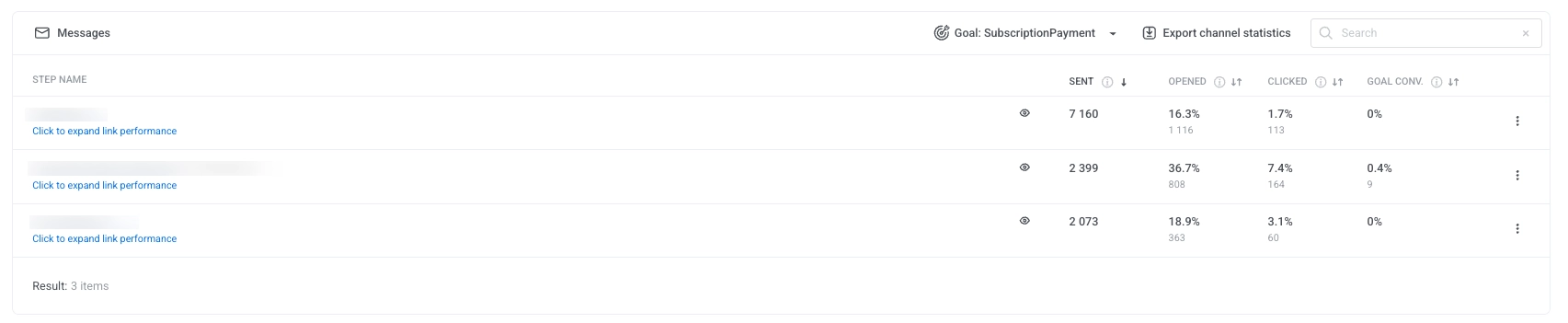
Für jede Nachricht zeigt die Tabelle an:
-
Gesendet: Die Gesamtzahl der gesendeten Nachrichten.
-
Geöffnet: Der Prozentsatz und die Anzahl der Nutzer, die die Nachricht geöffnet haben.
-
Geklickt: Der Prozentsatz und die Anzahl der Nutzer, die auf Links geklickt haben.
-
Ziel-Conversion: Der Prozentsatz und die Anzahl der Nutzer, die das ausgewählte Conversion-Ziel nach der Interaktion mit der Nachricht erreicht haben.
Um Daten für eine einzelne Nachricht zu exportieren, klicken Sie auf das Drei-Punkte-Menü neben dem Nachrichtennamen und wählen Sie eine der folgenden Optionen:
-
Punktstatistiken exportieren: Lädt detaillierte Leistungsmetriken für diese Nachricht herunter.
-
Punktnutzer exportieren: Lädt eine Liste der Nutzer herunter, die mit dieser Nachricht interagiert haben.
Für Punktnutzer exportieren benötigt Ihre Rolle die Berechtigung Personal data.
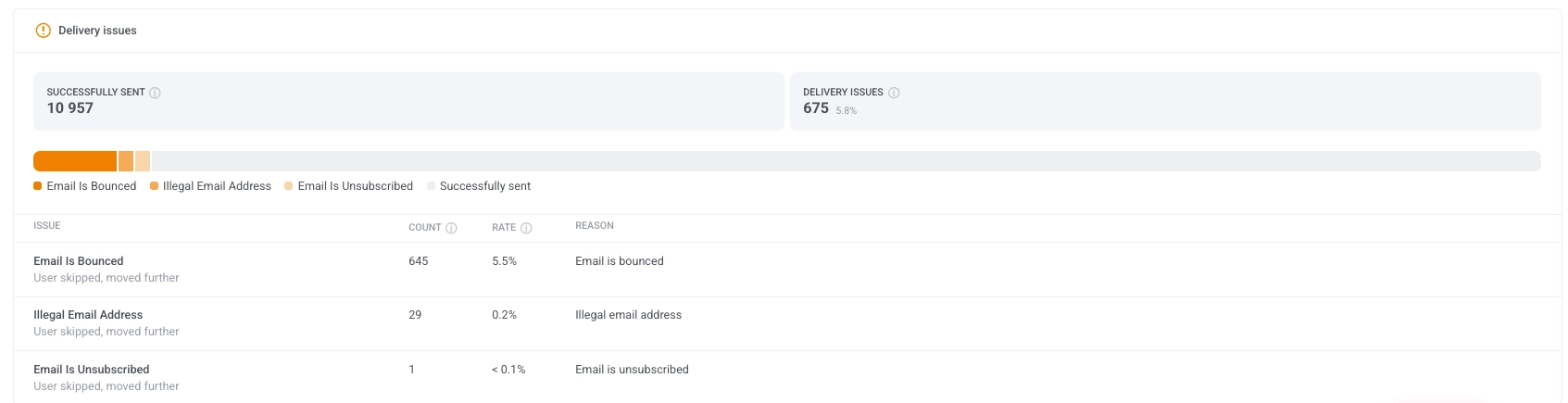
Zustellprobleme
Anchor link toDer Abschnitt Zustellprobleme bietet eine detaillierte Aufschlüsselung fehlgeschlagener oder übersprungener Nachrichtenzustellungen. Er hilft Ihnen, häufige Probleme zu identifizieren und zu beheben, die verhindern könnten, dass Nachrichten die Nutzer erreichen.
Jedes Problem enthält eine Anzahl, eine Rate und einen Grund, was Ihnen Transparenz über die Zuverlässigkeit der Zustellung gibt.
Ereignisse durch Journey-Nachrichten
Anchor link toDer Block Ereignisse unter den Kanalreitern zeigt, welche benutzerdefinierten Ereignisse Nutzer gesendet haben, nachdem sie auf die Nachrichten dieser Journey geklickt haben, und welche Schritte sie gebracht haben. Er wird nur befüllt, wenn Ihre App oder Website Ereignisse an Pushwoosh sendet.
Jedes Ereignis wird der Nachricht zugeordnet, auf die der Nutzer innerhalb der 72 Stunden vor dem Ereignis zuletzt geklickt hat. Was als Klick gilt, hängt vom Kanal ab:
- Push und Web-Push: ein Tippen, das die Benachrichtigung öffnet
- App Inbox: das Öffnen der Nachricht
- E-Mail: ein Klick auf einen Link, außer auf den Abmeldelink. Das Öffnen der E-Mail zählt nicht.
- WhatsApp: das Lesen der Nachricht
SMS hat keine Klicks, daher bringen SMS-Schritte keine Ereignisse. Klicks auf alle Nachrichten derselben App zählen, auch auf Nachrichten außerhalb dieser Journey. Ein Ereignis wird daher der Nachricht zugeordnet, auf die der Nutzer zuletzt geklickt hat. Ein Ereignis wird nur einer einzigen Nachricht zugeordnet, und Klicks, die älter als 72 Stunden sind, zählen nicht.
Der Block zeigt diese Spalten:
| Spalte | Was sie zeigt |
|---|---|
| Ereignisname | Der Name des Ereignisses. Ereignisse, die als Conversion-Ziele festgelegt sind, werden mit dem Badge Ziel oben angeheftet, auch wenn noch kein Nutzer sie gesendet hat. |
| Ereignisse | Wie viele Ereignisse im ausgewählten Zeitraum den Nachrichten der Journey zugeordnet wurden. |
| Nutzer | Wie viele verschiedene Nutzer das Ereignis gesendet haben, zugeordnet über die User ID. |
| % der Empfänger | Nutzer als Anteil an den Empfängern der Journey über alle Kanäle. |
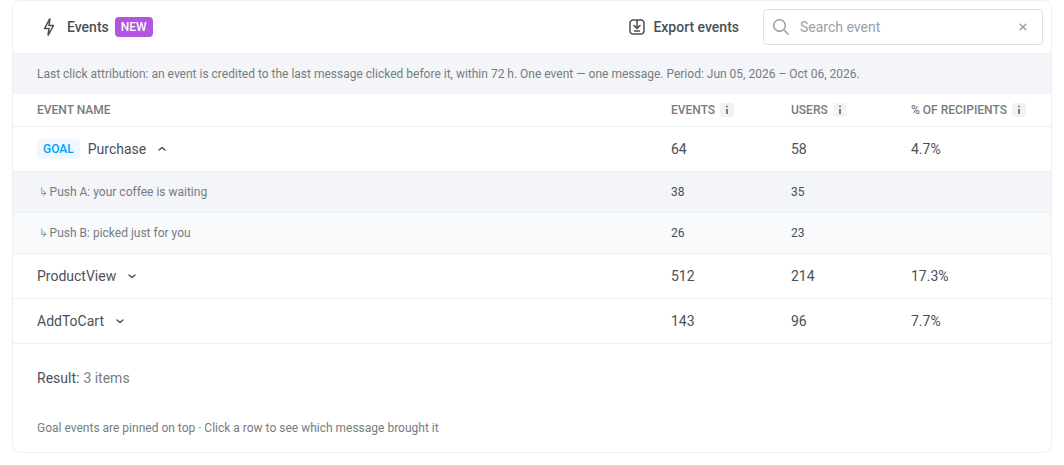
Die Zeile über der Tabelle zeigt den Zeitraum, den der Block abdeckt. Er folgt dem Filter Zeitraum der Statistikseite und filtert die Ereignisse, nicht die Klicks. Ein Klick vor Beginn des Zeitraums zählt trotzdem für ein Ereignis innerhalb des Zeitraums.
So arbeiten Sie mit dem Block:
- Sehen, welche Schritte ein Ereignis gebracht haben: Klicken Sie auf seine Zeile. Die Zeile klappt sich zu den Journey-Schritten auf, auf deren Nachricht der Nutzer zuletzt geklickt hat, mit Ereignisse und Nutzer für jeden Schritt. Ein aus der Journey entfernter Schritt wird als Gelöschter Schritt angezeigt.
- Ein Ereignis finden: Geben Sie seinen Namen in Ereignis suchen ein.
- Die Tabelle als CSV herunterladen: Klicken Sie auf Ereignisse exportieren. Die Datei enthält die Aufschlüsselung jedes Ereignisses nach Schritten.
Kampagnenzustand
Anchor link toDas Dashboard Kampagnenzustand bietet eine allgemeine Zusammenfassung der Leistung Ihrer Kampagne und hilft Ihnen, das Nutzerengagement, die Nachrichtenzustellung und den Zielfortschritt schnell zu bewerten.
Die Karte Kampagnenzustand im linken Bereich zeigt Eintritte, Erreichte Ziele und Abbrüche. Wenn die Journey keine Conversion-Ziele hat oder einem Ziel das Ereignis oder die App fehlt, zeigt Erreichte Ziele statt einer Zahl Nicht festgelegt an.
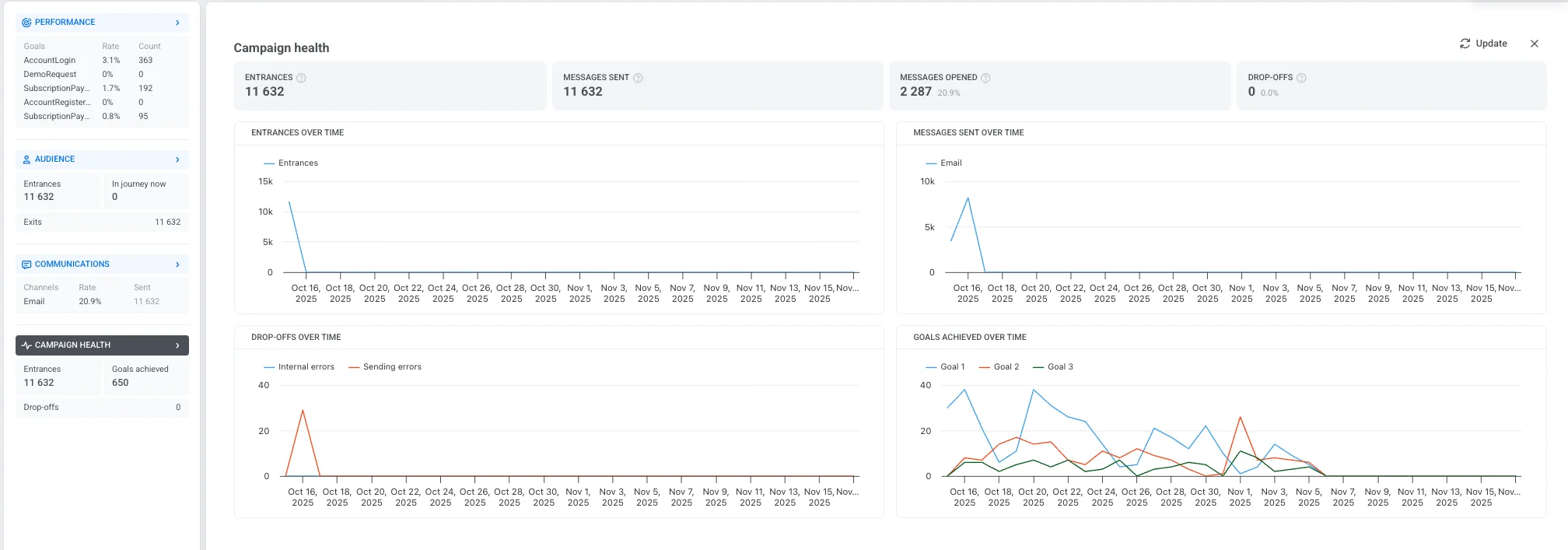
Es enthält die folgenden Schlüsselmetriken:
| Eintritte | Gesamtzahl der Nutzer, die während des ausgewählten Zeitraums in die Kampagne eingetreten sind, einschließlich wiederholter Eintritte. |
| Nachrichten gesendet | Gesamtzahl der innerhalb der Journey gesendeten Nachrichten. |
| Nachrichten geöffnet | Die Anzahl und der Prozentsatz der Nachrichten, die von Nutzern geöffnet wurden. |
| Abbrüche | Die Anzahl der Nutzer, die aufgrund interner Probleme aus der Kampagne entfernt wurden. |
Die folgenden Diagramme helfen dabei, wichtige Trends und Verhaltensweisen während der gesamten Kampagnendauer zu visualisieren:
-
Eintritte im Zeitverlauf Zeigt die Anzahl der Nutzer an, die täglich in die Kampagne eintreten.
-
Nachrichten gesendet im Zeitverlauf Zeigt das tägliche Volumen der Nachrichtenzustellung über verschiedene Kanäle hinweg.
-
Abbrüche im Zeitverlauf Verfolgt, wann und warum Nutzer die Kampagne verlassen haben, kategorisiert nach:
-
Interne Fehler: Probleme im Zusammenhang mit der Systemlogik oder den Bedingungen.
-
Sendefehler: Fehler im Zusammenhang mit der Nachrichtenzustellung.
-
-
Erreichte Ziele im Zeitverlauf Zeigt an, wie viele Nutzer während des ausgewählten Zeitraums die Kampagnenziele erreicht haben.
Wenn die Journey einen oder mehrere Holdout Split-Punkte hat, erscheint unter den Diagrammen ein Bericht Ziel-Uplift vs. Holdout, einer für jeden Punkt. Er vergleicht die Zielkonversion zwischen Nutzern, die in der Journey fortgefahren sind, und Nutzern, die an diesem Punkt zurückgehalten wurden.
Kampagnenstatistiken exportieren
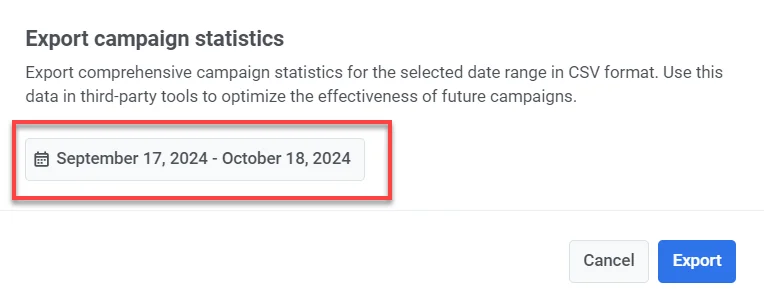
Anchor link toPushwoosh ermöglicht es Ihnen, umfassende Kampagnenstatistiken für einen ausgewählten Datumsbereich im CSV-Format zu exportieren. Dies bietet detaillierte Einblicke in die Leistung Ihrer Kampagne und hilft Ihnen, Schlüsselmetriken zu analysieren und zukünftige Kampagnen zu optimieren.
Je nach Ihren Bedürfnissen können Sie Daten für eine einzelne Journey, mehrere Journeys mit unterschiedlichen Status oder Kategorien oder sogar alle Journeys auf einmal exportieren.
So exportieren Sie Kampagnenstatistiken:
- Navigieren Sie zur Kampagnenliste.
- Suchen Sie die gewünschte Kampagne oder verwenden Sie Filter, um Ihre Journeys nach Status, Kategorie oder anderen Kriterien einzugrenzen. Die exportierte CSV-Datei spiegelt diese Filter wider. Klicken Sie dann auf Statistiken exportieren.
Um Statistiken für all Ihre Journeys zu exportieren, klicken Sie einfach auf Statistiken exportieren.

- Wählen Sie den Datumsbereich aus, für den Sie die Daten exportieren möchten, und klicken Sie auf Exportieren.
- Sobald die Datei fertig ist, klicken Sie auf CSV herunterladen.
Im CSV-Export enthaltene Informationen
Die CSV-Datei enthält die folgenden Informationen:
- Title: Name der Kampagne oder Journey.
- Status: Aktueller Status der Journey (z. B. beendet, aktiv).
- Created: Datum und Uhrzeit der Erstellung der Journey.
- Category: Kategorie der Kampagne (z. B. Black Friday Promo, Coffee Promo).
- Type: Typ der Journey (z. B. AudienceBased, TriggerBased).
- UUID: Ein eindeutiger Identifikator für die Journey.
- Total Reach: Gesamtzahl der von der Journey angesprochenen Nutzer.
- Unique Users: Anzahl der einzigartigen Nutzer, die Nachrichten in der Journey erhalten haben.
- Users Inside: Anzahl der Nutzer, die noch in der Journey aktiv sind.
- Drop-off: Anzahl der Nutzer, die die Journey verlassen haben oder abgebrochen sind.
- Total Sends: Gesamtzahl der über alle Kanäle (Push, E-Mail, SMS usw.) gesendeten Nachrichten.
- Avg CTR: Durchschnittliche Klickrate über alle Nachrichtentypen.
- Goals: Anzahl der Nutzer, die die definierten Ziele in der Kampagne erreicht haben.
- Push Sends: Anzahl der in der Journey gesendeten Push-Benachrichtigungen.
- Push CTR: Klickrate für Push-Benachrichtigungen.
- Email Sends: Anzahl der in der Journey gesendeten E-Mail-Nachrichten.
- Email CTR: Klickrate für E-Mail-Nachrichten.
- Email Clicks: Gesamtzahl der Klicks auf E-Mail-Links.
- Email Unsubscribes: Anzahl der Nutzer, die sich von Ihrer E-Mail-Liste abgemeldet haben.
- SMS Sends: Anzahl der in der Journey gesendeten SMS-Nachrichten.
- SMS Deliveries: Anzahl der erfolgreich zugestellten SMS-Nachrichten.
- WhatsApp Sends: Anzahl der in der Journey gesendeten WhatsApp-Nachrichten.
- WhatsApp Opens: Anzahl der von Nutzern geöffneten WhatsApp-Nachrichten.
- In-App Shows: Anzahl der den Nutzern angezeigten In-App-Nachrichten.
- In-App Interaction: Anzahl der Nutzer, die mit In-App-Nachrichten interagiert haben (z. B. auf eine Schaltfläche geklickt haben).
- In-App Skips: Anzahl der Nutzer, die die In-App-Nachricht übersprungen oder geschlossen haben, ohne zu interagieren.