Segmente nach User ID erstellen
Verwenden Sie den Nutzer-ID-Filter, um ein Segment bekannter Benutzer anhand ihrer Pushwoosh User ID zu erstellen, oder wechseln Sie zu HWID, E-Mail, Telefon oder Token, um stattdessen nach dieser Gerätekennung zu filtern. Dies funktioniert am besten, wenn Sie bereits wissen, welche Benutzer oder Geräte Sie einschließen möchten und diese Kennungen in Ihrem Projekt registriert sind.
Wie man ein Segment nach User ID erstellt
Anchor link toSo erstellen Sie ein auf der User ID basierendes Segment:
-
Gehen Sie zu Zielgruppe → Segmente.
-
Klicken Sie auf Segment erstellen, um den Segment-Builder zu öffnen.
-
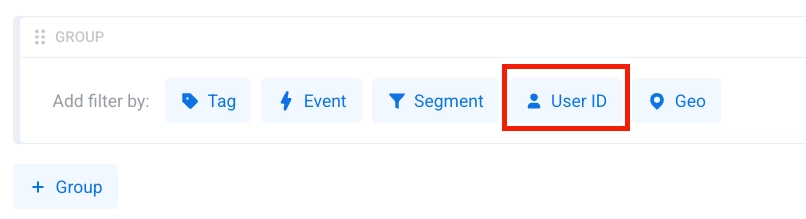
Klicken Sie im Segment-Builder unter Filter hinzufügen nach: auf Nutzer-ID.
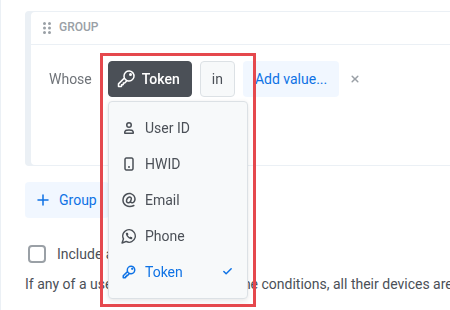
- Wählen Sie aus, nach welcher Kennung gefiltert werden soll: Nutzer-ID, HWID, E-Mail, Telefon oder Token.
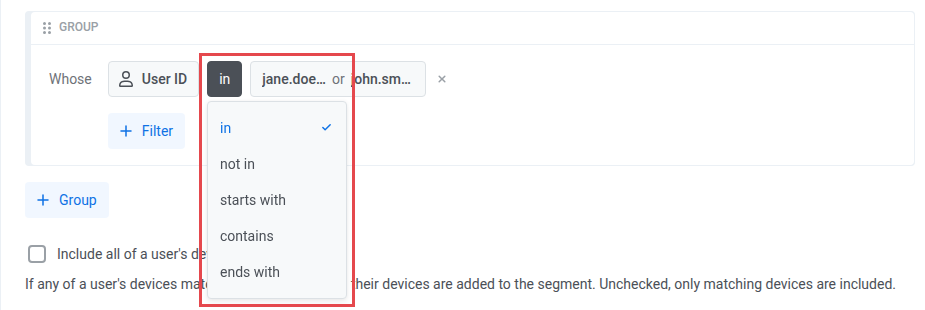
- Wählen Sie den Operator für die Bedingung. Erfahren Sie mehr
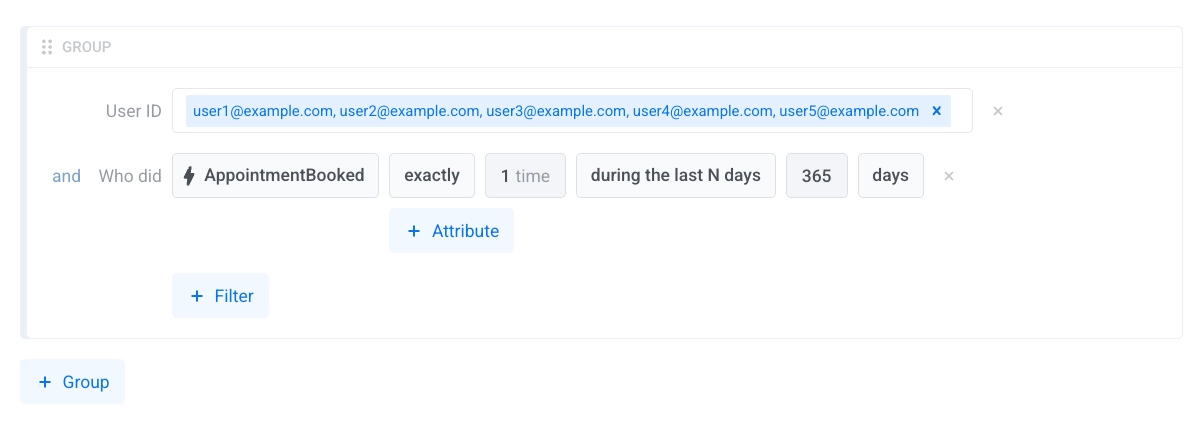
- Fügen Sie die Werte hinzu, die in das Segment aufgenommen werden sollen: User IDs, HWIDs, E-Mails, Telefonnummern oder Push-Tokens, je nachdem, welches Feld Sie in Schritt 4 gewählt haben. einer von und keiner von nehmen eine Liste von Werten entgegen. beginnt mit, enthält und endet mit nehmen einen einzelnen Wert entgegen. Geben Sie Telefonnummern im E.164-Format ein, zum Beispiel
+15551234567. Pushwoosh speichert sie auf diese Weise, und beginnt mit gleicht nur ab dem allerersten Zeichen ab.
-
Fügen Sie bei Bedarf weitere Filter hinzu.
-
Um einen Benutzer über alle seine Geräte hinweg anzusprechen, wenn die Bedingung zutrifft, verwenden Sie Alle Geräte eines Nutzers einbeziehen. Erfahren Sie, wie diese Option funktioniert.
-
Klicken Sie auf Speichern.
Operatoren
Anchor link toJedes Feld verwendet dieselben fünf Operatoren, die die von Ihnen eingegebenen Werte mit dem Wert dieses Feldes bei jedem Benutzer oder Gerät vergleichen.
Die Spalte seglang enthält das Operator-Token, das der Builder neben dem Namen anzeigt und das in der Segmentierungssprache verwendet wird. Die Spalte Beispiel zeigt, wie die Bedingung im Builder gelesen wird, nicht die seglang-Syntax.
| Operator | seglang | Beschreibung | Beispiel |
|---|---|---|---|
| einer von | in | Entspricht einem beliebigen Wert in der Liste | UserID einer von ["user1", "user2"] |
| keiner von | notin | Entspricht keinem Wert in der Liste | HWID keiner von ["a1b2c3d4e5"] |
| beginnt mit | startswith | Beginnt mit der angegebenen Zeichenfolge | Telefon beginnt mit "+1555" |
| enthält | contains | Enthält die angegebene Zeichenfolge | Email enthält "example.com" |
| endet mit | endswith | Endet mit der angegebenen Zeichenfolge | Token endet mit "9a2e2f" |
Geräteübergreifender Abgleich
Anchor link toFür HWID, E-Mail, Telefon und Token werten diese Operatoren jedes Gerät einzeln aus, und der Benutzer wird zugeordnet, wenn eines seiner Geräte die Bedingung erfüllt.
keiner von entspricht jedem Benutzer mit mindestens einem Gerät, dessen Wert nicht in der Liste ist. Wenn ein Benutzer mehrere Geräte hat, reicht ein Gerät, das nicht auf der Liste steht, für eine Übereinstimmung aus, auch wenn ein anderes Gerät des Benutzers auf der Liste steht.
Das Aktivieren von Alle Geräte eines Nutzers einbeziehen fügt jedes Gerät eines übereinstimmenden Benutzers zum Segment hinzu, einschließlich eines Geräts, dessen Wert auf der Ausschlussliste steht.
Token-Abgleich
Anchor link toToken entspricht dem Push-Token, das für ein Gerät im User Explorer angezeigt wird. Es entspricht nicht den Sender-Schlüsseln von Firebase Cloud Messaging (FCM) oder Web-Push-Schlüsseln, die für diesen Filter nicht indiziert sind.
Im Gegensatz zu E-Mail sind Token-Werte case-sensitive. Pushwoosh vergleicht sie genau wie eingegeben, ohne sie in Kleinbuchstaben umzuwandeln.
Alte Segmente
Anchor link toSegmente, die vor der Einführung dieser Operatoren gespeichert wurden, haben keinen Operatorwert und werden als einer von gelesen. Für bestehende Segmente ändert sich nichts.