So lesen Sie die Registerkarte Errors
Wenn einige Empfänger Ihre Nachricht nicht erhalten haben, zeigt die Registerkarte Errors den Grund. Sie listet die fehlgeschlagenen Sendungen der Nachricht auf, sodass Sie nachschlagen können, was jeder Fehler bedeutet, und ihn beheben oder die fehlgeschlagenen Sendungen exportieren können.
Um die Registerkarte zu öffnen, rufen Sie die Seite der Nachrichtenstatistik der Nachricht auf und klicken Sie auf Errors neben Overview und Timeline.
Was die Registerkarte Errors anzeigt
Anchor link toDie Registerkarte zeigt die fehlgeschlagenen Sendungen eines Kanals. Wurde eine Nachricht über mehrere Kanäle versendet, zeigt die Registerkarte den Kanal, den Sie darüber ausgewählt haben.
Fehlgeschlagene Sendungen sind nach Plattform gruppiert, zum Beispiel iOS, Android oder Email. Klicken Sie auf eine Plattform, um ihre Fehler ein- oder auszuklappen. Jede Gruppe besteht aus diesen Teilen:
- Plattformzeile: wie viele Nachrichten auf dieser Plattform gesendet wurden, wie viele fehlgeschlagen sind und welchen Anteil an der berechtigten Zielgruppe des Kanals sie ausmachen.
- Fehlerzeilen: eine Zeile pro Fehler, angezeigt mit Name und Code, zum Beispiel Invalid To Phone Number (1001), mit einer kurzen Beschreibung darunter. Jede Zeile hat ihre eigene Anzahl und ihren Anteil an derselben Zielgruppe.
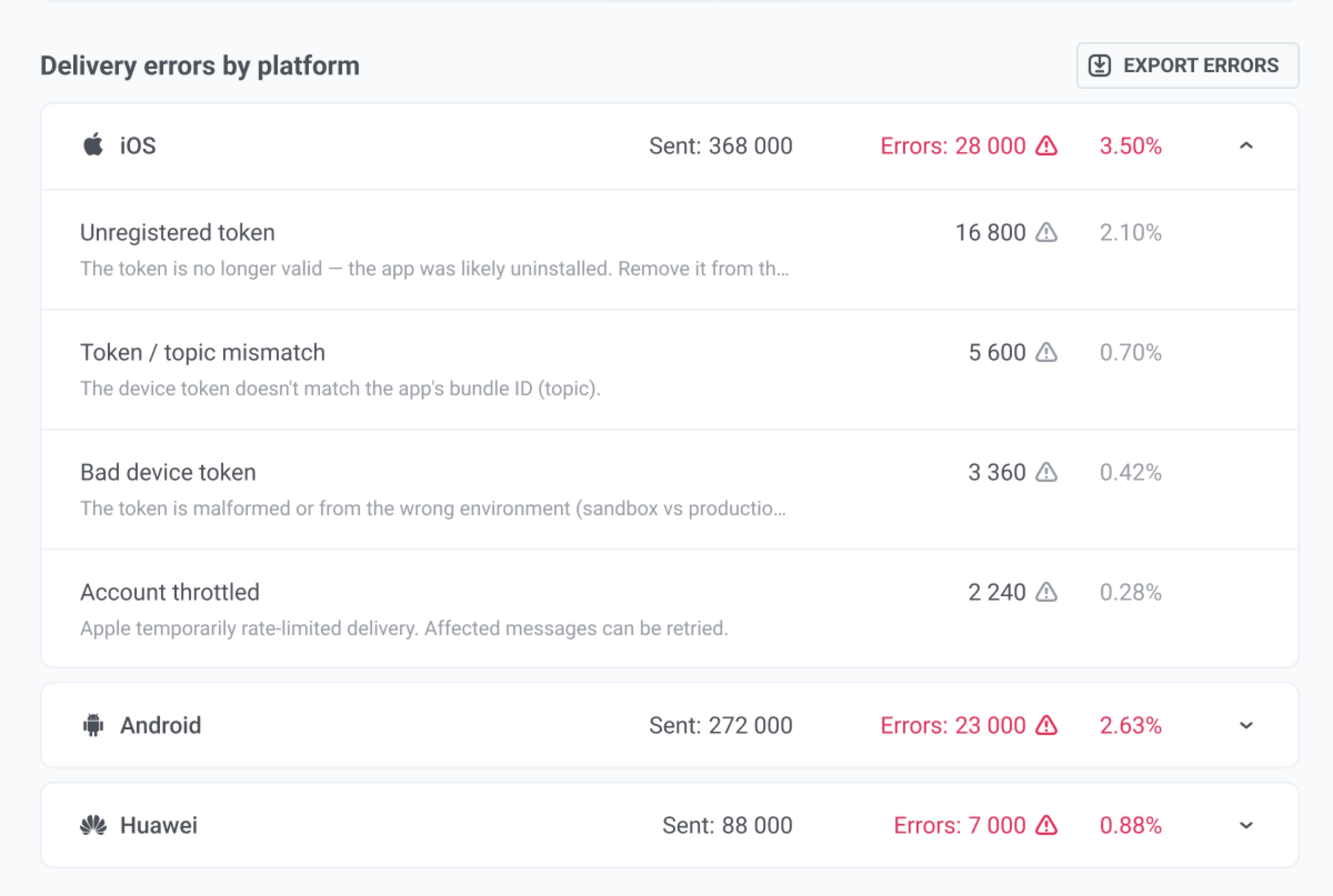
Das rote Badge auf der Registerkarte Errors zeigt die Anzahl der fehlgeschlagenen Sendungen im ausgewählten Kanal, Verarbeitungsfehler eingeschlossen. Ohne fehlgeschlagene Sendungen gibt es kein Badge.
Wenn die Registerkarte leer ist
Anchor link toDie Registerkarte zeigt in zwei Fällen Keine Zustellfehler für diese Nachricht an:
- Nichts ist fehlgeschlagen. Es gibt keine Fehler aufzulisten.
- Die Nachricht ist vor dem Versand fehlgeschlagen (Status Failed). Es wurde nichts gesendet, daher gibt es nichts aufzulisten. Das bedeutet nicht, dass die Nachricht zugestellt wurde. Der Grund wird auf der Registerkarte Overview angezeigt. Siehe Warum eine Nachricht fehlgeschlagen ist.
Was die Registerkarte nicht anzeigt
Anchor link toDie Registerkarte listet nur Sendungen auf, die fehlgeschlagen sind, bevor oder während Pushwoosh sie an die Zustellplattform übergeben hat. Sie listet nicht auf:
- Zielgruppenausschlüsse. Abonnenten, die absichtlich ausgelassen wurden, zum Beispiel durch Frequency Capping, die globale Kontrollgruppe oder eine frühere Abmeldung. Die Registerkarte Overview zeigt sie in den Zeilen Ausgeschlossen.
- Ablehnungen, nachdem die Zustellplattform die Nachricht angenommen hat. Zum Beispiel eine SMS, die der Mobilfunkanbieter später nicht zustellen kann. Eine solche Sendung zählt auf der Registerkarte Overview als Vom Gateway angenommen und, bis die Zustellung bestätigt ist, als Zustellung nicht bestätigt.
- Vorübergehende Fehler, die Pushwoosh erneut versucht. Sie werden nicht als Fehler erfasst.
Einen Fehler nachschlagen
Anchor link toSo finden Sie heraus, was ein Fehler bedeutet und wie Sie ihn beheben:
- Lesen Sie Name und Code in der Fehlerzeile. Verschiedene Fehler können denselben Code haben, zum Beispiel Silent Hours (1041) und der WhatsApp-Fehler Template Is Paused (1041). Suchen Sie daher auch nach dem Namen.
- Suchen Sie sie unter Fehler auf allen Plattformen.
- Wenn sie dort nicht aufgeführt sind, öffnen Sie die Seite der Plattform der Zeile unter Sendefehler.
- Wenn die Zeile statt eines Codes einen Kategorienamen hat, zum Beispiel Nicht klassifizierter Fehler, suchen Sie ihn unter Fehlerkategorien.
Pushwoosh ordnet jeden Fehler einer dieser Kategorien zu. Die Registerkarte zeigt einen Kategorienamen nur für Fehler ohne Code.
Fehler auf allen Plattformen
Anchor link toDiese Fehler können auf jeder Plattform auftreten, von Push bis zu SMS und Messengern. Pushwoosh meldet sie, bevor oder während die Nachricht an die Zustellplattform übergeben wird.
| Fehler | Was es bedeutet | Was zu tun ist |
|---|---|---|
| Push Token Not Found (1007), Phone Number Not Found (1007) bei SMS | Der Abonnent hat im Projekt kein Push-Token, keine Telefonnummer und keine Chat-ID für diese Plattform, daher hat Pushwoosh die Nachricht nicht gesendet. | Erfassen Sie den Kontakt und registrieren Sie ihn im Projekt. |
| Platform Is Disabled (10005) | Die Plattform ist für das Projekt deaktiviert. | Aktivieren Sie die Plattform unter Settings > Configure Platforms. Wenn Sie auf dieser Plattform nicht senden möchten, entfernen Sie sie aus der Nachricht. |
| Skip Push (1011) | Ein Platzhalter hatte für diesen Abonnenten keinen Wert und keinen Standardwert. Bei SMS und bei Text, der aus einem Produkt-Feed erstellt wird, tritt der Fehler auch auf, wenn der Text nach dem Ausfüllen der Platzhalter leer war. | Überprüfen Sie die Platzhalter und ihre Standardwerte in der Nachricht oder im Preset. |
| Unable To Compile Liquid Template (1014) | Die Nachricht enthält einen Liquid-Syntaxfehler. | Korrigieren Sie das Liquid-Template in der Nachricht oder im Preset. |
| Silent Hours (1041) | Der Empfänger befand sich in den Ruhezeiten des Kanals, und Message behavior des Kanals ist Do not send. Es handelt sich nicht um einen Zustellfehler. | Nichts zu beheben. Um diese Empfänger zu erreichen, senden Sie die Nachricht ohne Ruhezeiten oder wählen Sie für den Kanal Send after the silence period ends. |
| Internal Service Error (10006) | Die Sendung ist fehlgeschlagen, bevor oder während Pushwoosh sie an die Zustellplattform übergeben hat. Auf manchen Plattformen umfasst der Fehler auch Einrichtungsfehler, siehe die Seite der Plattform unter Sendefehler. | Wenn er wiederholt auftritt, kontaktieren Sie den Pushwoosh Support. |
Fehlerkategorien
Anchor link toJede der folgenden Kategorien beschreibt, was schiefgelaufen ist und was zu tun ist.
| Kategorie | Was es bedeutet | Was zu tun ist |
|---|---|---|
| Ungültiges oder abgelaufenes Token | Das Token oder die E-Mail-Adresse kann keine Nachrichten mehr empfangen, zum Beispiel weil die App gelöscht wurde oder die Adresse ungültig ist. | Häufig bei großen Zielgruppen. Vergleichen Sie mit früheren Sendungen ähnlicher Größe. Untersuchen Sie es nur genauer, wenn der Anteil stark ansteigt. |
| Kein Push-Token | Der Abonnent hat auf dieser Plattform kein Push-Token, keine E-Mail-Adresse, keine Telefonnummer und keine Chat-ID. | Bitten Sie bei Push Ihr Entwicklungsteam zu überprüfen, ob die App Geräte registriert. Erfassen und registrieren Sie bei anderen Kanälen den Kontakt. |
| Gerät nicht gefunden | Das Gerät befindet sich nicht in Ihrer Pushwoosh-Zielgruppe. | Tritt oft nach Segmentfiltern oder der Bereinigung der Zielgruppe auf. Überprüfen Sie, wer als Zielgruppe ausgewählt wurde. |
| Plattform deaktiviert | Diese Plattform ist im Projekt deaktiviert, oder die API der Zustellplattform ist deaktiviert, zum Beispiel Firebase Cloud Messaging. | Aktivieren Sie die Plattform in der App-Konfiguration oder entfernen Sie sie aus der Sendung. |
| Provider-Kontingent überschritten | Apple, Google oder eine andere Zustellplattform hat die Sendung begrenzt, oder Ihr E-Mail-Versandkontingent ist aufgebraucht. | Verlangsamen oder teilen Sie die Sendung. Wenden Sie sich an den Support, wenn das Problem weiterhin besteht. |
| Ungültiger Nachrichteninhalt | Der Nachrichteninhalt wurde abgelehnt (leer oder ungültig). | Öffnen Sie das Preset oder den Nachrichtentext und korrigieren Sie leeren oder fehlerhaften Inhalt. |
| Ungültige Plattformkonfiguration | Die App-Anmeldeinformationen für diese Plattform sind falsch oder veraltet (Zertifikate, Schlüssel und Ähnliches). | Überprüfen Sie die Plattformeinrichtung im Control Panel oder bitten Sie den Support / Ihre Entwickler, die Anmeldeinformationen zu erneuern. |
| Provider-Fehler | Die Zustellplattform hat ein Problem gemeldet oder der Code wurde nicht erkannt. | Einige wenige Fälle sind in der Regel unproblematisch. Bei vielen Fällen: Kontaktieren Sie den Pushwoosh Support mit dem Nachrichtendatum und dem Nachrichtencode. |
| Verarbeitungsfehler | Bei der eigenen Verarbeitung von Pushwoosh ist beim Senden etwas fehlgeschlagen. | Kontaktieren Sie den Pushwoosh Support. |
| Nicht klassifizierter Fehler | Der Fehler passte in keine bekannte Gruppe. | Sollte selten vorkommen. Wenn Sie viele sehen, kontaktieren Sie den Support mit dem Nachrichtendatum und dem Nachrichtencode. |
Bei SMS, Viber, WhatsApp, Telegram, Facebook Messenger, Kakao und LINE wird jeder Fehler, den der Anbieter zurückgibt, unter Provider-Fehler aufgeführt, unabhängig von seiner Ursache, einschließlich Sendelimits, ungültiger Anmeldeinformationen und Problemen mit Templates. Provider-Kontingent überschritten und Ungültige Plattformkonfiguration gelten nur für Push und E-Mail. Um herauszufinden, was ein solcher Fehler bedeutet, schlagen Sie seinen Namen und Code unter SMS- und Messenger-Fehler nach.
Verarbeitungsfehler
Anchor link toVerarbeitungsfehler sind Fehler in der eigenen Verarbeitung von Pushwoosh: beim Erstellen der Nachricht, bei ihrer Übergabe oder beim Lesen der Antwort der Zustellplattform. Sie sehen sie an zwei Stellen:
- Die Registerkarte Errors listet sie zusammen mit anderen Fehlern auf.
- Auf der Registerkarte Overview zeigt der Funnel sie in einer eigenen Zeile, nicht unter den abgelehnten Sendungen.
Fehler exportieren
Anchor link toSie können einen Fehler oder alle Fehler auf der Registerkarte exportieren:
- Um die Empfänger eines Fehlers zu exportieren, klicken Sie auf das Download-Symbol neben diesem Fehler.
- Um alle Fehler in eine Datei zu exportieren, klicken Sie auf Fehler exportieren.
Für den Export von Fehlern ist beides erforderlich:
- Die Berechtigung Personal data in Ihrer Rolle.
- Zugriff auf Nachrichtenprotokolle in Ihrem Konto.
Wenn das Download-Symbol und Fehler exportieren fehlen, bitten Sie Ihren Kontoadministrator oder den Support, beides zu überprüfen. Zeilen ohne Code haben kein Download-Symbol. Verwenden Sie Fehler exportieren, um sie einzubeziehen.