Genehmigungen und Inhaltsversionen
Jedes Mal, wenn Sie eine Push-Voreinstellung oder eine E-Mail-Vorlage speichern, behält Pushwoosh eine neue Version davon. Das funktioniert für jedes Konto.
Die Inhaltsgenehmigung ist ein optionaler zusätzlicher Schritt. Wenn sie für Ihr Konto aktiviert ist, können Sie eine Version erst senden, nachdem ein Prüfer sie genehmigt hat.
Sie können jederzeit Versionen anzeigen, vergleichen und wiederherstellen, unabhängig davon, ob die Inhaltsgenehmigung aktiviert ist.
Inhaltsgenehmigung aktivieren
Anchor link toStandardmäßig wird jede gespeicherte Version automatisch genehmigt. Inhalte werden wie bisher gesendet.
Um eine Überprüfung vor dem Senden zu verlangen, bitten Sie den Pushwoosh-Support, die Einschränkung Inhaltsgenehmigung erforderlich für Ihr Konto zu aktivieren.
Die Berechtigung „Nachrichten genehmigen“ erteilen
Anchor link toPrüfer benötigen die Berechtigung Nachrichten genehmigen, um die Überprüfungswarteschlange zu öffnen und eingereichte Versionen zu genehmigen oder abzulehnen.
- Öffnen Sie Benutzer und Rollen.
- Fügen Sie Nachrichten genehmigen zu einer Rolle hinzu. Sie befindet sich in der Gruppe Nachrichten zusammen mit Nachrichten senden und Nachrichten löschen.
Wenn Sie keine Rollen verwalten, bitten Sie einen Kontoadministrator, Nachrichten genehmigen für die Prüfer hinzuzufügen.
Die vollständige Rollenmatrix finden Sie unter Verfügbare Berechtigungen.
Inhalt zur Genehmigung einreichen
Anchor link toSobald die Inhaltsgenehmigung aktiviert ist, zeigen beide Editoren einen Versionsstatus (Entwurf, Zur Genehmigung, Genehmigt oder Abgelehnt) und eine Schaltfläche Zur Genehmigung einreichen. Ihre Position unterscheidet sich bei Push und E-Mail.
Push-Voreinstellungen
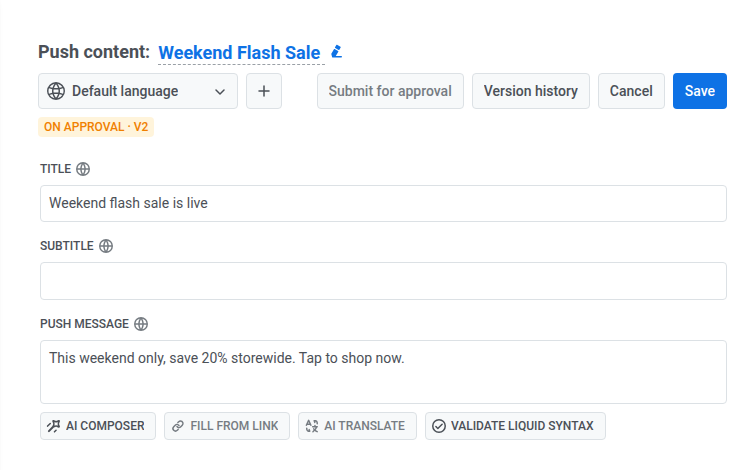
Anchor link toIm Editor für Push-Inhalte befindet sich der Versionsverlauf neben Speichern. Der Versionsstatus und Zur Genehmigung einreichen befinden sich zusammen in einer eigenen Zeile darunter.
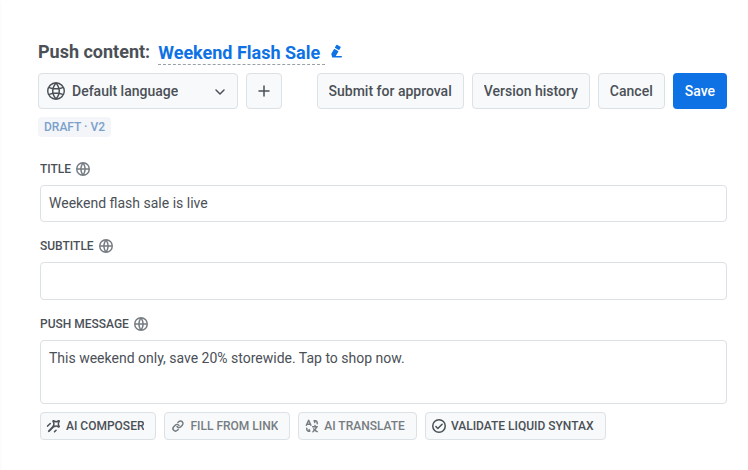
Um eine Version zur Überprüfung einzureichen, klicken Sie auf Zur Genehmigung einreichen. Der Status ändert sich zu Zur Genehmigung, und die Version erscheint in der Warteschlange des Prüfers. Zur Genehmigung einreichen wird nicht mehr verfügbar. Der Versionsverlauf bleibt verfügbar.
E-Mail-Vorlagen
Anchor link toIm Editor für E-Mail-Inhalte (einschließlich des KI-Tabs) erscheint der Versionsstatus neben dem E-Mail-Titel.
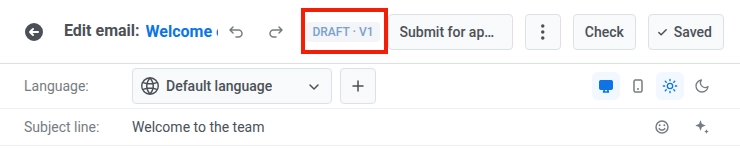
Um eine Version zur Überprüfung einzureichen, klicken Sie auf Zur Genehmigung einreichen. Der Status ändert sich zu Zur Genehmigung, und die Version erscheint in der Warteschlange des Prüfers. Zur Genehmigung einreichen ist nicht verfügbar, während die Version zur Genehmigung ansteht.

Wenn ein Prüfer sie ablehnt, ändert sich der Status zu Abgelehnt und zeigt den Grund des Prüfers in der zweiten Zeile an. Bearbeiten Sie den Inhalt und klicken Sie erneut auf Zur Genehmigung einreichen, um ihn erneut einzureichen.
Was passiert, wenn Sie genehmigte Inhalte bearbeiten
Anchor link toWenn Sie eine Push-Voreinstellung oder E-Mail-Vorlage bearbeiten, die Genehmigt ist, ändert sich ihr Status zu Entwurf und zeigt eine neue Versionsnummer an, zum Beispiel Entwurf · v4.
Jede Anfrage, die für diesen Inhalt noch auf Genehmigung wartet, wird storniert.
Ausstehende Genehmigungen überprüfen
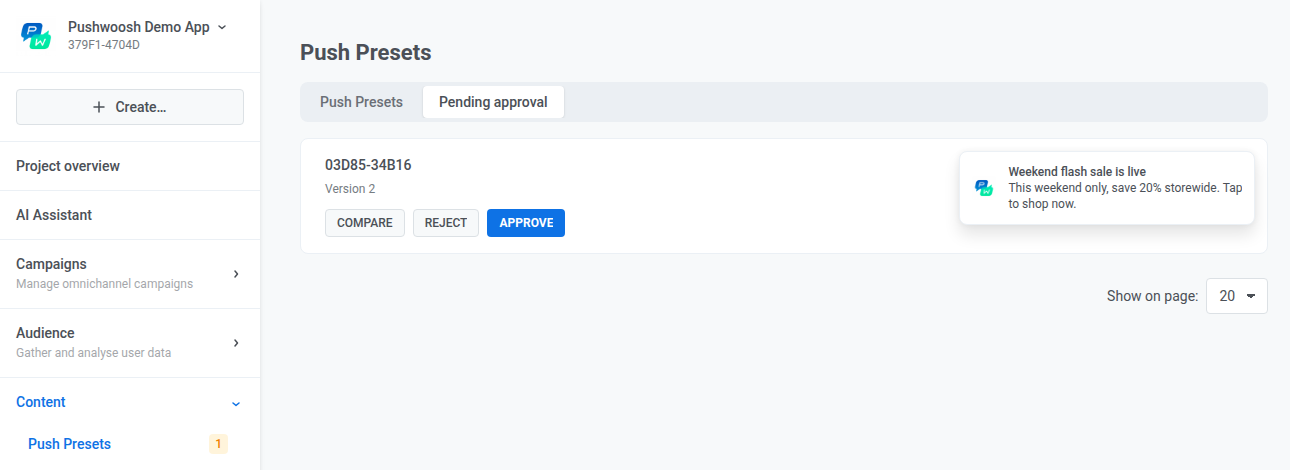
Anchor link toÖffnen Sie Inhalt, wählen Sie Push-Voreinstellungen oder E-Mail-Inhalt und öffnen Sie dann den Tab Ausstehende Genehmigung. Die Zahl neben diesem Punkt im linken Menü gibt an, wie viele Versionen warten.
Was die Warteschlange enthält, hängt vom Kanal ab:
- Push-Voreinstellungen: Versionen, die in dem Projekt warten, das Sie gerade geöffnet haben. Versionen aus anderen Projekten erscheinen hier nicht.
- E-Mail-Inhalt: Versionen, die in jedem Projekt des Kontos warten. E-Mail-Karten enthalten auch Vorlage öffnen.
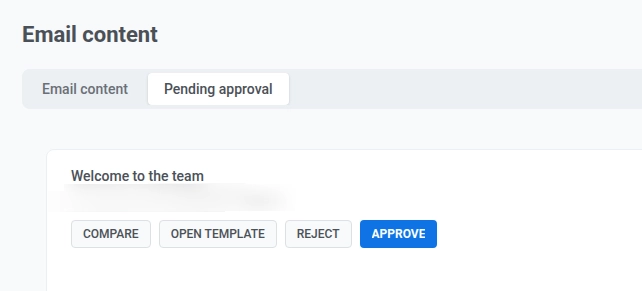
Jede ausstehende Karte hat die folgenden Aktionen.
Vergleichen
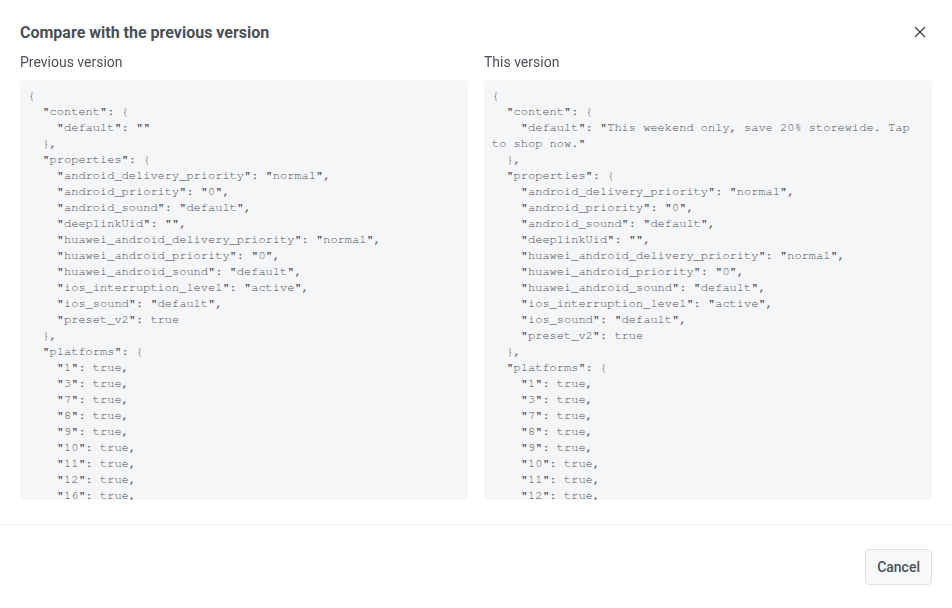
Anchor link toKlicken Sie auf Vergleichen, um eine Gegenüberstellung der vorherigen und dieser Version zu öffnen. Verwenden Sie dies, um zu überprüfen, was sich geändert hat, bevor Sie genehmigen oder ablehnen.
Vorlage öffnen
Anchor link toNur auf E-Mail-Karten: Klicken Sie auf Vorlage öffnen, um diese Vorlage im Editor für E-Mail-Inhalte zu öffnen. Verwenden Sie dies, wenn Sie die vollständige Editoransicht benötigen, nicht nur die Kartenvorschau.
Ablehnen
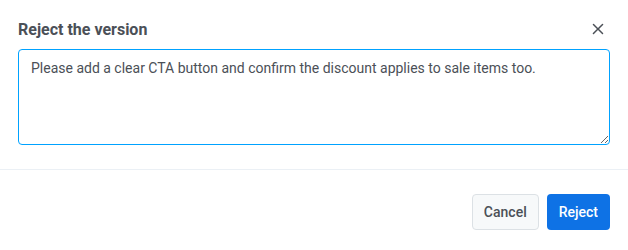
Anchor link toKlicken Sie auf Ablehnen, um die Version abzulehnen. Ein Grund ist erforderlich. Der Grund erscheint auf der Karte in der Liste und im Versionsstatus im Editor, damit der Bearbeiter sehen kann, warum sie abgelehnt wurde, und sie nach der Korrektur erneut einreichen kann.
Genehmigen
Anchor link toKlicken Sie auf Genehmigen, um die Version zu akzeptieren. Ihr Status wird zu Genehmigt, sie verlässt die Warteschlange und kann gesendet werden.
Was passiert, wenn Sie versuchen, nicht genehmigte Inhalte zu senden
Anchor link toWenn die Inhaltsgenehmigung aktiviert ist, kann nur eine genehmigte Version gesendet werden. Alles, was sich noch im Status Entwurf, Zur Genehmigung oder Abgelehnt befindet, wird blockiert.
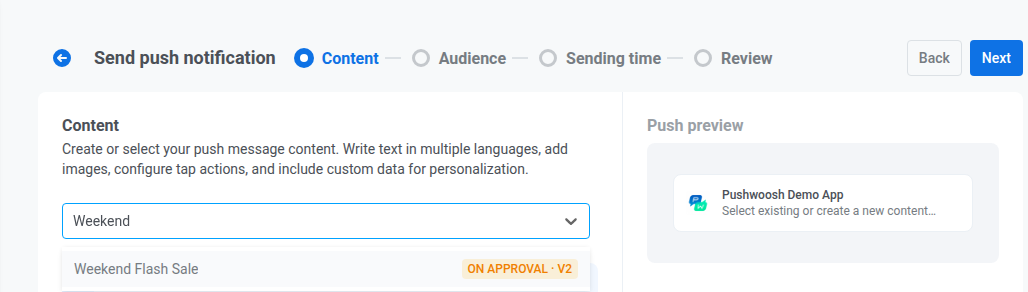
- Einmaliger Push und einmalige E-Mail. Nicht genehmigte Inhalte erscheinen weiterhin im Dropdown-Menü für Inhalte, können aber nicht ausgewählt werden. Das Formular für einmalige E-Mails verhält sich genauso.
-
Customer Journey. In den Journey-Elementen Push senden und E-Mail senden zeigt das Inhalts-Dropdown-Menü neben jeder Option den gleichen Versionsstatus an, und jede Option, die nicht genehmigt ist, ist deaktiviert. Wenn eine zuvor ausgewählte Voreinstellung oder Vorlage nicht mehr genehmigt ist (z. B. weil eine spätere Bearbeitung eine neue Entwurfs-Version erstellt hat), erscheint unter dem Dropdown-Menü ein Hinweis: „Dieser Inhalt ist nicht genehmigt und kann nicht gesendet werden.“
Das Starten oder Fortsetzen einer Journey überprüft auch jede Push-Voreinstellung und E-Mail-Vorlage, die sie senden würde. Wenn eine davon nicht genehmigt ist, markiert die Überprüfung vor dem Start den Punkt mit
Content is not approved and cannot be sent. Die Journey kann nicht gestartet oder fortgesetzt werden, bis Sie das Problem beheben oder genehmigte Inhalte auswählen.Dies erfasst nur Inhalte, die bereits vor dem Start oder der Wiederaufnahme nicht genehmigt sind. Wenn Inhalte nicht mehr genehmigt sind, während die Journey bereits läuft, erhält der Reisende einen Inhalt nicht genehmigt Drop-off-Grund anstelle eines allgemeinen internen Fehlers. Ein Push senden-Element pausiert auch die Journey. E-Mail senden lässt nur diesen Reisenden fallen und hält die Journey am Laufen.
Wenn Sie die API direkt aufrufen, lehnen createMessage (Push) oder createEmailMessage (E-Mail) eine nicht genehmigte Version mit dem Fehlercode 210 ab. Ein auf einer Voreinstellung basierender Versand erhält die Nachricht Preset content is not approved. Eine transaktionale E-Mail, die nur per Vorlagencode ohne Voreinstellung gesendet wird, erhält stattdessen Email Template content is not approved.
Inhalte für einen einmaligen Versand erstellen
Anchor link toSie können weiterhin Push-Voreinstellungen und E-Mail-Vorlagen erstellen. Wenn die Inhaltsgenehmigung aktiviert ist, können Sie sie nur nicht über das Formular für einmalige Push-Nachrichten oder einmalige E-Mails erstellen. Stattdessen:
- Erstellen Sie die Voreinstellung oder Vorlage unter Inhalt → Push-Voreinstellungen oder Inhalt → E-Mail-Inhalt.
- Reichen Sie sie zur Genehmigung ein und warten Sie, bis ihr Status Genehmigt ist.
- Öffnen Sie das einmalige Formular und wählen Sie den genehmigten Inhalt aus dem Dropdown-Menü aus.
Inhalte testen
Anchor link toWenn die Inhaltsgenehmigung aktiviert ist, ist Test-Push-Benachrichtigung im Editor für Push-Inhalte ausgeblendet, und Test-E-Mail ist im Editor für E-Mail-Inhalte ausgeblendet. Dies gilt für jeden Versionsstatus.
Versionen anzeigen, vergleichen und wiederherstellen
Anchor link toJede Push-Voreinstellung und E-Mail-Vorlage behält ihre letzten 20 Versionen in ihrem Versionsverlauf. Sie können diesen Verlauf öffnen, unabhängig davon, ob die Inhaltsgenehmigung für Ihr Konto aktiviert ist oder nicht.
Eine Version, die auf Genehmigung wartet, bleibt im Verlauf, auch wenn Sie bereits 20 andere Versionen haben. Sie wird nicht gelöscht, um Platz für neuere zu schaffen.
Öffnen Sie im Editor für Push-Inhalte oder im Editor für E-Mail-Inhalte den Versionsverlauf neben Speichern, um:
- Vergleichen Sie zwei Versionen nebeneinander, um zu sehen, was sich zwischen ihnen geändert hat.
- Wiederherstellen einer früheren Version. Nichts wird gespeichert, bis Sie auf Speichern klicken.
- Push-Voreinstellung: stellt den Text der Version wieder her. Medien, Aktionen und Einstellungen bleiben so, wie sie im Editor sind.
- E-Mail-Vorlage: stellt den HTML-Inhalt, die Gebietsschema-Varianten und das Thema wieder her. Es stellt nicht das E-Mail-weite Styling und die Fußzeile aus dem Tab Einstellungen wieder her.